Замена оптического привода Sony Vaio VGN-SZ120P
Используйте это руководство, чтобы помочь себе при замене оптического привода ноутбука.
Опасности
Храните в недоступном для детей и животных месте.
НИКАК не пытайтесь разбирать или ремонтировать устройство под воздействием наркотиков или алкоголя.
НИКАК не проглатывайте какие-либо детали системы.
Используйте правильные инструменты, указанные в разделе «Инструменты».
НИКАК не прикасайтесь к золотым контактам внутри или снаружи системы.
Убедитесь, что система отключена от сети и выключена перед выполнением любых работ по обслуживанию.
Шаг 1
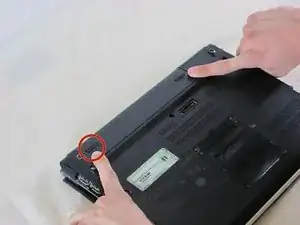
Положите компьютер экраном вниз.
Разблокируйте аккумулятор, сдвинув защёлку со стороны портов в положение «разблокировано».
Шаг 2
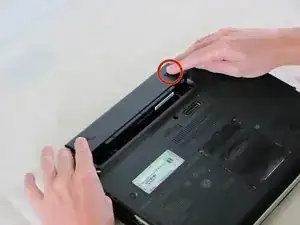
С противоположной стороны от аккумулятора нажмите защёлку и сдвиньте аккумулятор от корпуса, чтобы извлечь его.
Шаг 3
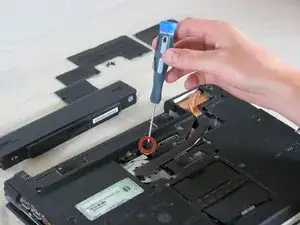
Игнорируйте снятие радиатора и панелей памяти, показанное на фото. Их снимать не нужно для выполнения этого руководства.
Удалите винт безопасности Torx, расположенный ближе к центру кромки со стороны аккумулятора.
Шаг 4
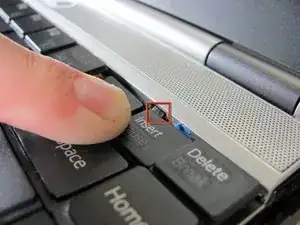
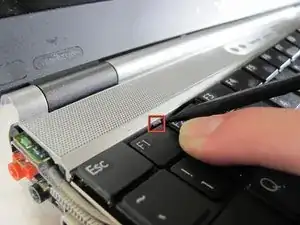
Нажмите на защёлки по обеим сторонам клавиатуры со стороны экрана плоским краем лопатки.
Оттяните клавиатуру в сторону тачпада и аккуратно поднимите вверх.
Шаг 5
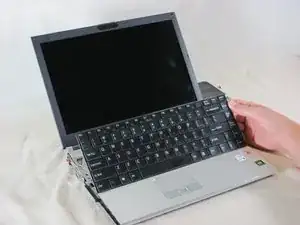
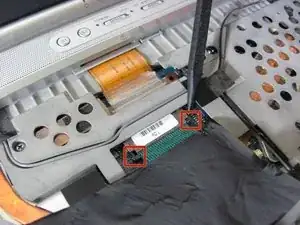
Клавиатура всё ещё подключена лентовым кабелем, не пытайтесь полностью её удалить.
Отключите лентовый кабель, нажав защёлки по обеим сторонам разъёма. Вытяните кабель параллельно разъёму.
Снимите клавиатуру.
Шаг 6
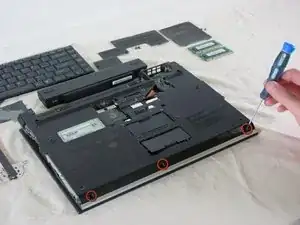
Переверните ноутбук вверх дном.
Снимите три винта с передней панели мыши, расположенные на нижней стороне ноутбука.
Осторожно переверните ноутбук обратно. Снимите ещё три винта сверху, крепящие панель. При снятии панели к ней всё ещё будет подключён лентовый кабель.
Шаг 7
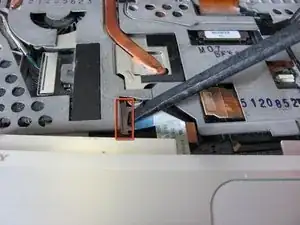
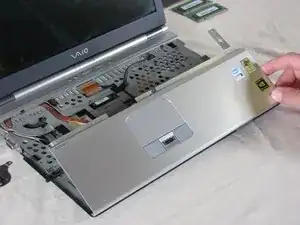
Поднимите модуль мыши достаточно, чтобы получить доступ к соединительному лентовому кабелю.
Поднимите защёлку разъёма лентового кабеля, чтобы вынуть кабель.
Аккуратно снимите сборку панели мыши и отложите.
Шаг 8
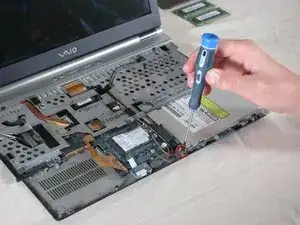
Снимите фиксирующий винт в нижнем левом углу оптического привода.
Шаг 9
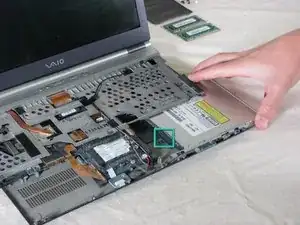
Осторожно сдвиньте оптический привод вправо, чтобы вытащить его.
IDE-разъём слева отпадёт.
Заключение
Чтобы собрать устройство заново, выполняйте эти шаги в обратном порядке.
Перевод руководства с ifixit.com