Замена вентилятора HP EliteBook 840 G5
Модули вентиляторов являются важнейшей частью исправно работающего ноутбука. Если вентилятор вышел из строя и требует замены в Вашем HP EliteBook 840 G5, выполните пошаговое руководство по его замене, представленное ниже. Поскольку при замене необходимо полностью снять заднюю панель, будьте осторожны — внутренние электронные компоненты ноутбука окажутся открытыми. Чтобы добраться до вентилятора, потребуется снять клавиатуру. Будьте предельно аккуратны, чтобы не повредить систему. Также необходимо аккуратно отсоединять разъёмы проводов за головки разъёмов — отсоединение за провода может повредить контактные площадки.
Шаг 1
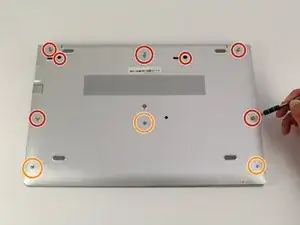
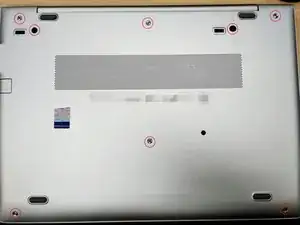
Открутите пять винтов с помощью отвёртки Phillips #1. Три верхних винта имеют длину 10 мм, а два боковых — 7 мм.
Тем же отвёрточным наконечником открутите три нижних винта.
Нижние винты Phillips #1 не выпадают из задней панели, но их необходимо открутить.
Некоторые модели имеют немного другую конфигурацию винтов, как показано на втором изображении.
Шаг 2
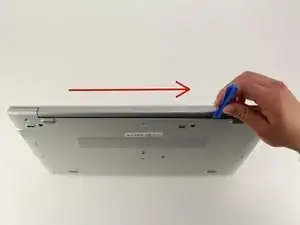
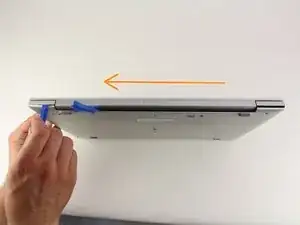
Поверните компьютер так, чтобы шарнирная часть была сверху.
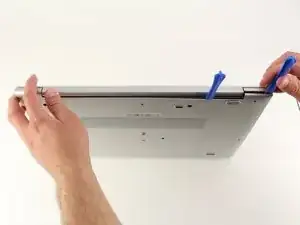
Пластиковой вскрывающей инструмент вставьте между задней панелью и корпусом и начните аккуратно отгибать.
Проведите вскрывающим инструментом вдоль краев слева направо и вторым инструментом подденьте правый верхний угол.
Повторите действие, описанное в третьем пункте, для второй стороны.
Повторите по боковым сторонам устройства. В центральной части (слева и справа от центрального винта) находятся две точки фиксации, которые освободятся при аккуратном приподнимании.
При разъединении углов должна раздаваться щелчок.
Шаг 3
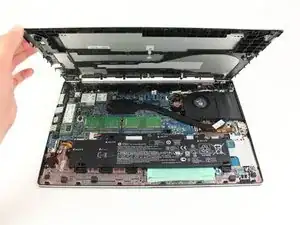
Захватите заднюю панель и медленно отсоедините её от устройства.
Никакие провода к задней панели не подключены. Отделяйте бережно, поскольку внутри находятся электронные компоненты.
Шаг 4
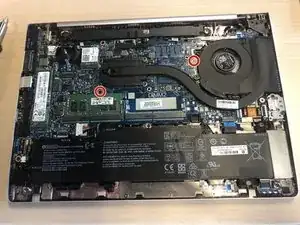
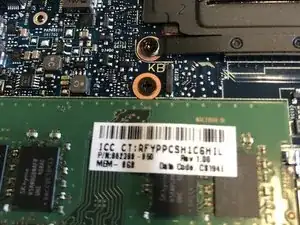
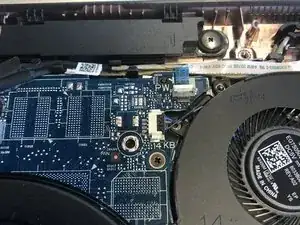
После успешного снятия задней крышки открутите два винта PH1, которые крепят клавиатуру.
Правильными винтами для удаления являются те, на которых нанесена маркировка «KB».
Шаг 5
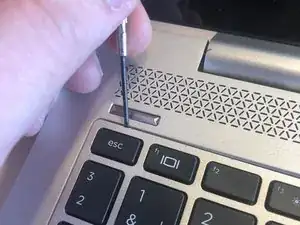
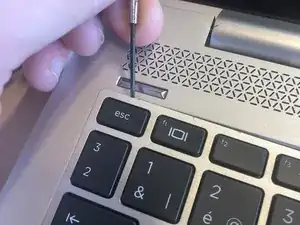
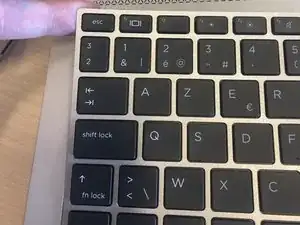
Рекомендую использовать вскрывающие инструменты iFixit на этом этапе! В противном случае металлический инструмент может повредить или поцарапать клавиатуру либо корпус.
Вставьте инструмент между клавиатурой и рамкой. Начните рядом с кнопкой питания, чтобы образовать зазор.
Обойдите инструментом по периметру клавиатуры, протащите его вдоль всех сторон, кроме нижней (там нет фиксаторов).
Освободите все фиксаторы — должны быть слышны щелчки. Не вытаскивайте клавиатуру — просто освободите её от фиксаторов. Фиксаторы крепкие, потребуется немного усилия, чтобы высвободить клавиатуру.
Шаг 6
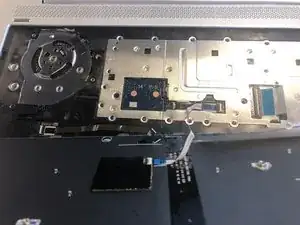
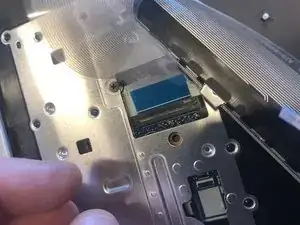
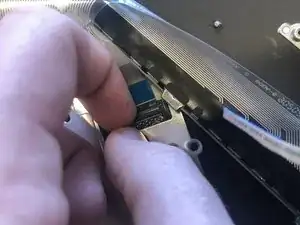
Как только все фиксаторы будут освобождены, поверните клавиатуру в сторону от себя, но придерживайте её одной рукой!
Не отсоединяйте клавиатуру полностью — она всё ещё подключена шлейфовыми кабелями! Шлейфы легко рвутся!
Не тяните за кабели. Они всё ещё зафиксированы в разъёмах ZIF. При вытягивании кабелей без предварительного открытия разъёмов ZIF можно их повредить!
Теперь откройте разъём ZIF и потяните за синюю вставку, чтобы вынуть кабель.
Шаг 7
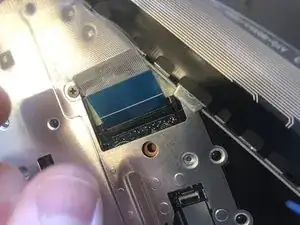
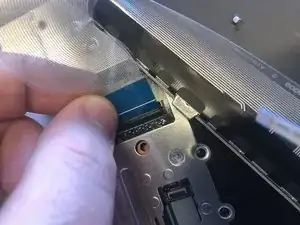
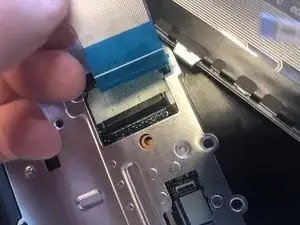
Аккуратно отогните фиксатор разъёма ZIF ногтем или пластиковым вскрывающим инструментом — он очень хрупкий!
Удерживайте синюю вставку на кабеле клавиатуры.
Вытяните кабель прямо из разъёма, потянув за синюю вставку.
Шаг 8
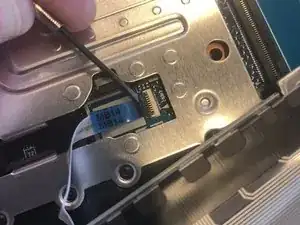
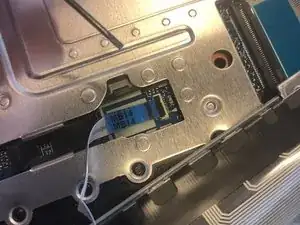
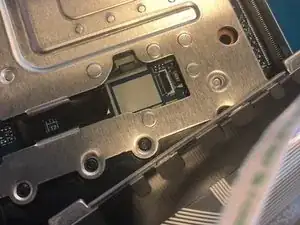
Осторожно отогните фиксатор разъёма ZIF.
Удерживайте синюю вставку.
Вытяните кабель прямо из разъёма.
Шаг 9
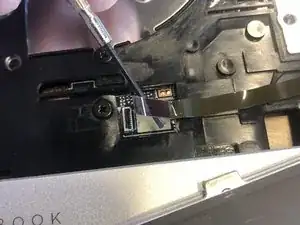
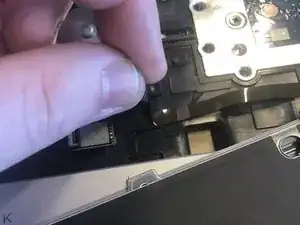
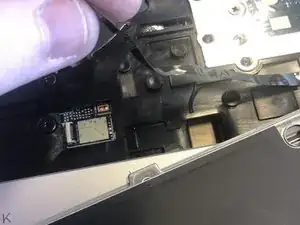
Повторите ту же процедуру и для этого шлейфового кабеля.
Кабель закреплён на рамке с помощью слабого клейкого покрытия в двух местах. Аккуратно потяните за него, чтобы отсоединить от корпуса.
Шаг 10
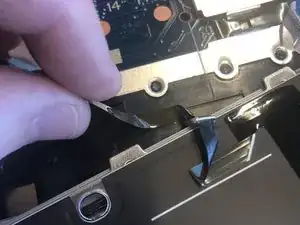
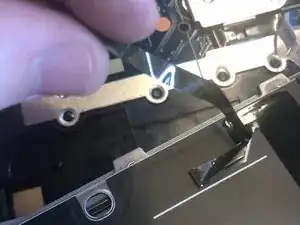
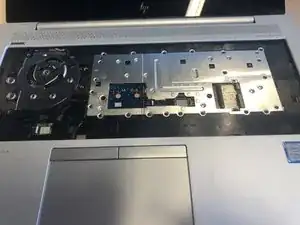
Второе место, где используется слабый клей.
После того как кабель полностью освобождён, клавиатуру можно безопасно снять.
Шаг 11
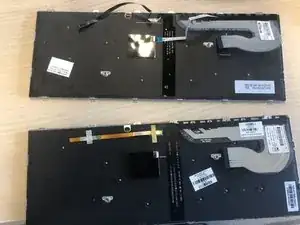
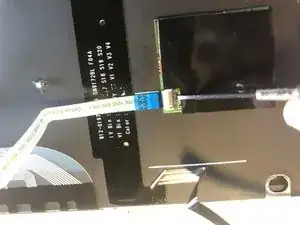
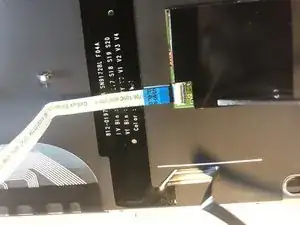
Если Вы устанавливаете новую клавиатуру, возможно, потребуется переместить один кабель со старой клавиатуры на новую. Повторите процесс, описанный ранее, чтобы перенести кабель.
В некоторых моделях на клавиатуре и/или материнской плате присутствует лишь два разъёма, поскольку отсутствует подсветка клавиш.
Шаг 12
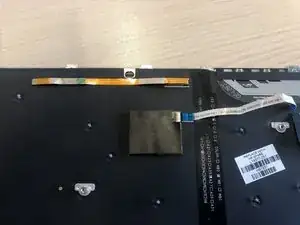
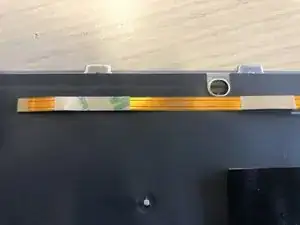
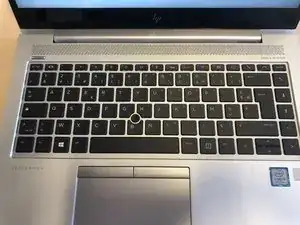
Не забудьте снять защитную плёнку с новых креплений, чтобы прикрепить их к рамке.
Для установки новой клавиатуры выполните все предыдущие шаги в обратном порядке.
На этом всё! Проверьте работоспособность всех компонентов.
Шаг 13
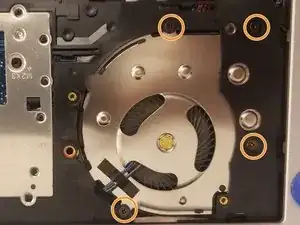
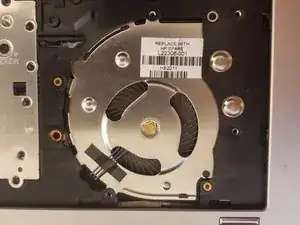
Открутите четыре (4) винта #1 с крестообразным шлицем с верхней части модуля вентилятора.
При установке винтов затягивайте их только от руки. При чрезмерном усилии они могут вырваться.
Шаг 14
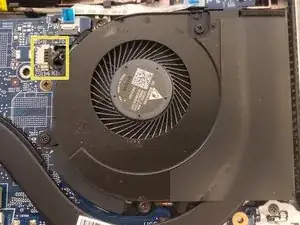
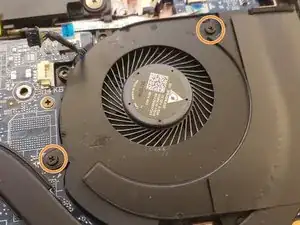
Отсоедините разъём питающего провода.
Открутите два (2) винта #1 с крестообразным шлицем с верхней части модуля вентилятора.
Аккуратно извлеките модуль вентилятора из системы и замените его на новый.
При установке винтов затягивайте их только от руки. При чрезмерном усилии они могут вырваться.
Завершение
Чтобы собрать устройство, выполните эти инструкции в обратном порядке.
Перевод руководства с ifixit.com