Замена клавиатуры HP EliteBook 840 G5
В этом руководстве я объясню, как заменить клавиатуру на HP EliteBook 840 G5.
Шаг 1
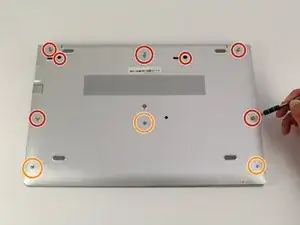
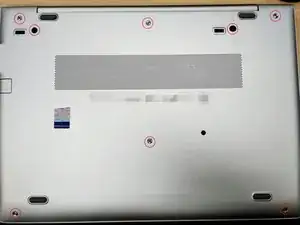
Используйте крестовую отвертку Phillips №1, чтобы выкрутить пять винтов. Верхние три винта — 10 мм, а два боковых винта — 7 мм.
Отверните нижние три винта той же отверткой.
Нижние винты Phillips №1 не снимаются с задней крышки, но их нужно открутить.
В некоторых моделях конфигурация винтов немного отличается — показано на второй фотографии.
Шаг 2
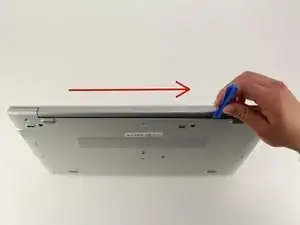
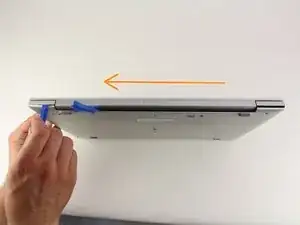
Поверните компьютер так, чтобы сторона с петлями была вверх.
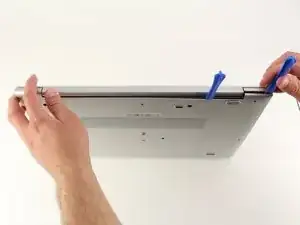
Используйте пластиковый инструмент для открытия, чтобы поддеть заднюю крышку.
Водите пластиковым инструментом вдоль кромки слева направо и используйте второй инструмент, чтобы поддеть верхний правый угол.
Повторите третий шаг для другой стороны.
Повторите на левой и правой сторонах корпуса. Есть две точки по центру (слева и справа от центрального винта), которые освобождаются при небольшом поднятии.
Вы должны услышать щелчок при поддевании углов.
Шаг 3
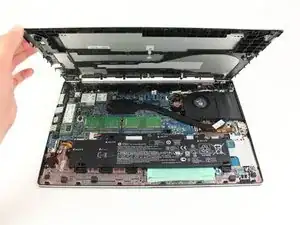
Возьмите заднюю крышку и аккуратно отделите её от устройства.
К задней крышке не подключены провода. Отделяйте осторожно, поскольку внутри находятся электронные компоненты.
Шаг 4
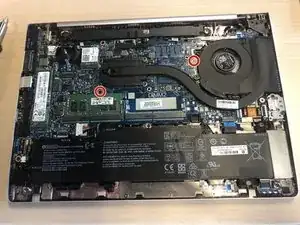
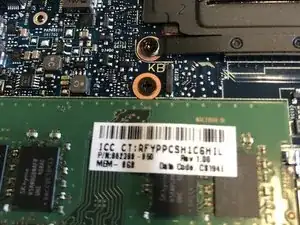
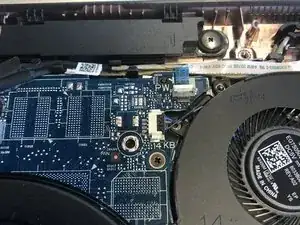
После успешного снятия задней крышки удалите 2 винта PH1, которые удерживают клавиатуру.
Винты с маркировкой "KB" — это те, которые нужно снять.
Шаг 5
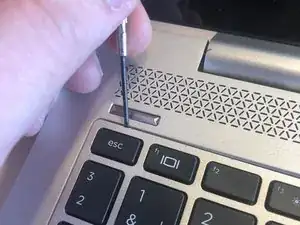
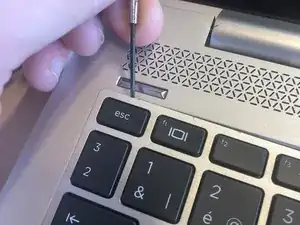
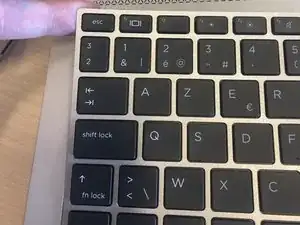
Рекомендуется использовать iFixit Opening Picks для этого шага! В противном случае вы можете поцарапать или повредить клавиатуру или рамку при контакте металлом о металл!
Поместите инструмент между клавиатурой и рамкой. Я начал рядом с кнопкой питания, чтобы сделать зазор.
Обходите всю клавиатуру инструментами, проводя ими по всем сторонам клавиатуры, кроме нижней стороны (там нет защёлок).
Освободите все защёлки — вы услышите щелчки. Не вытаскивайте клавиатуру, просто освободите её из защёлок, удерживающих клавиатуру. Защёлки довольно прочные, поэтому потребуется небольшая сила, чтобы освободить их.
Шаг 6
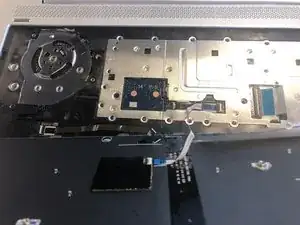
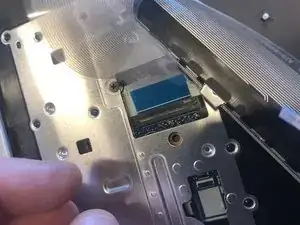
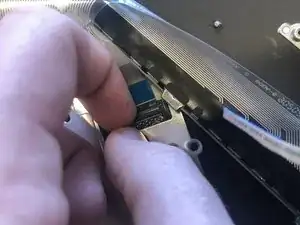
После того как клавиатура освобождена от всех защёлок, можно повернуть её к себе, но держите клавиатуру одной рукой!
Не снимайте клавиатуру полностью — она всё ещё подключена ленточными кабелями! Ленточные кабели легко рвутся!
Не тяните за кабели пока. Ленточные кабели всё ещё зафиксированы в ZIF-разъёмах; вытягивание кабелей без открытия разъёмов может их повредить!
Откройте ZIF-разъём и потяните за синюю вкладку, чтобы извлечь кабель.
Шаг 7
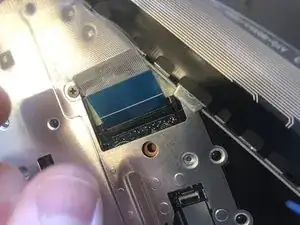
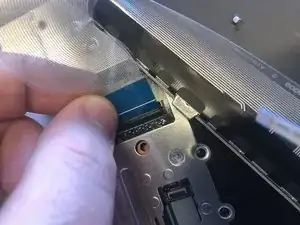
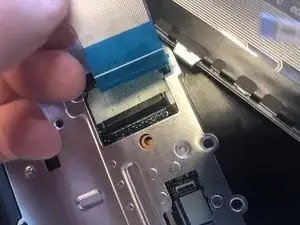
Откройте ZIF-разъём ногтем или пластиковым инструментом, но будьте осторожны — они легко ломаются!
Держите синюю вкладку на кабеле клавиатуры.
И потяните за синюю вкладку, чтобы вынуть кабель из разъёма прямо из гнезда.
Шаг 8
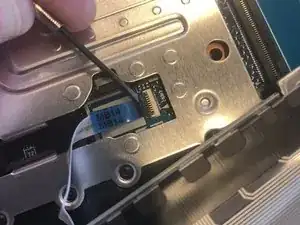
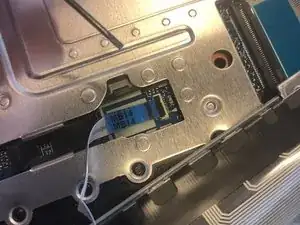
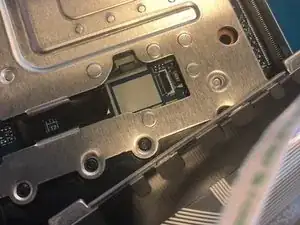
Осторожно откройте ZIF-разъём.
Держите за синюю вкладку.
Извлеките кабель прямо из гнезда.
Шаг 9
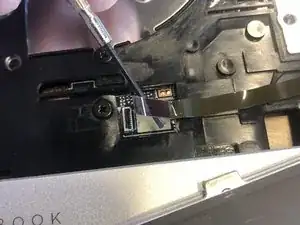
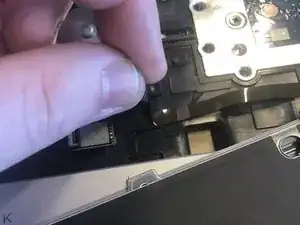
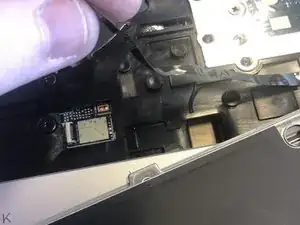
Повторите ту же операцию для этого ленточного кабеля.
Этот кабель также приклеен к рамке в двух местах, просто потяните за него аккуратно, чтобы отвлечь от рамки.
Шаг 10
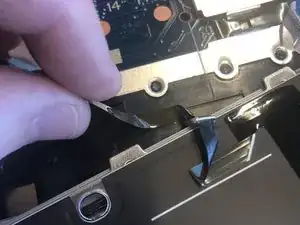
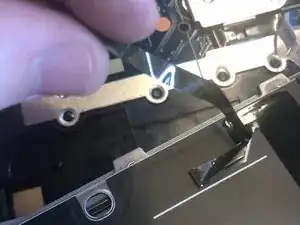
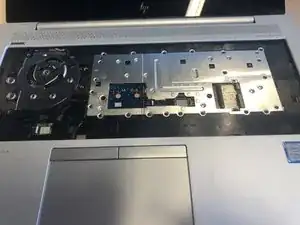
Второе место с лёгким клеевым креплением.
После освобождения вы сможете успешно снять клавиатуру!
Шаг 11
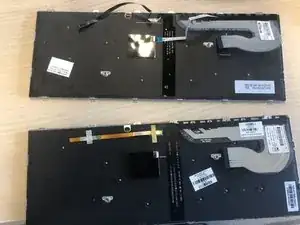
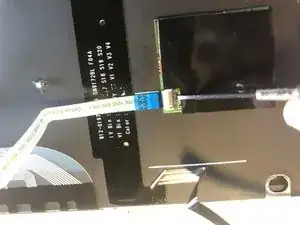
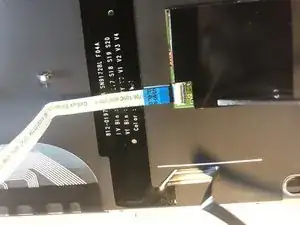
Если вы собираетесь установить новую клавиатуру, возможно, потребуется перенести один кабель со старой клавиатуры на новую. Выполните ту же процедуру, что и ранее, чтобы перенести его.
В некоторых моделях на клавиатурах и/или материнских платах только 2 разъёма — это связано с отсутствием подсветки.
Шаг 12
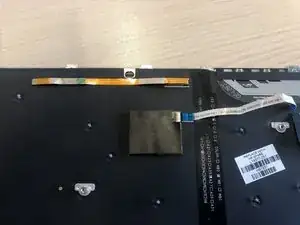
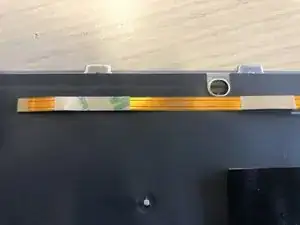
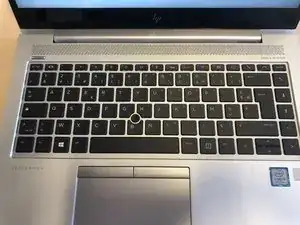
Учтите, что с нового скотча нужно снять защитную плёнку с пластика, чтобы прикрепить его на рамку.
Соберите устройство в обратном порядке, чтобы подключить новую клавиатуру.
На этом всё! Проверьте работу всех функций.
Заключение
Для сборки устройства выполните указанные действия в обратном порядке.
Убедитесь, что вы перенесли кабель со старой клавиатуры на новую.
Перевод руководства с ifixit.com