Замена тачпада (планшета) HP EliteBook 840 G7
Используйте это руководство для замены повреждённого или не реагирующего на касания тачпада на ноутбуке HP EliteBook 840 G7.
Вам может потребоваться замена тачпада, если он работает нестабильно, не реагирует на прикосновения или курсор движется непоследовательно.
При обращении с аккумуляторами не используйте острые или металлические инструменты, не сгибайте их и не прилагайте чрезмерную силу. Если аккумулятор вздулся, примите соответствующие меры предосторожности.
Ещё по гарантии? Свяжитесь с HP, чтобы узнать статус вашей гарантии, получить ремонт по гарантии, если вы имеете на это право, или получить дополнительную информацию по гарантии.
Шаг 1


Перед началом ремонта разрядите аккумулятор ноутбука ниже 25% — заряженный литий‑ионный аккумулятор представляет собой потенциальную опасность при случайном повреждении.
Сохраните вашу работу, полностью выключите ноутбук и отключите все кабели.
Шаг 2


Несмотря на обозначения, крестовые отвёртки могут различаться по размеру и форме — две отвёртки с одинаковой маркировкой могут по‑разному входить в один и тот же винт. Используйте ту, которая самая плотно садится в головку винта, чтобы избежать срыва резьбы.
Используйте крестовую отвёртку, чтобы полностью ослабить (но не удалять) пять связанных винтов, фиксирующих нижнюю крышку.
Шаг 3



Расположите ноутбук так, чтобы задний край (с шарниром экрана) был ближе всего к вам.
Вставьте плоский конец лопатки между задним краем нижней крышки и рамой, рядом с центральным винтом и надписью ELITEBOOK.
Если затрудняетесь вставить лопатку, убедитесь, что винт полностью ослаблен. При необходимости аккуратно приподнимите винт пальцами.
Используйте лопатку, чтобы приподнять крышку и освободить фиксирующий её защёлку.
Оставьте лопатку под нижней крышкой для следующего шага.
Шаг 4



Проведите лопаткой вдоль заднего края в сторону одного из углов, чтобы освободить задние защёлки.
Поверните лопатку вокруг угла и вдоль края вверх, чтобы освободить защёлки, фиксирующие короткий край крышки.
Шаг 5



Снова вставьте плоский конец лопатки рядом с надписью ELITEBOOK.
Повторите предыдущий шаг для другой стороны крышки, чтобы освободить оставшиеся защёлки.
Шаг 6



Поднимите и снимите нижнюю крышку.
Крышка должна легко отрываться. Если ощущаете сопротивление, используйте плоский конец лопатки, чтобы освободить оставшиеся защёлки, и проверьте, что все винты полностью ослаблены.
При сборке сдвиньте защёлки вдоль переднего края крышки (напротив шарнира) в их посадочные места на раме, затем опустите крышку. Плотно нажмите по периметру, чтобы защёлкнуть все фиксаторы.
Шаг 7

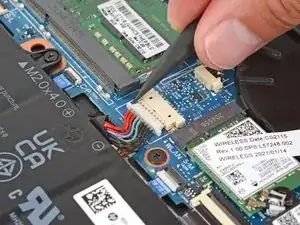
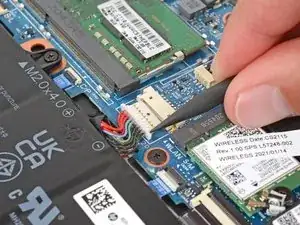
Расположите ноутбук так, чтобы передний край (напротив шарниров экрана) был ближе к вам.
Используйте острый конец лопатки или ноготь, чтобы поочерёдно надавливать по сторонам скользящего разъёма аккумулятора, чтобы полностью извлечь его из гнезда.
Шаг 8
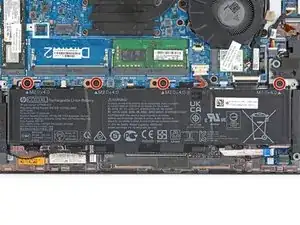
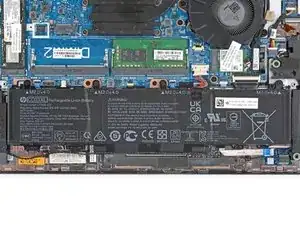
Используйте крестовую отвёртку, чтобы удалить четыре винта длиной 4.5 мм, крепящие аккумулятор.
Шаг 9
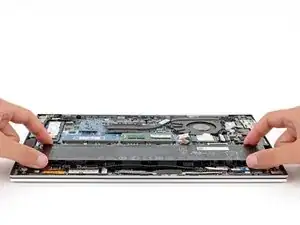
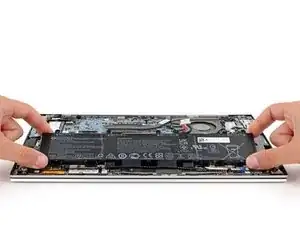
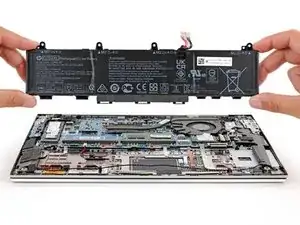
Поднимите верхний край аккумулятора и выведите язычки нижнего края из их посадочных мест.
Снимите аккумулятор.
Никогда не используйте повторно деформированный или повреждённый аккумулятор — это петроопасно. Замените его на новый.
Шаг 10
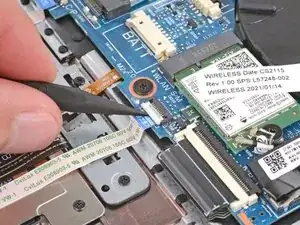
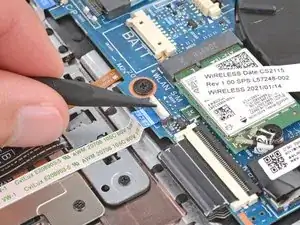
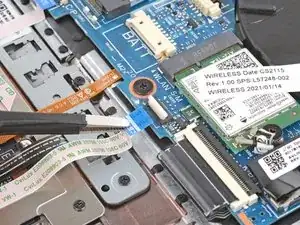
Используйте лопатку, чтобы приподнять запирающий откидной язычок на ZIF‑разъёме рядом с нижней правой частью материнской платы.
Пинцетом осторожно вытяните кабель прямо из гнезда.
Шаг 11
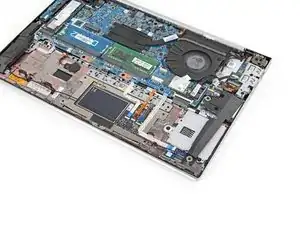
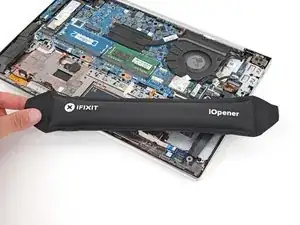
Лёгкий клей фиксирует четыре кабеля справа от тачпада. Нагрев кабелей размягчит клей, что облегчит их отделение.
Разогрейте iOpener и положите его на четыре кабеля справа от тачпада на одну минуту.
В качестве альтернативы можно использовать фен, чтобы слегка нагреть кабели.
Шаг 12
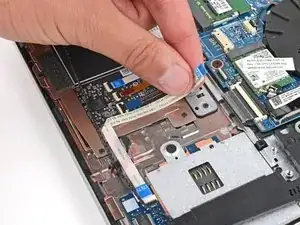
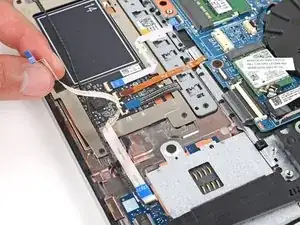
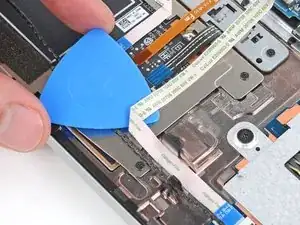
Пальцами осторожно отведите вверх крайный правый белый кабель.
Если возникают трудности, подведите под кабель медиатор для вскрытия, чтобы отделить клей.
Шаг 13
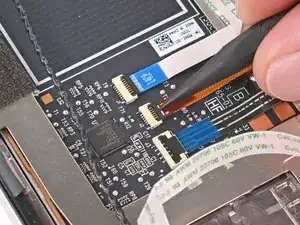
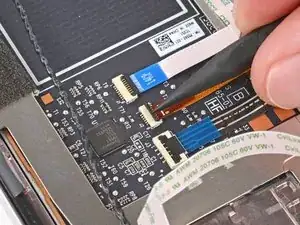
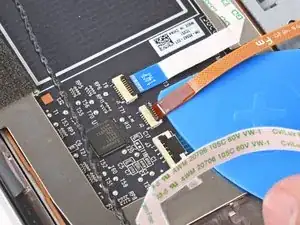
Используйте лопатку, чтобы поднять шарнирную фиксирующую планку на среднем ZIF‑коннекторе справа от тачпада.
Осторожно просуньте медиатор под средний кабель (ближе к разъёму), чтобы отделить его клей.
Если возникают трудности, повторно нагрейте кабель, чтобы размягчить клей.
Шаг 14
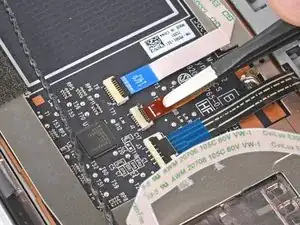
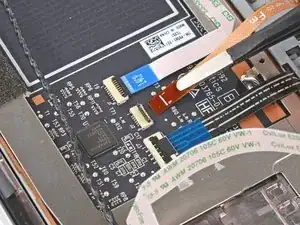
Используйте пинцет, чтобы аккуратно вытянуть кабель прямо из его гнезда.
Шаг 15
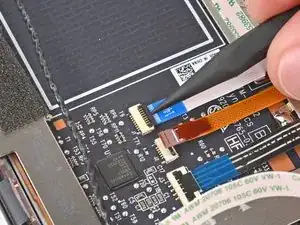
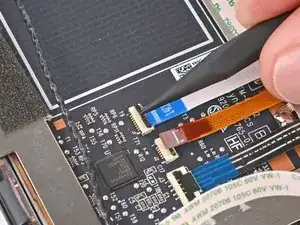
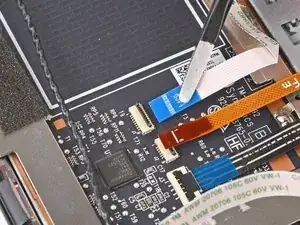
Используйте лопатку, чтобы поднять шарнирную фиксирующую планку на левом ZIF‑коннекторе.
Используйте пинцет, чтобы аккуратно вытянуть кабель прямо из его гнезда.
Шаг 16
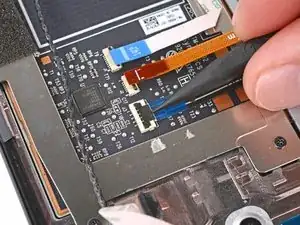
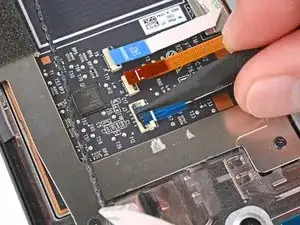
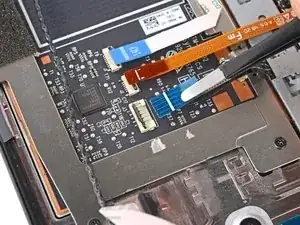
Используйте лопатку, чтобы поднять шарнирную фиксирующую планку на правом ZIF‑коннекторе.
Используйте пинцет, чтобы аккуратно вытянуть кабель прямо из его гнезда.
Шаг 17
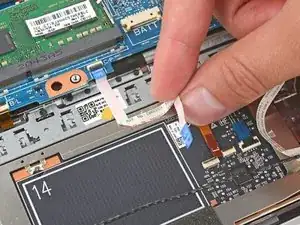
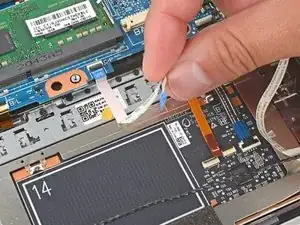
Используйте пальцы, чтобы аккуратно отслоить белый кабель от верхнего края тачпада.
Если возникают трудности, повторно нагрейте кабель или подложите медиатор под него, чтобы отделить клей.
Шаг 18
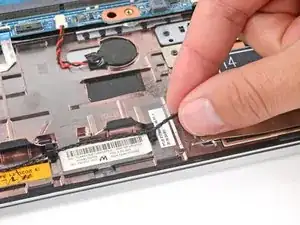
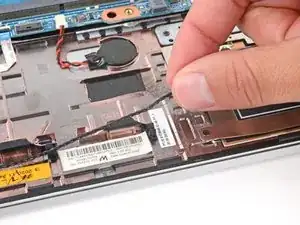
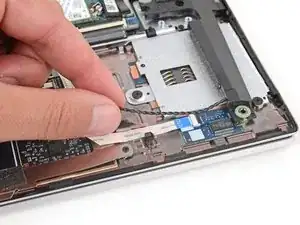
Используйте пальцы или лопатку, чтобы вывести весь кабель динамика из его зажимов на нижнем крае.
Шаг 19
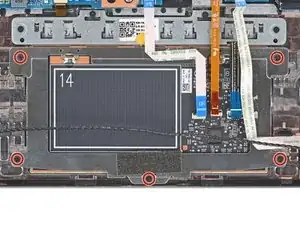
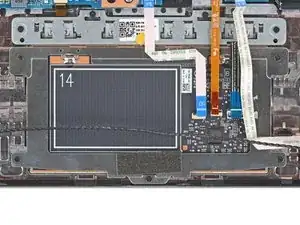
Используйте крестовую отвёртку, чтобы вынуть пять винтов длиной 2.2 мм, фиксирующих тачпад.
Шаг 20
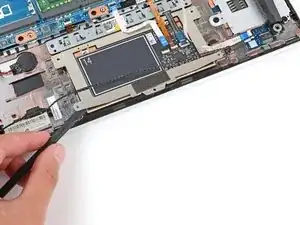
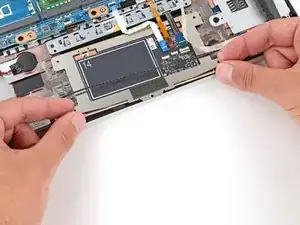
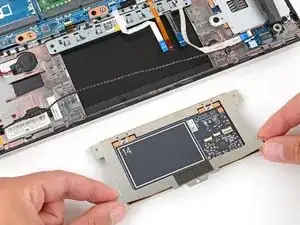
Используйте лопатку, чтобы приподнять нижний край тачпада, пока не сможете зажать его пальцами.
Схватите нижние углы тачпада пальцами и выдвиньте верхний край из‑под материнской платы.
Проведите тачпад под кабелем динамика и снимите его.
При сборке держите четыре кабеля в стороне при установке тачпада, чтобы ни один из них не оказался зажатым.
Заключение
Сравните новую запчасть с оригинальной — возможно, потребуется перенести оставшиеся компоненты или удалить защитные клейкие полоски с новой детали перед установкой.
Для сборки устройства следуйте этим инструкциям в обратном порядке.
Сдайте электронные отходы в пункт переработки с сертификатом R2 или e‑Stewards. В зависимости от региона использованные устройства и запчасти HP можно вернуть для повторного использования или переработки через программу HP Planet Partners.
Ремонт прошёл неудачно? Попробуйте базовую диагностику или обратитесь за помощью в наше сообщество Answers.
Перевод руководства с ifixit.com