Замена жёсткого диска Dell Inspiron 11 3169
В этом руководстве показано, как снять и установить жёсткий диск.
Шаг 1
ПРЕДУПРЕЖДЕНИЕ: Перед работой внутри компьютера прочтите информационный лист по технике безопасности, поставляемый с компьютером, и выполните шаги из раздела «Перед работой внутри компьютера». После завершения работ следуйте инструкциям из раздела «После работы внутри компьютера».
ОСТОРОЖНО: Жёсткие диски хрупкие. Обращайтесь с жёстким диском бережно.
ОСТОРОЖНО: Чтобы избежать потери данных, не извлекайте жёсткий диск, пока компьютер находится в режиме сна или включён.
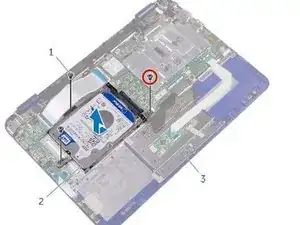
Снимите винт, который крепит узел жёсткого диска к подставке для кисти и клавиатуре.
Шаг 2
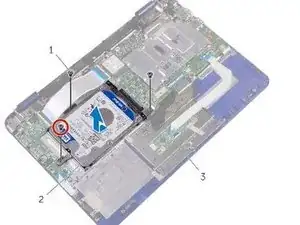
Снимите винт, который крепит узел жёсткого диска к системной плате.
Шаг 3
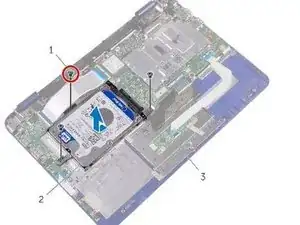
Снимите винт, который крепит узел жёсткого диска к плате ввода/вывода.
Шаг 4
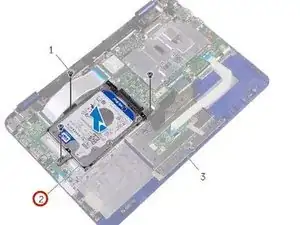
Поднимите узел жёсткого диска с подставки для кисти и клавиатуры.
ПРИМЕЧАНИЕ: Изображения в этой главе могут отличаться от вашего компьютера в зависимости от заказанного процессора.
Шаг 5
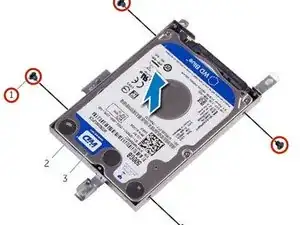
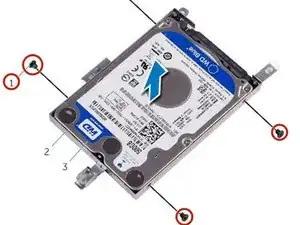
Снимите винты, которые крепят кронштейн жёсткого диска к самому жёсткому диску.
Шаг 6
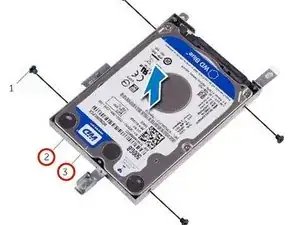
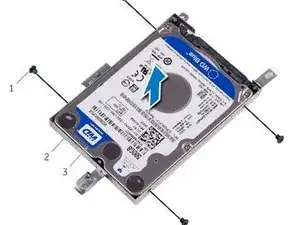
Поднимите жёсткий диск из кронштейна жёсткого диска.
Шаг 7
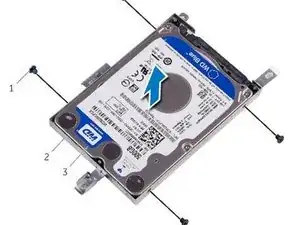
Совместите отверстия для винтов на жёстком диске с отверстиями для винтов на кронштейне жёсткого диска.
Шаг 8
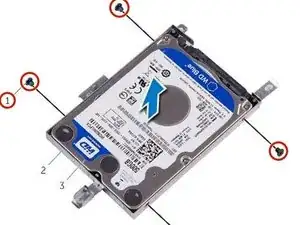
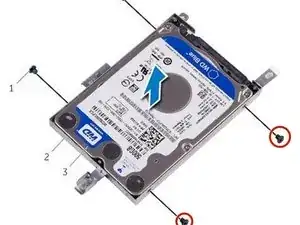
Установите винты, которые крепят кронштейн жёсткого диска к жёсткому диску.
Шаг 9
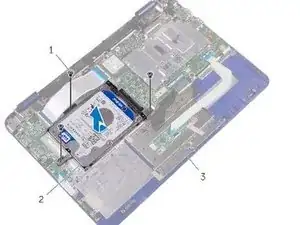
Совместите отверстия для винтов на узле жёсткого диска с отверстиями для винтов на подставке для кисти и клавиатуре, на системной плате и на плате ввода/вывода.
Шаг 10
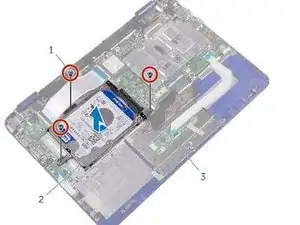
Установите винты, которые крепят узел жёсткого диска к подставке для кисти и клавиатуре, к системной плате и к плате ввода/вывода.
Заключение
Для сборки устройства выполните эти инструкции в обратном порядке.
Перевод руководства с ifixit.com