Замена трекпада HP EliteBook Folio G1
В этом руководстве описана замена трекпада на HP EliteBook Folio G1.
Трекпад позволяет управлять курсором и выполнять жесты для навигации и ввода. Если курсор не реагирует, двигается непредсказуемо или некоторые жесты больше не работают, трекпад может быть повреждён или неисправен.
Перед заменой трекпада ознакомьтесь со страницей устранения неполадок, чтобы убедиться, что требуется замена.
Следуя этому руководству, Вы безопасно и эффективно замените трекпад для восстановления плавного и точного управления сенсорным вводом.
Шаг 1
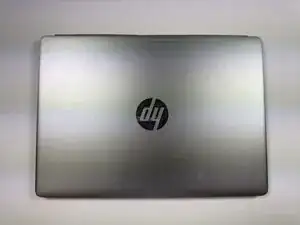
Полностью выключите ноутбук и закройте крышку.
Шаг 2
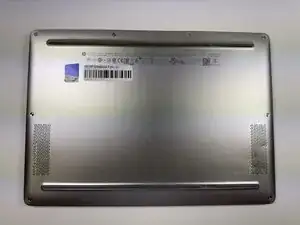
Переверните ноутбук так, чтобы нижняя панель была обращена вверх.
Разместите устройство так, чтобы QR‑код и текстовые данные были читаемы и обращены к Вам.
Шаг 3
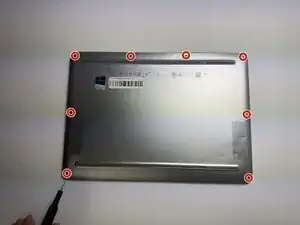
Отверткой Torx T5 выкрутите восемь винтов 3,0 мм, крепящих заднюю крышку.
Шаг 4
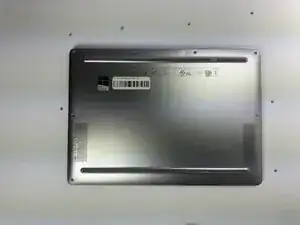

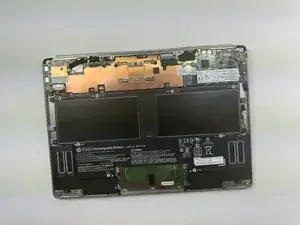
Вставьте пластиковый инструмент для вскрытия или лопатку в шов между нижней крышкой и корпусом.
Осторожно подденьте по периметру, чтобы освободить фиксирующие защёлки.
Аккуратно снимите заднюю крышку, поднимая её вверх и от корпуса ноутбука.
Шаг 5
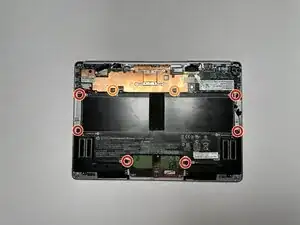
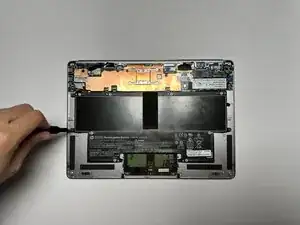
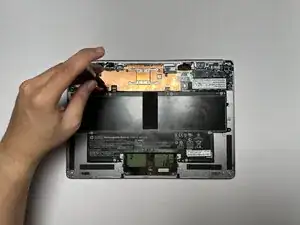
Отверткой Phillips #0 выкрутите шесть винтов 3,0 мм, крепящих аккумулятор.
Отверткой JIS #000 выкрутите два винта 3,0 мм, также удерживающие аккумулятор.
Шаг 6
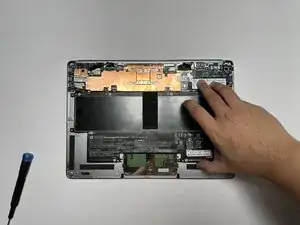
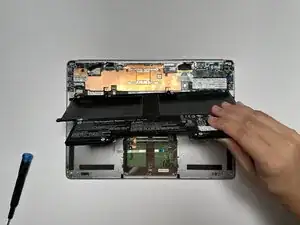
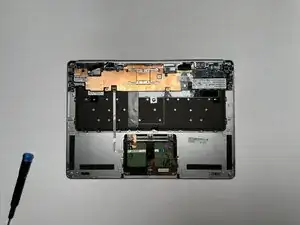
Будьте осторожны, чтобы не проколоть аккумулятор в процессе.
После удаления винтов подденьте и извлеките аккумулятор.
Шаг 7
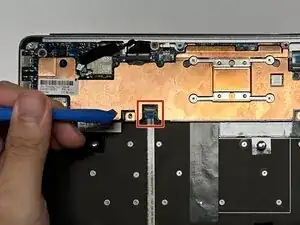
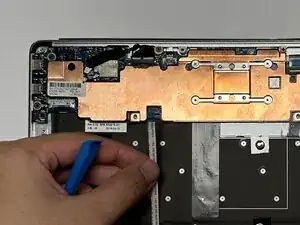
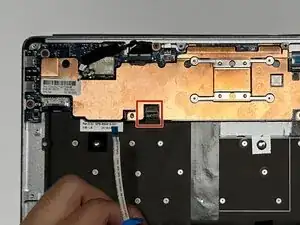
Осторожно снимите ленточный кабель с материнской платы с помощью инструмента для вскрытия.
Шаг 8
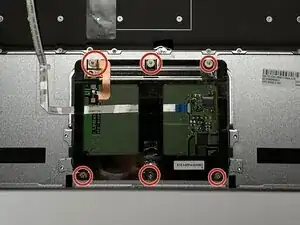
Отверткой Phillips #00 выкрутите шесть винтов 3,0 мм, крепящих трекпад.
Шаг 9
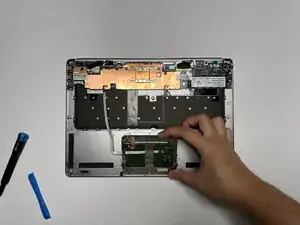
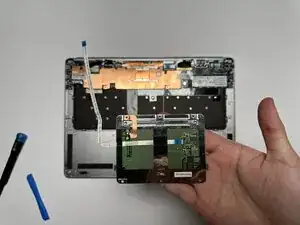
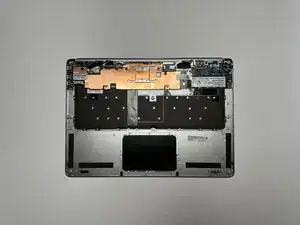
Используя инструмент для вскрытия, приподнимите и извлеките трекпад.
Заключение
Для сборки устройства выполните указанные действия в обратном порядке.
Перевод руководства с ifixit.com