Замена дисплея HP EliteBook Folio G1
Этот гид охватывает замену дисплея на HP EliteBook Folio G1.
Дисплей обеспечивает визуальный вывод для вашего ноутбука, отображая все содержимое на экране. Если ваш экран треснут, мерцает, имеет неправильные цвета или не отображает изображение, возможно, дисплейный модуль неисправен и нуждается в замене.
Прежде чем заменять дисплей, обратитесь к этой странице устранения неисправностей, чтобы убедиться, что замена необходима.
Следуя этому руководству, вы сможете безопасно и эффективно заменить дисплей, восстановив четкость и надежную визуальную работу.
Шаг 1
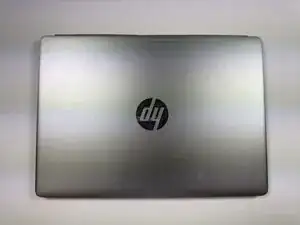
Полностью выключите ноутбук и закройте крышку.
Шаг 2
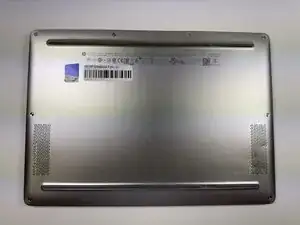
Переверните ноутбук так, чтобы нижняя панель была направлена вверх.
Установите устройство так, чтобы QR-код и текстовые детали были читаемы и лицом к вам.
Шаг 3
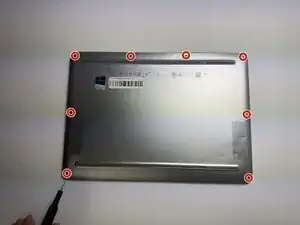
Удалите восемь винтов 3.0 мм, удерживающих заднюю крышку, с помощью отвертки Torx T5.
Шаг 4

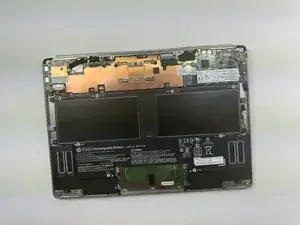
Вставьте пластиковый инструмент для открытия или лопатку в шов между нижней крышкой и корпусом.
Осторожно подденьте вокруг краев, чтобы освободить удерживающие зажимы.
Аккуратно поднимите заднюю крышку вверх и отложите в сторону от ноутбука.
Шаг 5
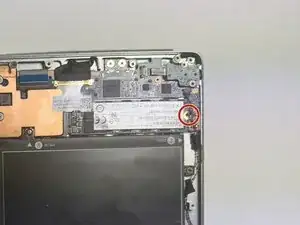
Используя отвертку Phillips #0, удалите один винт 3.0 мм, удерживающий твердотельный накопитель.
Шаг 6
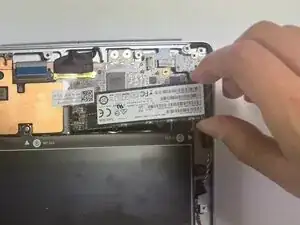
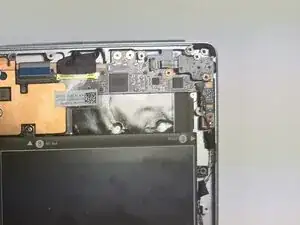
Осторожно поднимите накопитель и сдвиньте его вправо, чтобы удалить.
Шаг 7
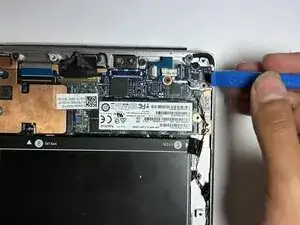
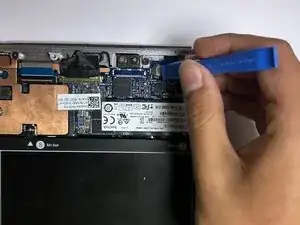
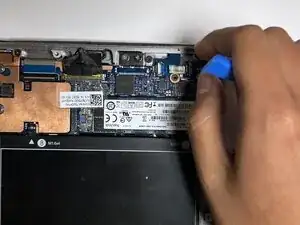
Используйте инструмент для открытия или кончик пальца, чтобы осторожно поднять маленькую защелку на разъеме кабеля звуковой платы.
Шаг 8
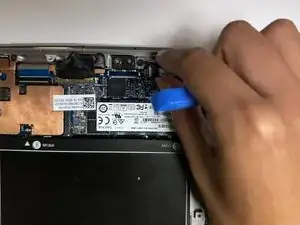
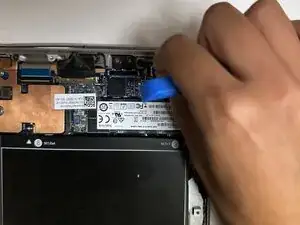
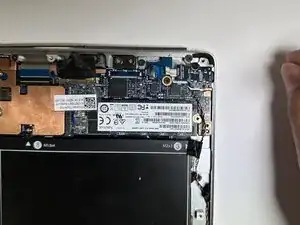
Осторожно потяните ленту кабеля прямо из разъема, чтобы отключить звуковую плату от материнской платы.
Шаг 9
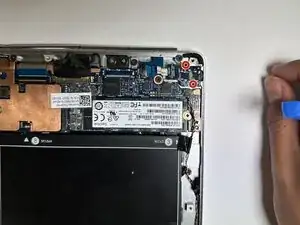
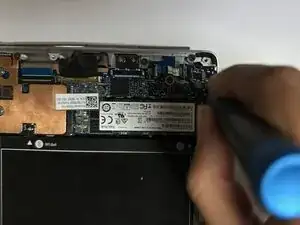
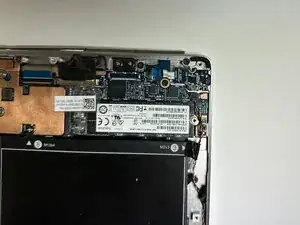
Используя отвертку Phillips #00, удалите два винта 3.0 мм, удерживающих звуковую плату к корпусу.
Шаг 10
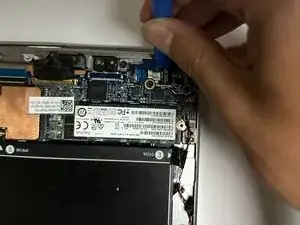
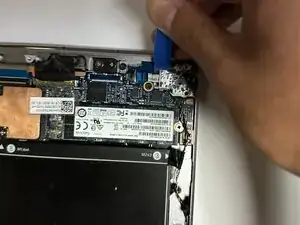
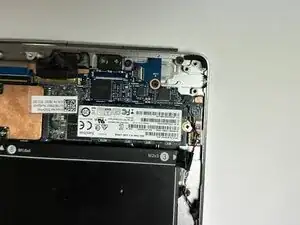
Избегайте сгибания или скручивания платы, так как она и разъемы хрупкие.
Используйте инструмент для открытия, чтобы осторожно поднять звуковую плату прямо вверх из ее посадочного места.
Шаг 11
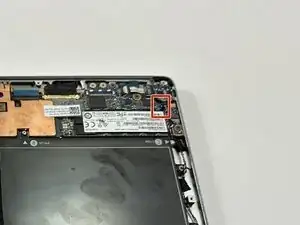
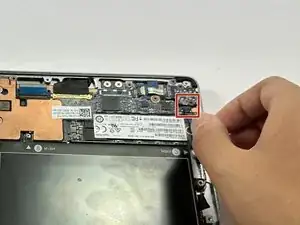
Кабель очень хрупкий. Обращайтесь с ним осторожно, чтобы избежать повреждения.
Найдите кабель динамика, соединяющийся с материнской платой в верхнем правом углу, и осторожно потяните вниз, чтобы удалить.
Шаг 12
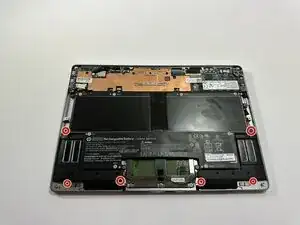
Используя отвертку Phillips #00, удалите шесть винтов 3.0 мм, удерживающих динамики.
Шаг 13

Отделите скотч, который держит кабели от аккумулятора и тачпада.
Шаг 14
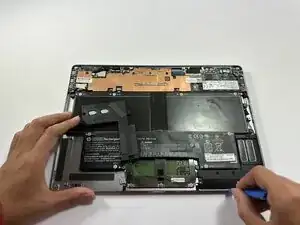
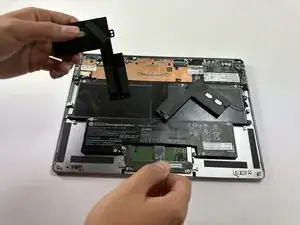

Вставьте инструмент для открытия под динамик и осторожно поднимите его из слота.
Шаг 15
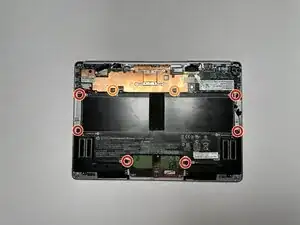
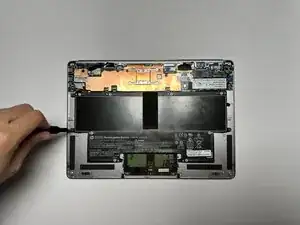
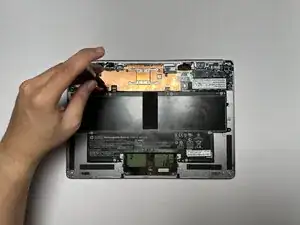
Удалите шесть винтов 3.0 мм, удерживающих аккумулятор, используя отвертку Phillips #0.
Удалите два винта 3.0 мм, удерживающих аккумулятор, используя отвертку JIS #000.
Шаг 16
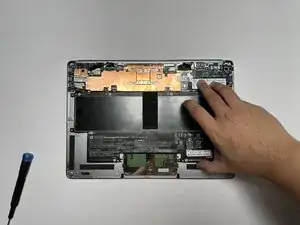
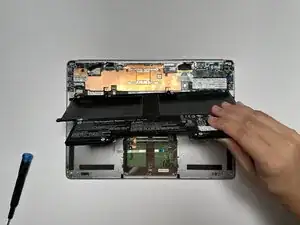
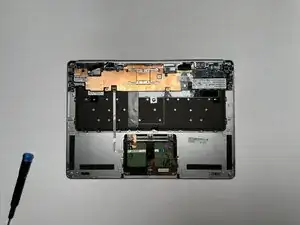
Будьте осторожны, чтобы не проколоть аккумулятор в процессе.
После удаления винтов подденьте и поднимите аккумулятор.
Шаг 17
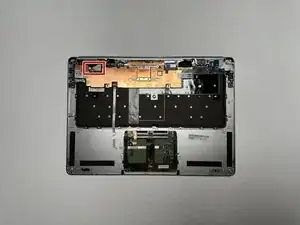
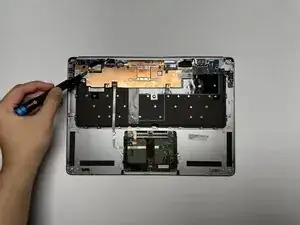
Отключите кабель антенны Wi-Fi.
Шаг 18
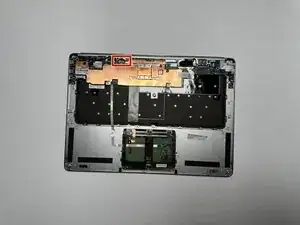
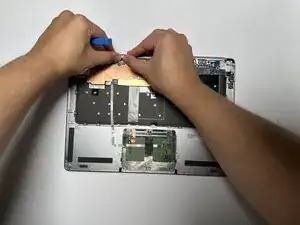
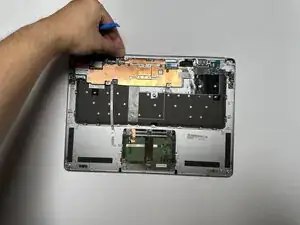
Отключите кабель дисплея.
Шаг 19
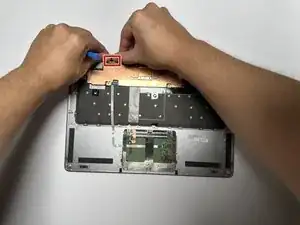
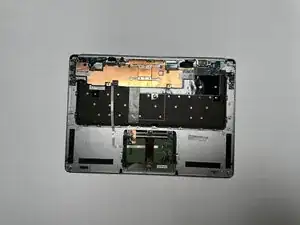
Отключите кабель клавиатуры.
Шаг 20
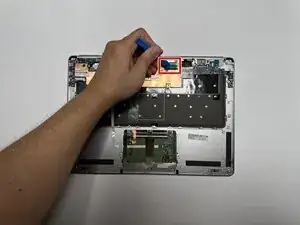
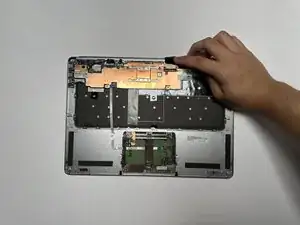
Важно быть осторожным при отключении шлейфов. Осторожно используйте поддеватель, если это необходимо.
Отключите кабель веб-камеры.
Шаг 21
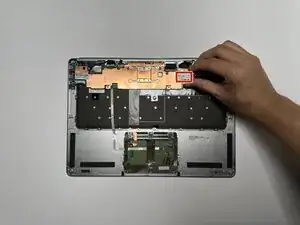
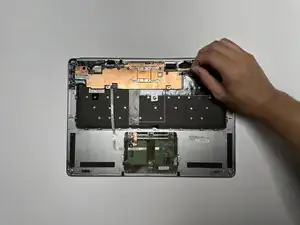
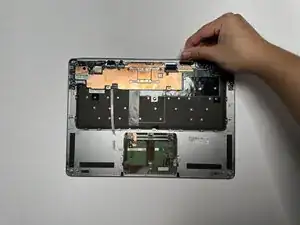
Схватите и поднимите эту наклейку вверх; это кабель тачпада.
Шаг 22
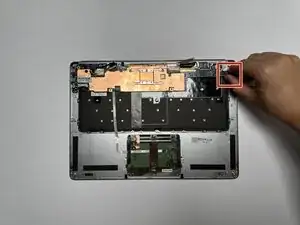
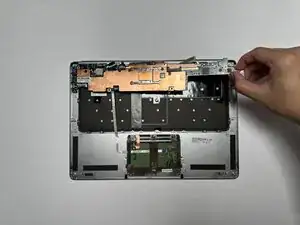
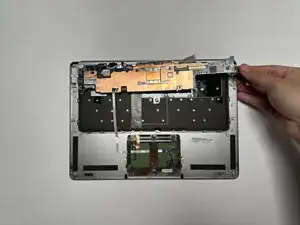
Поднимите материнскую плату из ноутбука.
Шаг 23
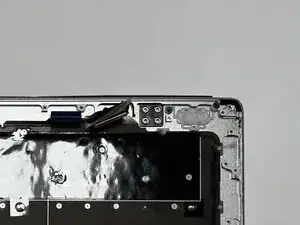
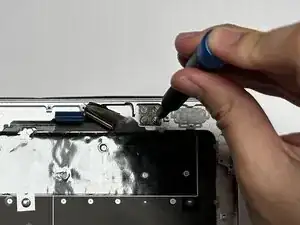
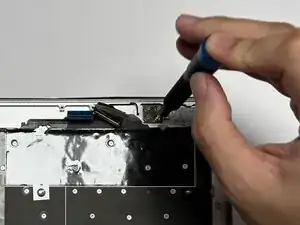
Удалите восемь винтов Phillips #0 длиной 3.0 мм, крепящих петлю к задней части корпуса.
Шаг 24
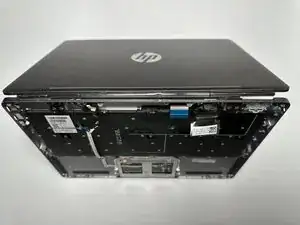
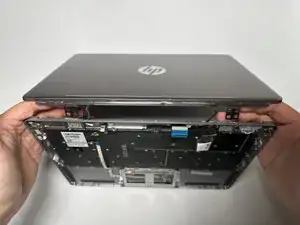
Переверните ноутбук так, чтобы нижняя часть была обращена вверх.
Осторожно поднимите и отделите экранный модуль от клавиатуры/основы, следя за тем, чтобы не повредить кабели.
Шаг 25
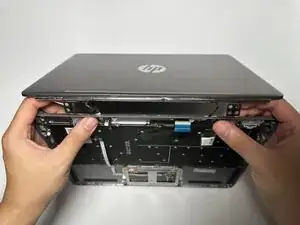
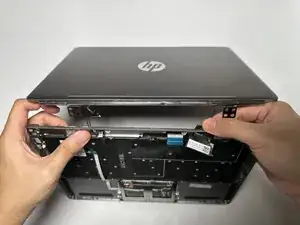
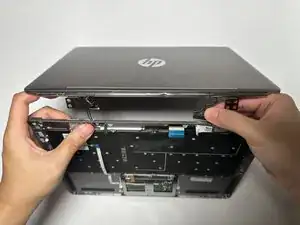
Отсоедините любые оставшиеся провода.
Пропустите отсоединенные провода через отверстия в нижней части, чтобы полностью разделить две секции.
Шаг 26
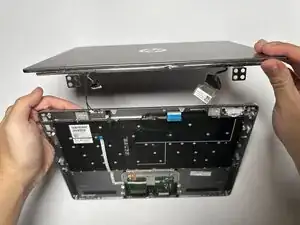
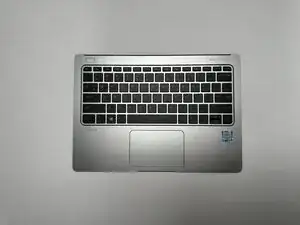
Разделите верхнюю и нижнюю секции устройства.
Заключение
Чтобы собрать устройство, выполните эти инструкции в обратном порядке.
Перевод руководства с ifixit.com