Замена клавиатуры HP EliteBook Folio G1
В этом руководстве описывается замена клавиатуры на HP EliteBook Folio G1.
Клавиатура является основным устройством ввода для набора текста и управления системой. Это руководство предназначено для помощи в процессе замены физической клавиатуры на HP EliteBook Folio G1, когда устранение неполадок не решает обнаруженные/диагностированные проблемы.
Следование этому руководству поможет безопасно и эффективно заменить клавиатуру и восстановить полную работоспособность при наборе текста.
Всего в процессе потребуется удалить 48 винтов (3 мм) (20 снаружи, 28 внутри).
Шаг 1
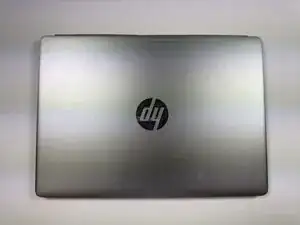
Полностью выключите ноутбук и закройте крышку.
Шаг 2
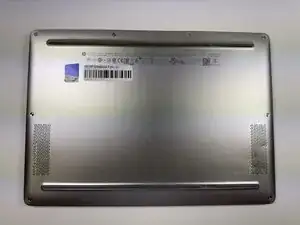
Переверните ноутбук так, чтобы нижняя панель была сверху.
Разместите устройство так, чтобы QR‑код и текстовые данные были читаемы и обращены к вам.
Шаг 3
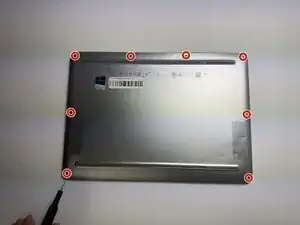
Удалите восемь винтов 3,0 мм, крепящих заднюю крышку, используя отвертку T5 Torx.
Шаг 4

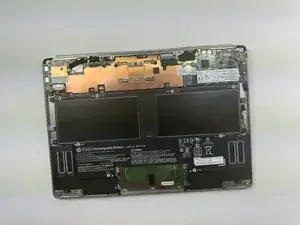
Вставьте пластиковый инструмент для вскрытия или лопатку в зазор между нижней крышкой и шасси.
Аккуратно подденьте по краям, чтобы освободить фиксирующие защёлки.
Осторожно приподнимите заднюю крышку и отведите её от ноутбука.
Шаг 5
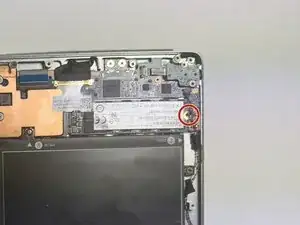
Используя крестовую отвертку Phillips #0, удалите один винт 3,0 мм, фиксирующий твердотельный накопитель.
Шаг 6
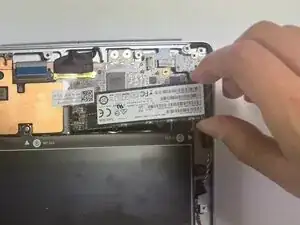
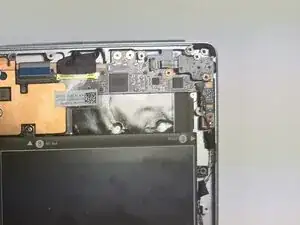
Осторожно приподнимите накопитель и сдвиньте его вправо, чтобы извлечь.
Шаг 7
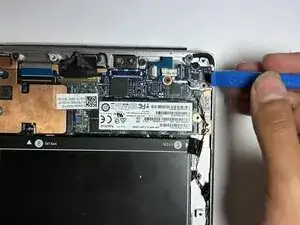
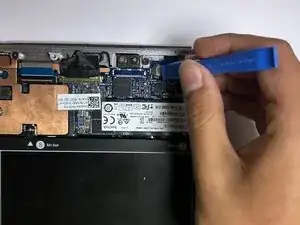
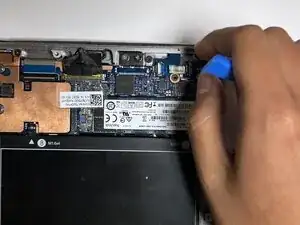
Используйте инструмент для вскрытия или ноготь, чтобы аккуратно приподнять маленькую фиксирующую защёлку на разъёме кабеля аудиоплаты.
Шаг 8
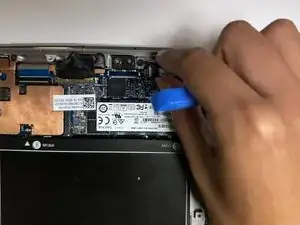
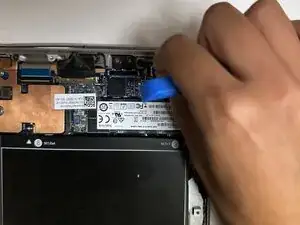
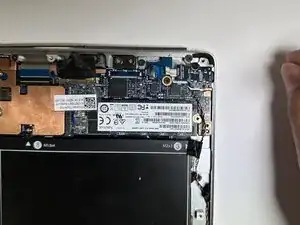
Аккуратно вытяните шлейф прямо из разъёма, чтобы отключить аудиоплату от материнской платы.
Шаг 9
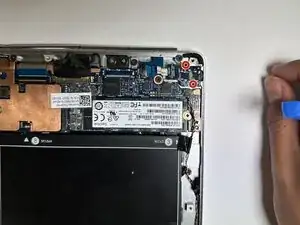
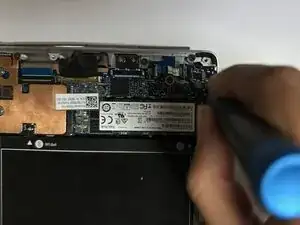
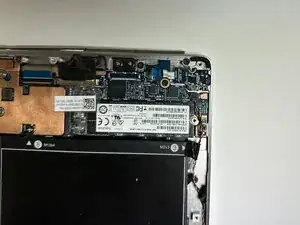
Используя крестовую отвертку Phillips #00, удалите два винта 3,0 мм, фиксирующих аудиоплату к шасси.
Шаг 10
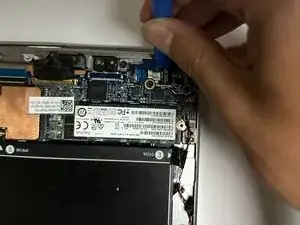
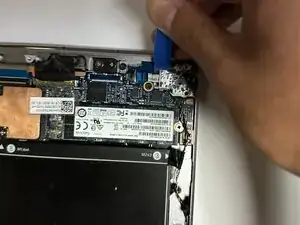
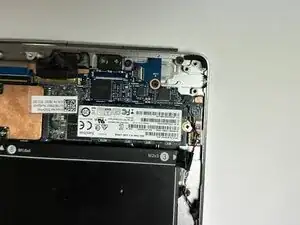
Не сгибайте и не скручивайте плату — она и разъёмы хрупкие.
Используйте инструмент для вскрытия, чтобы аккуратно приподнять аудиоплату строго вверх из её посадочного места.
Шаг 11
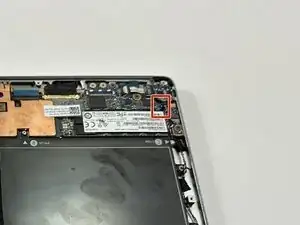
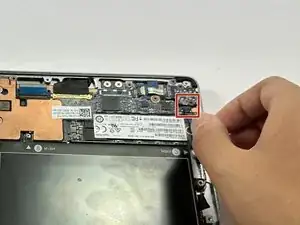
Кабель чрезвычайно хрупкий. Обращайтесь с ним аккуратно, чтобы не повредить.
Найдите кабель динамика, подключённый к материнской плате в правом верхнем углу, и аккуратно потяните вниз, чтобы отключить.
Шаг 12
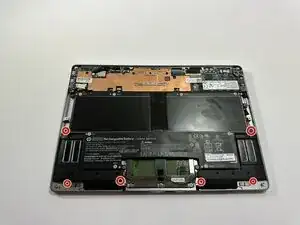
Используя крестовую отвертку Phillips #00, удалите шесть винтов 3,0 мм, фиксирующих динамики.
Шаг 13

Отсоедините ленту, удерживающую кабели от батареи и тачпада.
Шаг 14
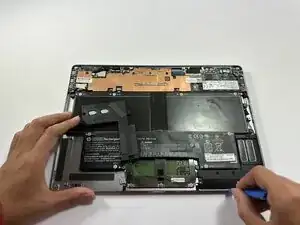
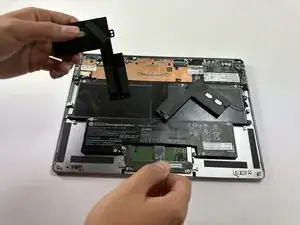

Вставьте инструмент под динамик и осторожно приподнимите его из посадочного места.
Шаг 15
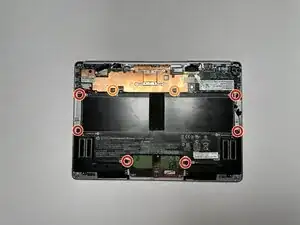
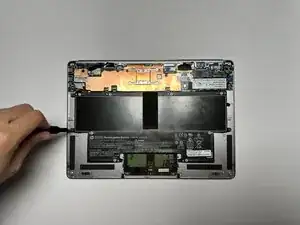
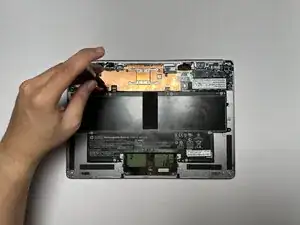
Удалите шесть винтов 3,0 мм, фиксирующих батарею, используя крестовую отвертку Phillips #0.
Удалите два винта 3,0 мм, фиксирующих батарею, используя отвертку JIS #000.
Шаг 16
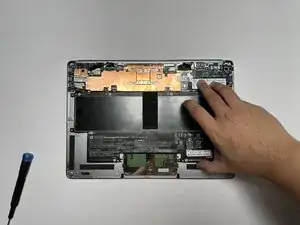
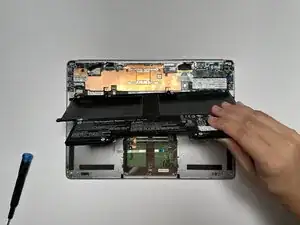
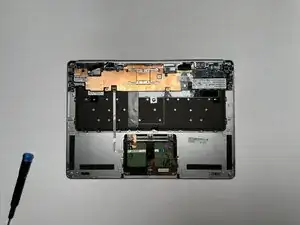
Будьте внимательны, чтобы не проколоть батарею в процессе.
После удаления винтов подденьте и выньте батарею.
Шаг 17
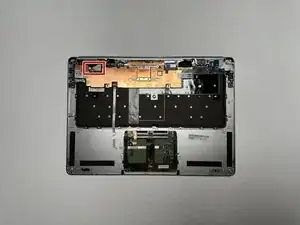
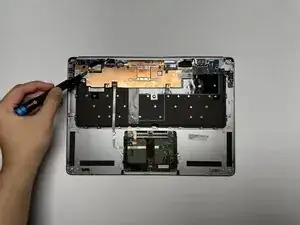
Отключите кабель антенны Wi‑Fi.
Шаг 18
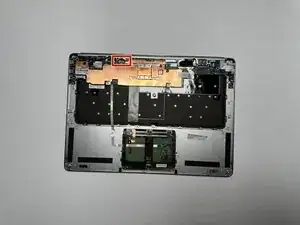
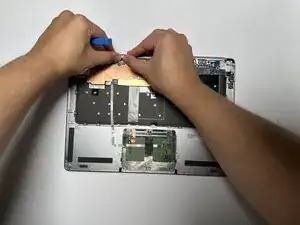
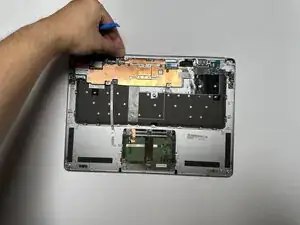
Отключите кабель дисплея.
Шаг 19
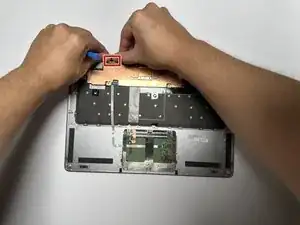
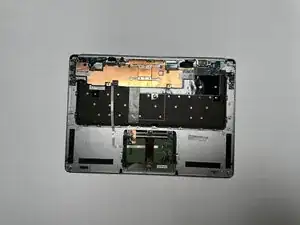
Отключите кабель клавиатуры.
Шаг 20
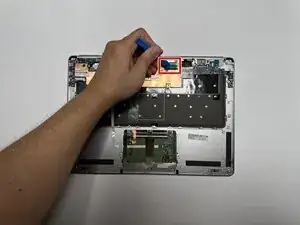
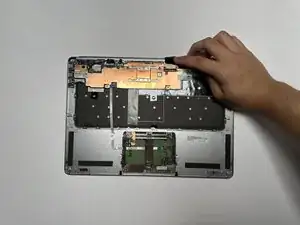
При отсоединении ленточных кабелей важно действовать осторожно. При необходимости аккуратно используйте поддевной инструмент.
Отключите кабель веб‑камеры.
Шаг 21
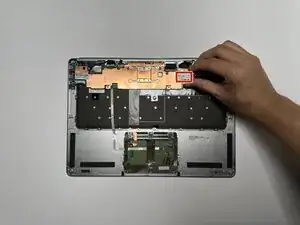
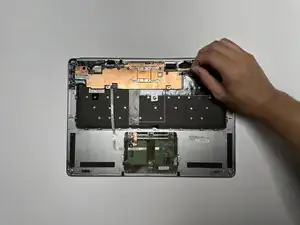
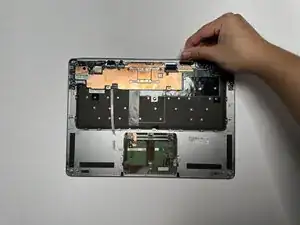
Схватите наклейку и оторвите её вверх и наружу; это кабель тачпада.
Шаг 22
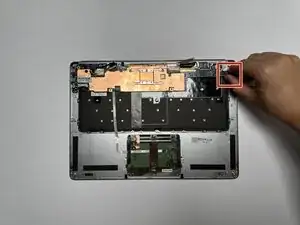
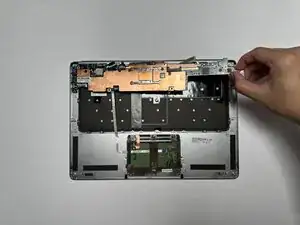
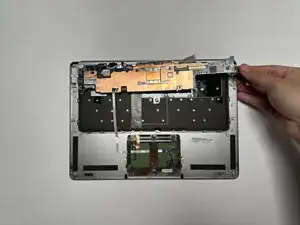
Поднимите плату и извлеките её из ноутбука.
Шаг 23
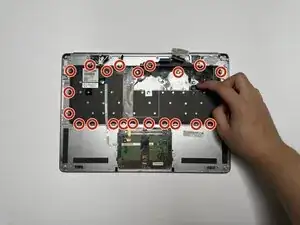
Удалите 48 винтов JIS #000 длиной 3,0 мм, фиксирующих клавиатуру.
Шаг 24
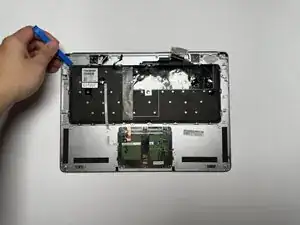
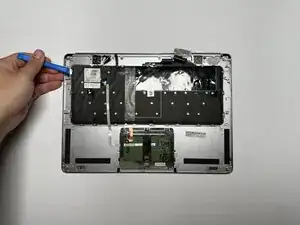
Используйте пластиковый инструмент для вскрытия, чтобы аккуратно приподнять и отделить клавиатуру от корпуса ноутбука.
Шаг 25
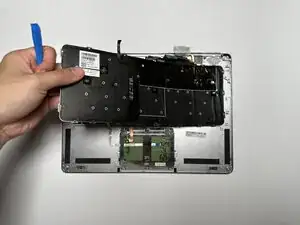
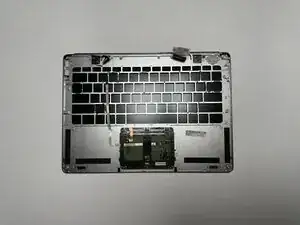
Аккуратно приподнимите клавиатуру от шасси ноутбука, следя за тем, чтобы ленточные кабели и разъёмы не были натянуты или повреждены.
Заключение
Для обратной сборки устройства выполните эти инструкции в обратном порядке.
Перевод руководства с ifixit.com