Замена термопасты Asus K550VX
Здравствуйте, в этом руководстве я покажу вам, как открыть ноутбук для замены термопасты и, возможно, обновления оперативной памяти и SSD внутри.
Шаг 1
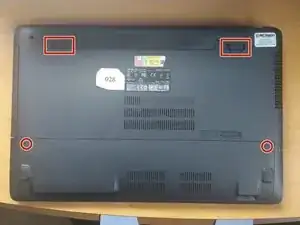
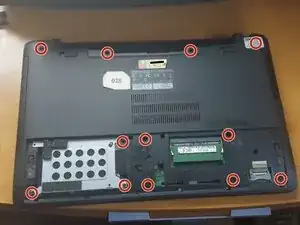
Снимите батарею и открутите 2 винта, удерживающие заднюю панель на месте.
Удалите SSD и остальные винты, которые держат крышку над клавиатурой.
Здесь вы можете обновить SSD и ОЗУ перед завершением сборки.
Шаг 2
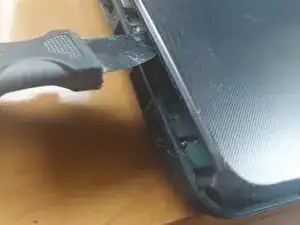
Используйте лопаточку, чтобы высвободить все зажимы крышки над клавиатурой.
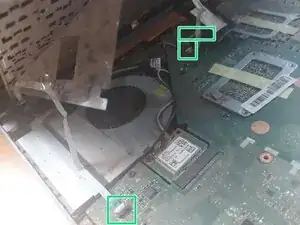
Аккуратно отсоедините разъемы клавиатуры, тачпада и кнопки питания.
Снимите крышку над клавиатурой, чтобы получить доступ к материнской плате.
Шаг 3
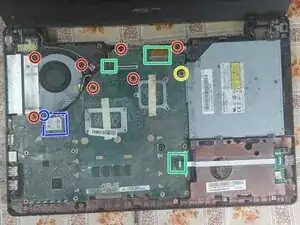
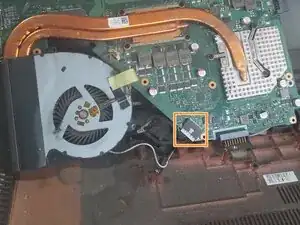
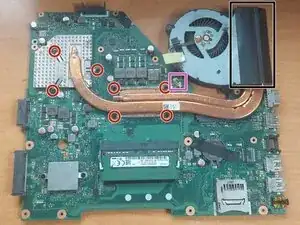
Открутите и снимите модуль Wi-Fi (СИНИЙ). Антенны не нужно отключать, их можно отложить в сторону, но если вы предпочитаете, отключите их.
Открутите и снимите DVD-привод (ЖЕЛТЫЙ).
Отключите все разъемы (ЗЕЛЕНЫЙ).
Открутите все остальные винты и аккуратно поднимите материнскую плату с DVD-разъема, переверните ее, отключите разъем питания (ОРАНЖЕВЫЙ) и вытащите материнскую плату.
Открутите радиатор (КРАСНЫЙ) и отключите разъем вентилятора (РОЗОВЫЙ).
Чтобы очистить вентилятор, черную ленту (ЧЕРНАЯ) необходимо снять, чтобы отделить ее от радиатора. После этого вы можете использовать изоленту, чтобы ее заменить. Я настоятельно рекомендую это сделать, потому что между ними может скапливаться много пыли и грязи.
Также рекомендуется использовать сжатый воздух для удаления пыли в самом корпусе ноутбука.
Шаг 4
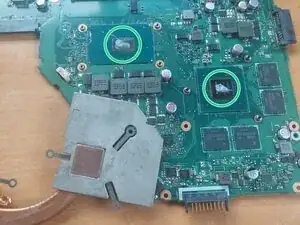
Очистите старую термопасту как с радиатора, так и с CPU+GPU. Лучше всего использовать изопропиловый спирт и ватные палочки или бумажное полотенце, но будьте осторожны, чтобы не повредить CPU+GPU.
Не используйте слишком много термопасты, просто достаточно, чтобы покрыть часть подушки. Если у вас есть распределитель, используйте его. Термопаста равномерно распределится после того, как вы зажмете радиатор.
Наконец, аккуратно установите радиатор обратно и закрутите винты, чтобы обеспечить равномерное давление.
Не забудьте подключить разъем вентилятора!
Заключение
Для сборки устройства следуйте этим инструкциям в обратном порядке.
Перевод руководства с ifixit.com