Замена тачпада на Dell XPS 12 9Q23
Для тех, кто хочет заменить тачпад на Dell XPS 12 9Q23, это руководство проведет вас через все этапы. Замена тачпада устранит любые проблемы с функциональностью или отзывчивостью вашего ноутбука, не требуя помощи специалистов. Перед началом любых этапов убедитесь, что устройство выключено. Убедитесь, что у вас есть необходимое оборудование перед началом, такое как отвертка T5 Torx и отвертка Phillips #00, и внимательно следуйте инструкциям, чтобы избежать поломки каких-либо деталей. В конце этого руководства у вас должен быть установленный и работающий новый тачпад.
Шаг 1
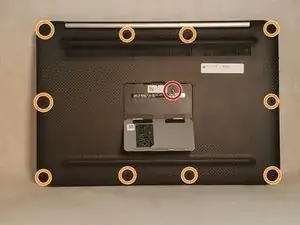
Откройте центральную крышку на нижней панели.
Снимите центральный винт с помощью отвертки Phillips #00.
Для остальных винтов по периметру нижней панели используйте отвертку T5 Torx.
Шаг 2
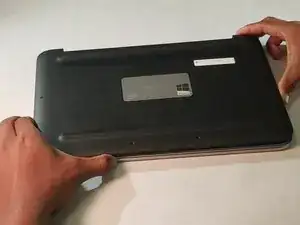
Осторожно снимите заднюю панель после удаления всех винтов.
Шаг 3
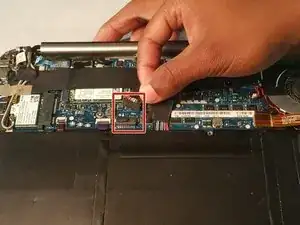
После снятия задней панели отключите аккумулятор, чтобы избежать электрического удара.
Шаг 4
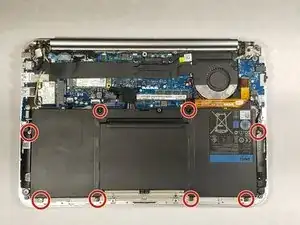
Используйте отвертку Phillips #00, чтобы снять 8 винтов, которые крепят аккумулятор.
Шаг 5
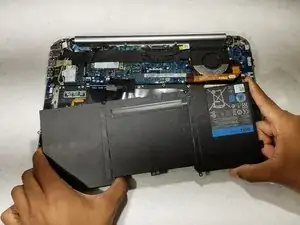
После того как все винты были сняты, аккумулятор можно безопасно извлечь.
Шаг 6
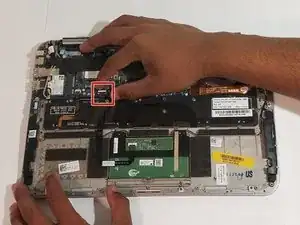
Отключите кабель тачпада.
Шаг 7
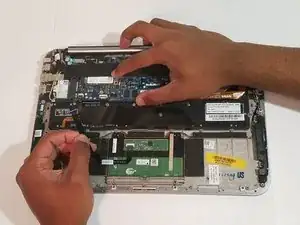
Вставьте сюда свои мудрые мысли.
Шаг 8
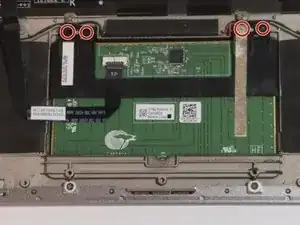
Используйте отвертку Phillips, чтобы снять 4 винта тачпада.
Шаг 9
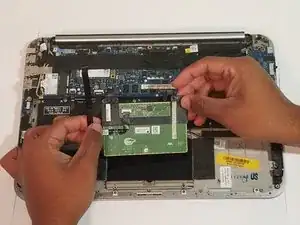
Снимите тачпад.
Заключение
Теперь вы успешно заменили тачпад на вашем Dell XPS 12 9Q23, следуя инструкциям в этой статье. Вы исправили свой ноутбук, осторожно сняв заднюю панель, отключив аккумулятор и заменив сломанный тачпад. Убедитесь, что вы тщательно собрали все детали, следуя инструкциям в обратном порядке, а затем дважды проверьте свою работу, чтобы убедиться, что ничего не проп
Перевод руководства с ifixit.com
Читайте также
- Замена материнской платы на Dell XPS 12 9Q23
- Замена вентилятора Dell XPS 12 9Q23
- Замена аккумулятора Dell XPS 12 9Q23
- Замена клавиатуры на Dell XPS 12 9Q23
- Замена жесткого диска на Dell XPS 12 9Q23
- Замена твердотельного накопителя Dell XPS 12 9250
- Замена аккумулятора Dell XPS 12 9250
- Dell XPS 11 9P33 Снятие mSATA
- Замена аккумулятора Dell XPS 11 9P33
- Замена модуля памяти Dell Vostro 500
- Замена WiFi карты на Dell XPS 12 9Q23
- Замена аккумулятора Dell XPS 12 9Q33
- Замена карты mSATA в Dell XPS 12 9Q33
- Замена задней крышки Dell XPS 12 9Q33
- Отключение батареи
- Замена задней крышки Dell XPS 13
- Замена аккумулятора Dell XPS 13
- Замена аккумулятора Dell XPS 13
- Замена блока дисплея Dell XPS 13
- Замена вентилятора Dell XPS 13