Замена материнской платы на Dell XPS 12 9Q23
Ваша материнская плата больше не работает? Это неприятно, но у вас есть возможность воспользоваться этим руководством, которое шаг за шагом проведёт вас через процесс её замены.
Шаг 1
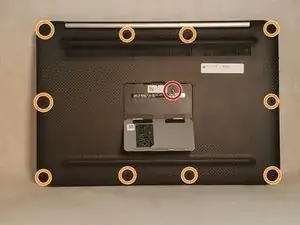
Отсоедините центральную крышку на нижней панели.
Удалите центральный винт крестовой отверткой #00 Phillips.
Для остальных винтов по краю нижней панели используйте отвертку Torx T5.
Шаг 2
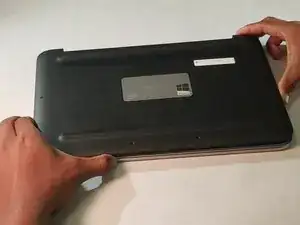
Осторожно снимите заднюю панель после удаления всех винтов.
Шаг 3
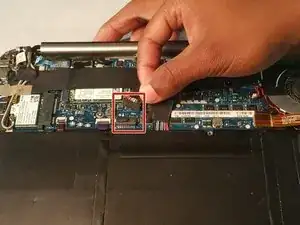
После снятия задней панели отключите батарею, чтобы избежать поражения электрическим током.
Шаг 4
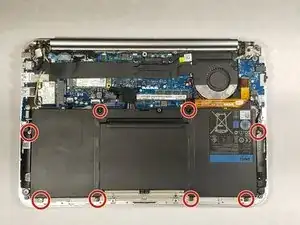
Используя крестовую отвертку #00 Phillips, выкрутите 8 винтов, фиксирующих аккумулятор.
Шаг 5
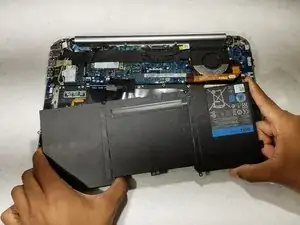
После удаления всех винтов аккумулятор можно безопасно извлечь.
Шаг 6
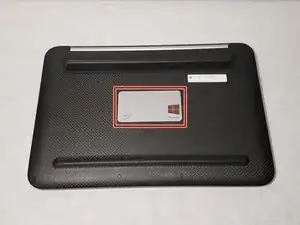
Внимание: убедитесь, что ноутбук выключен.
Закройте ноутбук, переверните его и снимите маленькую заднюю крышку плоской отвёрткой. Крышка будет висеть на петлях после открытия.
Шаг 7
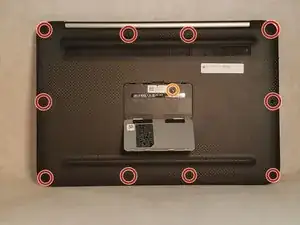
Используйте отвертку Torx T5, чтобы выкрутить винты вдоль края нижней панели.
При возможности используйте магнитную подложку, чтобы не потерять винты.
Откройте центральную крышку и с помощью крестовой отвертки #00 Phillips выкрутите один винт.
Шаг 8
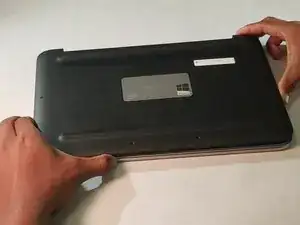
Осторожно снимите заднюю крышку.
Шаг 9
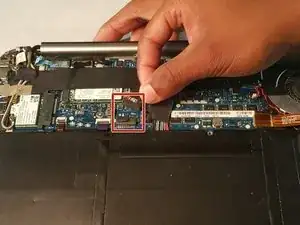
Внимание: остерегайтесь статического электричества в области разъёма аккумулятора. Рекомендуется использование антистатического браслета, но не обязательно.
Отключите аккумулятор, чтобы избежать поражения электрическим током.
Если требуется замена аккумулятора, его можно извлечь в этот момент, открутив винты по периметру аккумулятора.
Шаг 10
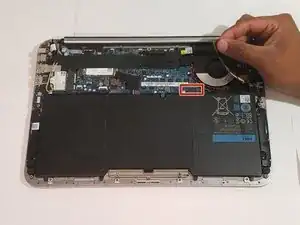
Отсоедините лентовый кабель жёлтого цвета от разъёма, расположенного в нижнем левом углу корпуса вентилятора.
Шаг 11
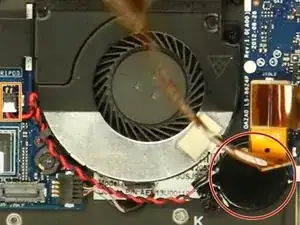
Вытолкните батарейку CMOS.
Отключите кабель CMOS.
Этот шаг не является полностью обязательным, он обеспечивает дополнительное пространство для манёвра при извлечении и установке вентилятора.
Шаг 12
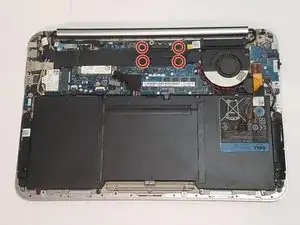
Отверткой Phillips #00 ослабьте винты, которые фиксируют пластину радиатора охлаждения.
Винты нельзя полностью извлечь из радиатора.
Шаг 13
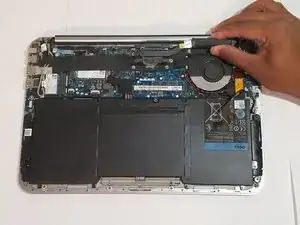
Возьмите радиатор за боковые стороны и аккуратно поднимите его, чтобы снять.
Радиатор — устройство для рассеивания тепла, его необходимо снять, чтобы добраться до вентилятора.
В этот момент между радиатором и процессором появится беловатый порошок. Этот порошок — разрушившаяся термопаста. НЕ вытирайте этот порошок, если термопаста не будет заменена при повторной сборке.
Шаг 14

Отверткой Phillips удалите два винта крепления вентилятора охлаждения.
Шаг 15

Отключите кабель вентилятора.
Шаг 16
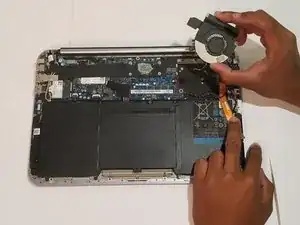
Вентилятор можно теперь снять и установить новый.
Шаг 17
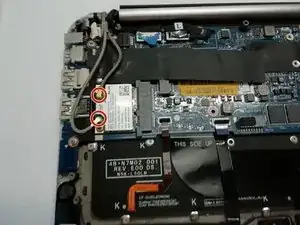
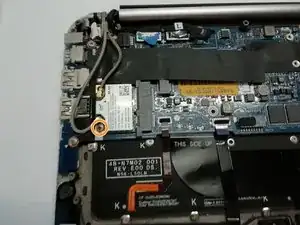
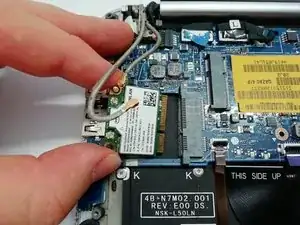
Мы сняли аккумулятор, чтобы избежать поражения электрическим током.
Отключите два провода от карты Wi‑Fi. Для этого можно использовать плоскогубцы или ноготь.
Удалите винт крестовой отверткой #00 Phillips.
Теперь извлеките карту Wi‑Fi для замены.
Шаг 18
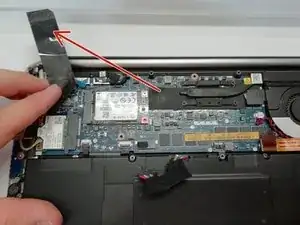
Мы сняли аккумулятор, чтобы избежать поражения электрическим током.
Снимите липкую ленту.
Шаг 19
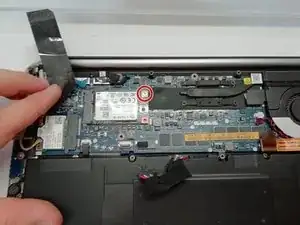
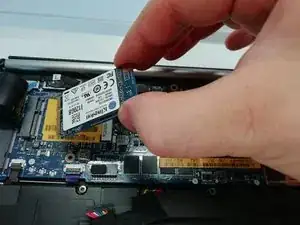
Удалите винт крестовой отверткой #00 Phillips.
Извлеките жесткий диск из его посадочного места.
Шаг 20
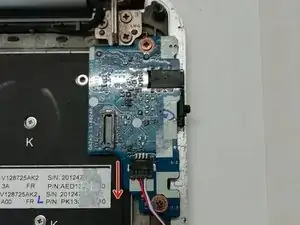
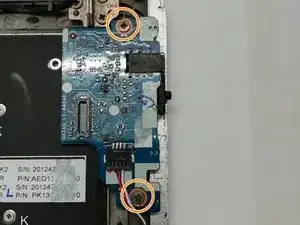
Мы сняли аккумулятор, чтобы избежать поражения электрическим током. Жесткий диск, карта Wi‑Fi и вентилятор также были сняты.
Отсоедините разъём с помощью плоскогубцев или ногтя.
Удалите винты крестовой отверткой #00 Phillips.
После этого извлеките плату.
Шаг 21
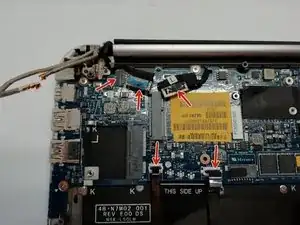
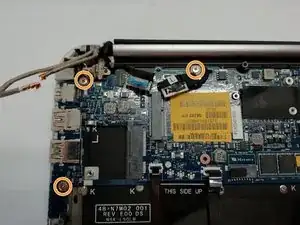
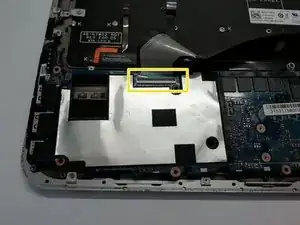
Отключите различные соединения от материнской платы.
Удалите винты крестовой отверткой #00 Phillips.
Осторожно переверните материнскую плату, чтобы отсоединить плёнку от клавиатуры.
Теперь вы можете заменить материнскую плату.
Заключение
Для сборки устройства следуйте инструкциям в обратном порядке.
Перевод руководства с ifixit.com