Замена клавиатуры на Dell XPS 12 9Q23
Вот незадача! Вы только что пролили стакан Johnnie Walker Black Label на клавиатуру вашего Dell XPS 12 9Q23, и она перестала работать…
Как жаль (особенно ради виски), но вам повезло: это руководство пошагово проведёт вас через процесс замены.
PS: Это руководство также подходит для других жидкостей, попавших на клавиатуру, или просто для её очистки.
Шаг 1
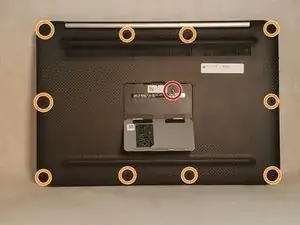
Отщёлкните центральную крышку на нижней панели.
Выверните центральный винт крестовой отвёрткой #00.
Для оставшихся винтов по краю нижней панели используйте отвёртку Torx T5.
Шаг 2
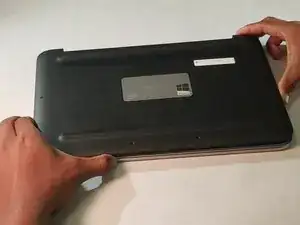
Аккуратно снимите заднюю панель после того, как все винты будут удалены.
Шаг 3
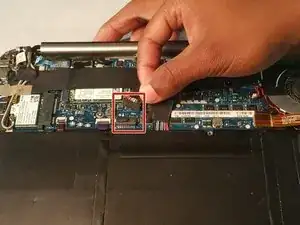
После снятия задней панели отключите аккумулятор, чтобы предотвратить электрический удар.
Шаг 4
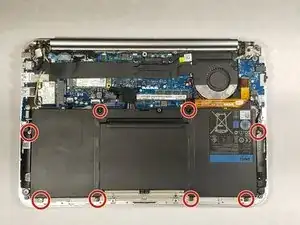
Используйте крестовую отвёртку #00, чтобы выкрутить 8 винтов, фиксирующих аккумулятор.
Шаг 5
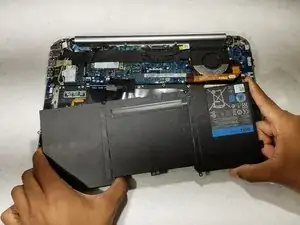
После удаления всех винтов аккумулятор можно безопасно извлечь.
Шаг 6
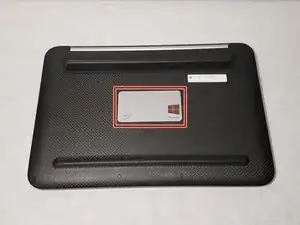
Внимание: убедитесь, что ноутбук выключен.
Закройте ноутбук, переверните его и снимите маленькую заднюю панель плоской отвёрткой. Панель будет держаться на петлях после открывания.
Шаг 7
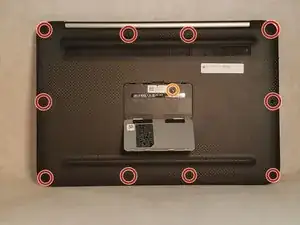
Используйте Torx T5, чтобы выкрутить винты по краю нижней крышки.
По возможности используйте магнитную плиту, чтобы следить за винтами.
Откройте центральную крышку и с помощью крестовой отвёртки #00 удалите один винт.
Шаг 8
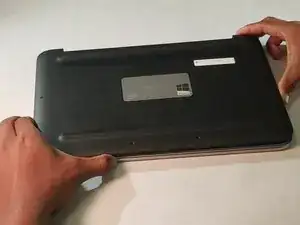
Аккуратно снимите заднюю крышку.
Шаг 9
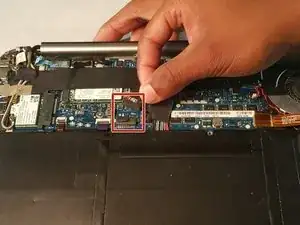
Внимание: следите за статическим электричеством в районе разъёма батареи. Рекомендуется использование антистатического браслета, но не обязательно.
Отключите аккумулятор, чтобы предотвратить электрический удар.
Если требуется замена аккумулятора, его можно извлечь в этот момент, удалив винты по периметру аккумулятора.
Шаг 10
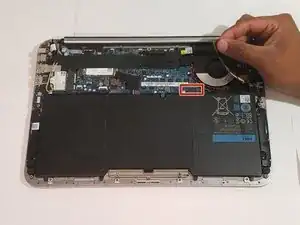
Отсоедините жёлтый ленточный кабель от разъёма, расположенного в нижнем левом углу кожуха вентилятора.
Шаг 11
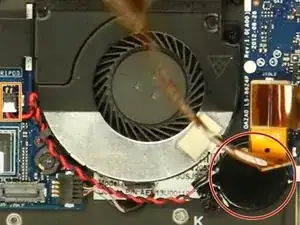
Извлеките батарейку CMOS.
Отсоедините кабель CMOS.
Этот шаг не обязателен, он даёт дополнительное пространство для манёвра при извлечении и установке вентилятора.
Шаг 12
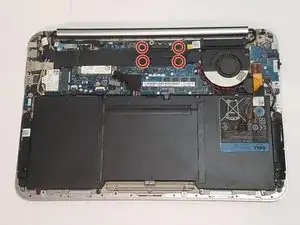
Крестовой отвёрткой #00 ослабьте винты, фиксирующие тепловой радиатор.
Винты не могут быть полностью извлечены из радиатора.
Шаг 13
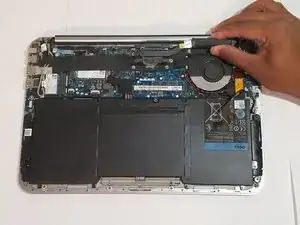
Возьмитесь за радиатор за боковые стороны и аккуратно поднимите его, чтобы снять.
Радиатор предназначен для отвода тепла и должен быть снят для доступа к вентилятору.
В этот момент между радиатором и процессором может появиться белёсый порошок. Этот порошок под пластиной — разложившаяся термопаста. НЕ вытирайте этот порошок, если термопаста не будет заменена при сборке.
Шаг 14

Отвёрткой крестовой формы удалите два винта охлаждающего вентилятора.
Шаг 15

Отсоедините кабель вентилятора.
Шаг 16
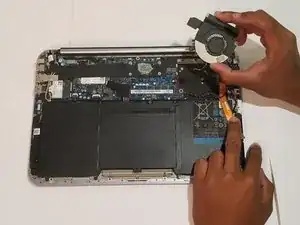
Охлаждающий вентилятор теперь можно вынуть и установить новый.
Шаг 17
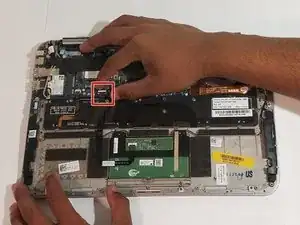
Отсоедините кабель тачпада.
Шаг 18
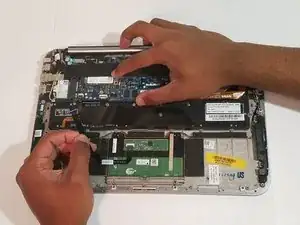
Вставьте сюда мудрость.
Шаг 19
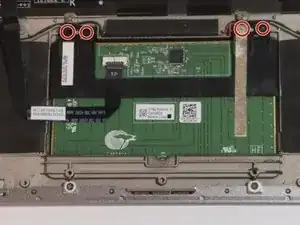
Крестовой отвёрткой удалите 4 винта тачпада.
Шаг 20
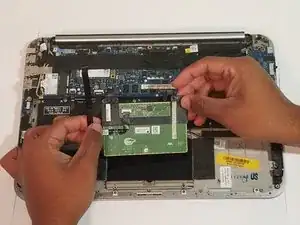
Снимите тачпад.
Шаг 21
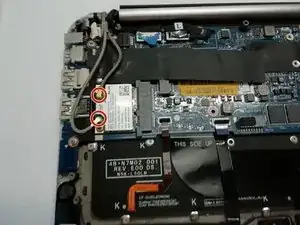
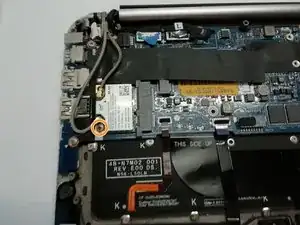
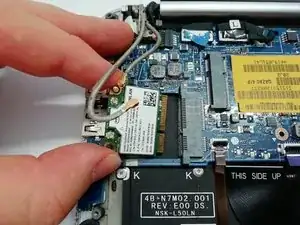
Мы сняли аккумулятор, чтобы избежать электрических разрядов.
Отключите два проводка от карты Wi‑Fi. Для этого можно использовать плоскогубцы или ноготь.
Удалите винт крестовой отвёрткой #00.
Теперь извлеките карту Wi‑Fi для замены.
Шаг 22
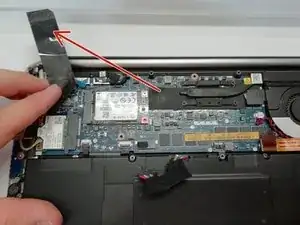
Мы сняли аккумулятор, чтобы избежать электрических разрядов.
Удалите клейкую ленту.
Шаг 23
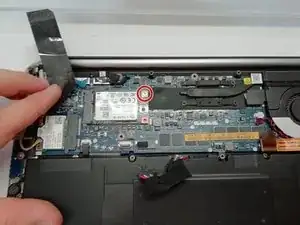
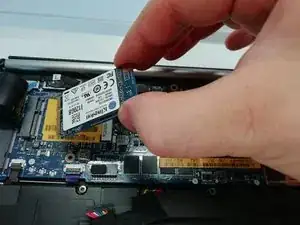
Удалите винт крестовой отвёрткой #00.
Извлеките жёсткий диск из его посадочного места.
Шаг 24
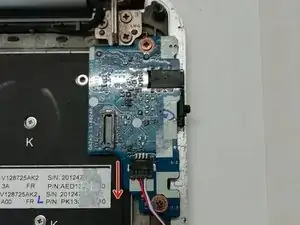
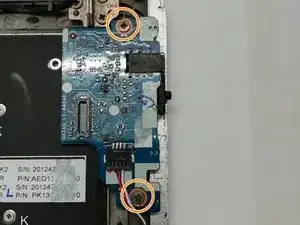
Мы удалили аккумулятор, чтобы избежать поражения электрическим током. Жёсткий диск, модуль Wi‑Fi и вентилятор также были сняты.
Отсоедините разъём с помощью плоскогубцев или ногтя.
Удалите винты крестовой отвёрткой #00.
Затем снимите плату.
Шаг 25
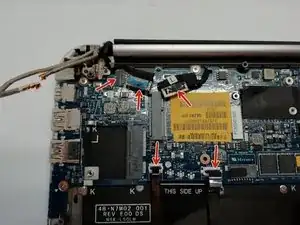
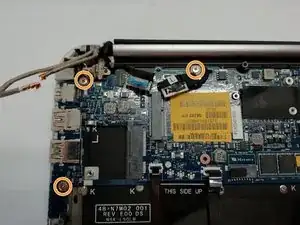
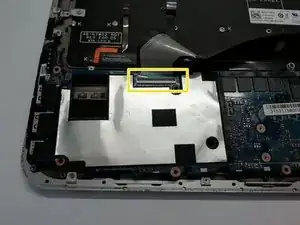
Отсоедините различные кабели от материнской платы.
Удалите винты крестовой отвёрткой #00.
Аккуратно переверните материнскую плату, чтобы отсоединить плёнку от клавиатуры.
Теперь вы можете заменить материнскую плату.
Шаг 26
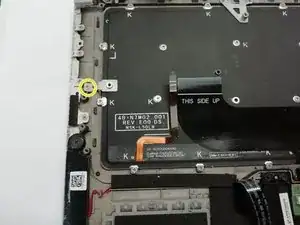
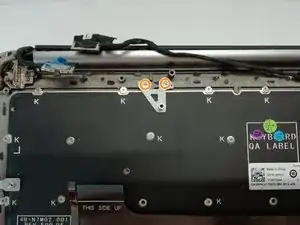
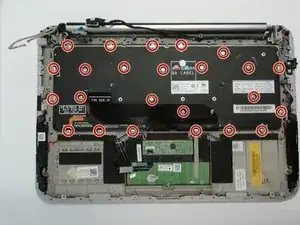
Мы удалили аккумулятор, чтобы избежать поражения электрическим током. Жёсткий диск, модуль Wi‑Fi, вентилятор, трекпад и материнская плата также были сняты.
Удалите винт крестовой отвёрткой #00 и снимите кронштейн.
Удалите винт крестовой отвёрткой #00 и снимите опору.
Терпеливо отвинтите 24 винта клавиатуры.
Шаг 27
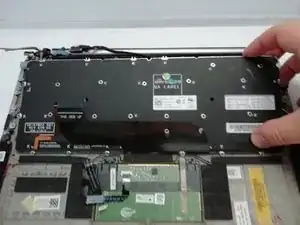
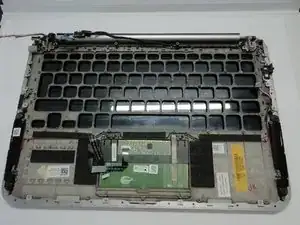
Теперь вы можете снять клавиатуру. При необходимости выполните очистку, как показано на втором фото.
Заключение
Для сборки устройства следуйте инструкциям в обратном порядке.
Перевод руководства с ifixit.com