Замена веб-камеры HP Stream 11-r014wm
Боитесь, что за Вами следят? Удалите или замените веб-камеру HP Stream!
Шаг 1
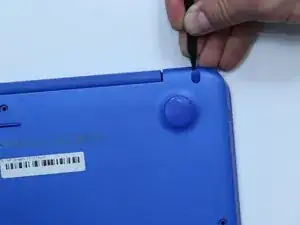
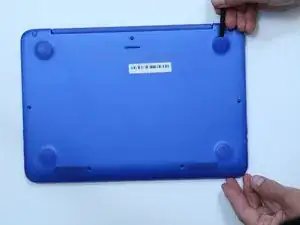
Используйте пластиковую лопатку, чтобы снять две продолговатые заглушки винтов на нижней части компьютера.
Используйте пластиковую лопатку, чтобы снять четыре резиновые ножки.
Чтобы снять ножки, необходимо разрушить клейкое соединение, удерживающее их.
Шаг 2
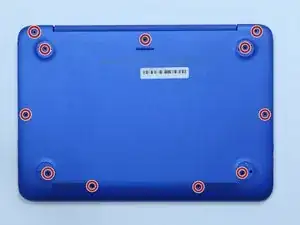
Снимите одиннадцать винтов корпуса длиной 5 миллиметров с нижней части компьютера, используя отвертку Phillips #00.
Шаг 3
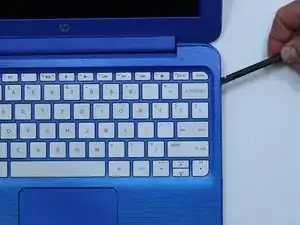
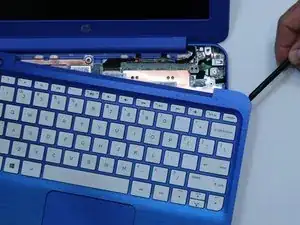
Переверните компьютер и откройте его.
Используйте пластиковую лопатку, чтобы отжать рамку клавиатуры от основания. Подденьте по краю, аккуратно, не загоняя лопатку слишком глубоко под рамку (чтобы не повредить внутренние компоненты).
Рамка наиболее туга возле шарнира.
После освобождения рамки не поднимайте её от основания.
Шаг 4
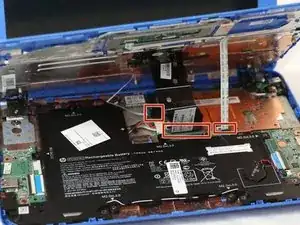
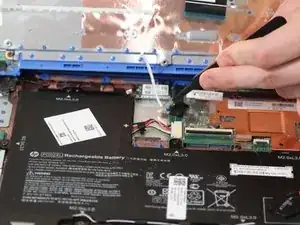
Определите два ленточных разъёма и ZIF-кабель под клавиатурой.
Используйте пинцет, чтобы отсоединить оба ленточных кабеля и ZIF-разъём.
Шаг 5
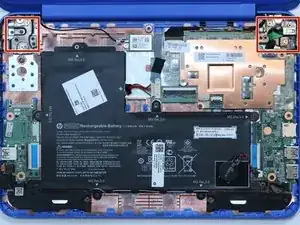
Снимите пять шарнирных винтов длиной 4 миллиметра со шарниров ноутбука, используя отвертку Phillips #00.
На правой стороне находятся три шарнирных винта длиной 4 миллиметра.
Шаг 6
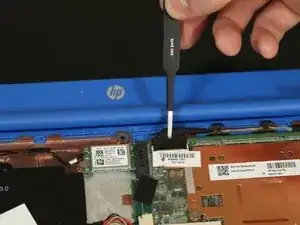
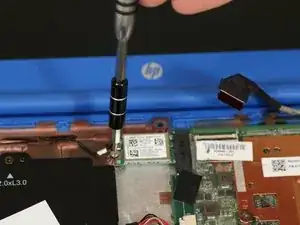
Используйте пинцет, чтобы отсоединить чёрный кабель питания.
Снимите винт 3.5 миллиметра с модуля Wi‑Fi, используя отвертку Phillips #00.
Верхняя и нижняя половины ноутбука теперь должны быть разделены.
Шаг 7
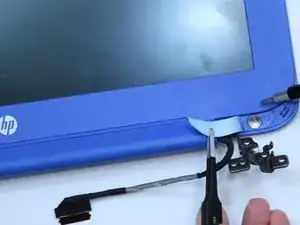
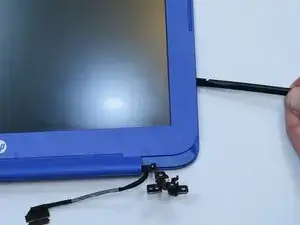
Снимите два винта рамки длиной 2 миллиметра, используя отвертку Phillips #00.
Используйте пластиковую лопатку, чтобы отжать рамку от экрана.
Винты рамки закрыты тонким пластиком.
Шаг 8
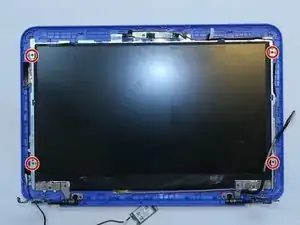
Снимите четыре винта экрана длиной 3 миллиметра, используя отвертку Phillips #00.
Поднимайте экран с равномерным усилием, пока не разрушится клейкое соединение и крышка не освободится.
Шаг 9
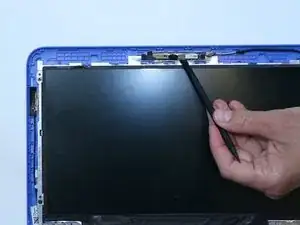
Приложите равномерное усилие пластиковой лопаткой, чтобы разрушить клейкое соединение и освободить веб-камеру.
Используйте пинцет, чтобы отсоединить кабель, соединяющий веб-камеру с ноутбуком.
Заключение
Для сборки устройства следуйте этим инструкциям в обратном порядке.
Перевод руководства с ifixit.com