Замена веб-камеры HP Stream 11-y010nr
Вы подозреваете, что с веб-камерой HP Stream 11-y010nr возникла проблема? Изображение с веб-камеры размытое или она вообще не работает? В первую очередь ознакомьтесь со страницей устранения неполадок, чтобы определить возможную причину проблемы. Устранение неполадок HP Stream 11-y010nr
В этом руководстве описаны необходимые шаги по правильному демонтажу и замене веб-камеры. Перед началом убедитесь, что ноутбук полностью выключен, чтобы он не мешал выполнению инструкций.
Шаг 1
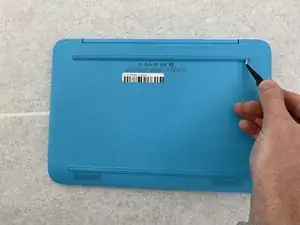
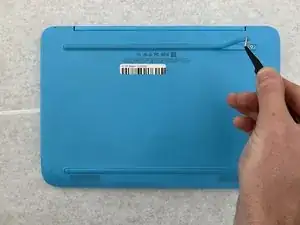
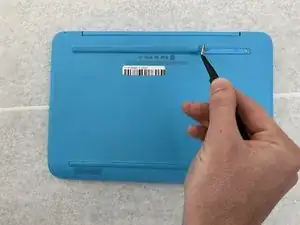
Аккуратно отогните две резиновые накладки, закрывающие винты на задней панели компьютера, с помощью пинцета с узкими жалами.
Убедитесь, что ноутбук выключен.
Шаг 2
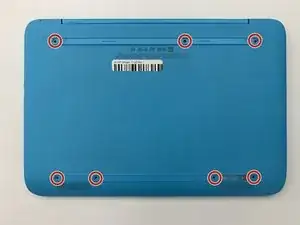
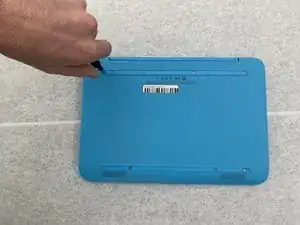
Открутите семь винтов диаметром 0,4 мм на задней панели ноутбука с помощью отвёртки Phillips #0.
Шаг 3
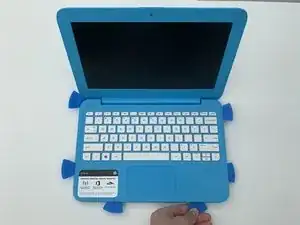
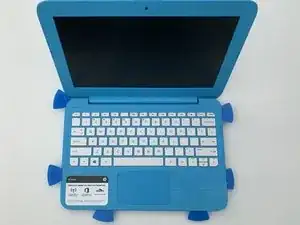
Вставьте лопатки в зазор между клавиатурой и корпусом ноутбука.
Обойдите весь периметр ноутбука.
Шаг 4
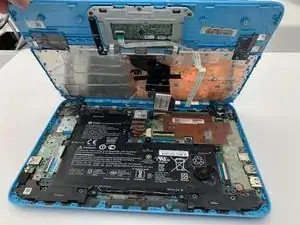
Когда крышка достаточно ослабнет, приподнимите клавиатуру, чтобы открыть доступ к проводам под ней.
Будьте осторожны, не тяните слишком сильно или резко, так как к клавиатуре и тачпаду подключены ленточные кабели.
Шаг 5
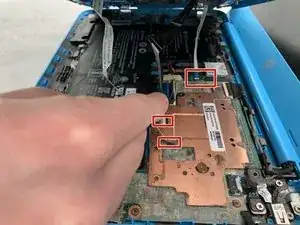
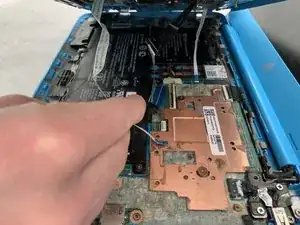
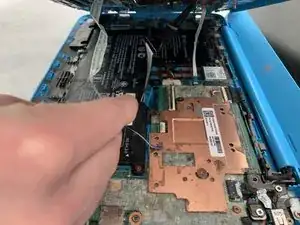
Отсоедините три кабеля, подняв фиксатор в разъёме ZIF и вынув кабели с помощью пинцета с узкими жалами.
Снимите клавиатуру.
Шаг 6
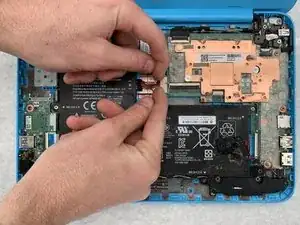
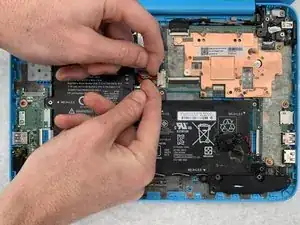
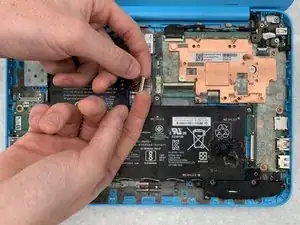
Используйте пальцы или лопатку, чтобы вытащить кабель аккумулятора из разъёма.
Шаг 7
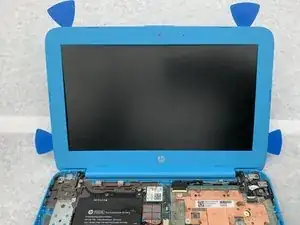
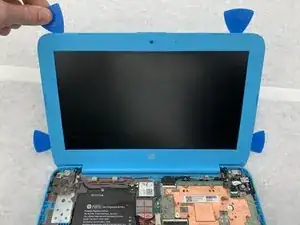
Вставьте лопатки iFixit по краям экрана, чтобы разъединить экран и рамку.
Шаг 8
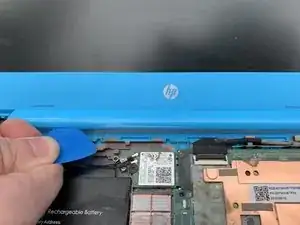
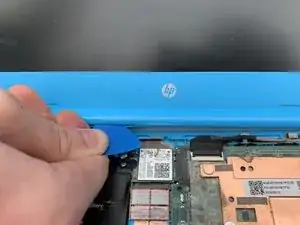
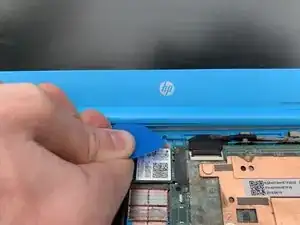
Отогните петлю, передвигая лопатки iFixit вдоль петли слева направо.
Шаг 9
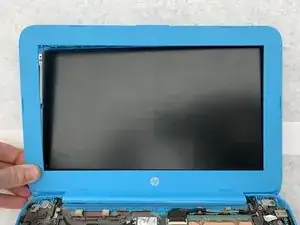
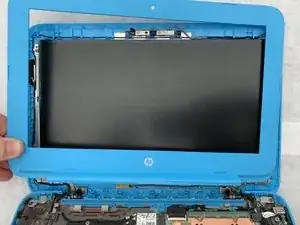
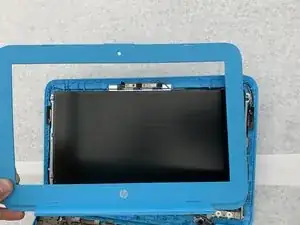
Снимите пластиковую рамку, потянув вверх за нижний левый угол.
Шаг 10
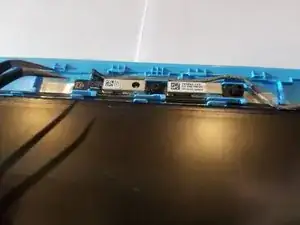
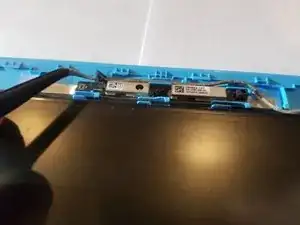
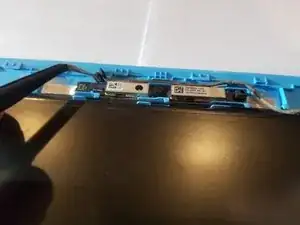
Возьмите пинцет и поднимите маленький разъём слева от веб-камеры.
Шаг 11
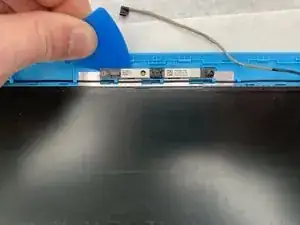
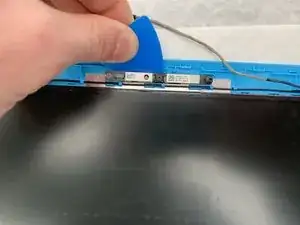
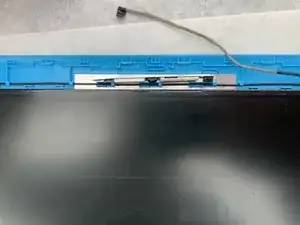
Возьмите лопатку iFixit и медленно снимите веб-камеру, перемещая её под камерой и отжимая всю полоску от корпуса.
Завершение
Чтобы собрать устройство, выполните все действия в обратном порядке.
Перевод руководства с ifixit.com