Замена Wi‑Fi карты в HP Stream 11-y010nr
Неисправна ли Wi‑Fi карта в вашем HP Stream 11-y010nr? Нужно заменить модуль Wi‑Fi? Сначала убедитесь, что проблема не относится к распространённым неисправностям, которые можно быстро устранить — проверьте страницу устранения неполадок здесь: [ HP Stream 11-y010nr Troubleshooting | HP Stream 11-y010nr Troubleshooting]
В этом руководстве показано, как добраться до Wi‑Fi карты, извлечь её, заменить и вернуть устройство в исходное состояние. При снятии Wi‑Fi карты запомните расположение проводов — это важно для корректной работы модуля.
Перед началом убедитесь, что ноутбук выключен и ничто не помешает выполнению операции.
Шаг 1
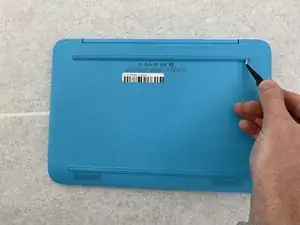
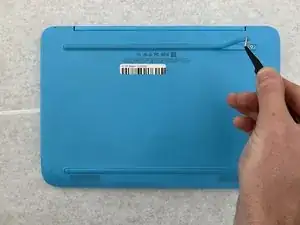
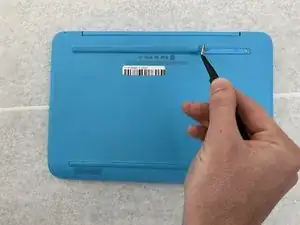
Аккуратно отогните две резиновые накладки, закрывающие винты на задней панели компьютера, с помощью пинцета с тонкими губками.
Убедитесь, что ноутбук выключен.
Шаг 2
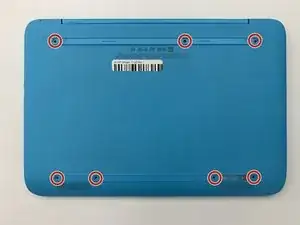
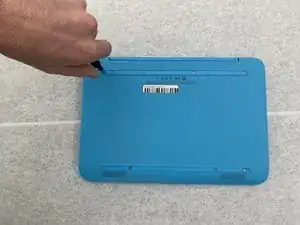
Отвинтите семь винтов 0,4 мм на задней панели ноутбука крестовой отвёрткой Phillips #0.
Шаг 3
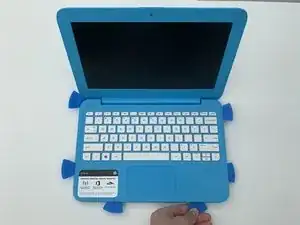
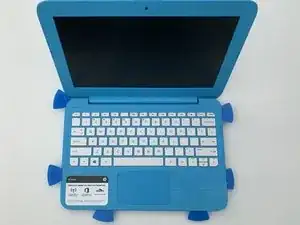
Вставьте медиаторы для вскрытия в зазор между клавиатурой и корпусом ноутбука.
Обойдите весь корпус по периметру.
Шаг 4
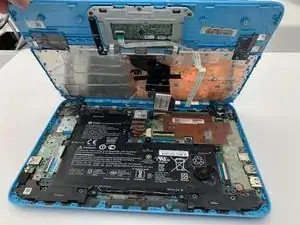
Когда крышка достаточно ослаблена, приподнимите клавиатуру, чтобы открыть вид на подлежащие проводки.
Осторожно: не тяните слишком сильно или резко — к клавиатуре и трекпаду подключены ленточные кабели.
Шаг 5
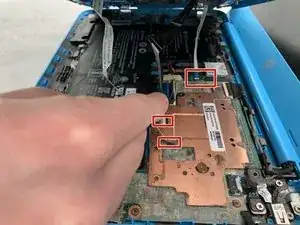
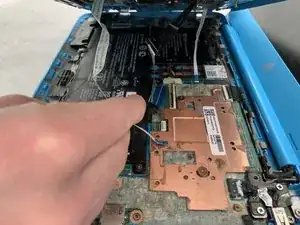
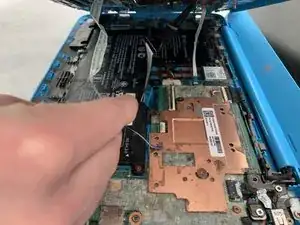
Отключите три кабеля, подняв фиксаторы ZIF‑разъёмов и вытянув кабели с помощью пинцета с тонкими губками.
Снимите клавиатуру.
Шаг 6
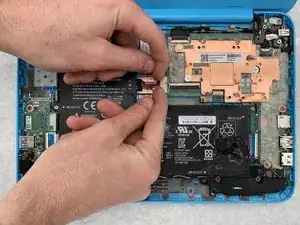
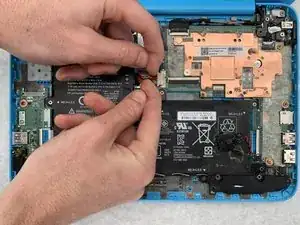
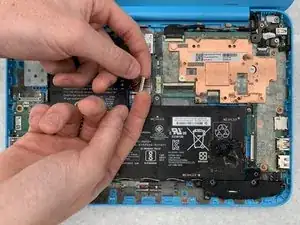
Вытащите кабель батареи из его разъёма пальцами или пластиковым медиатором.
Шаг 7
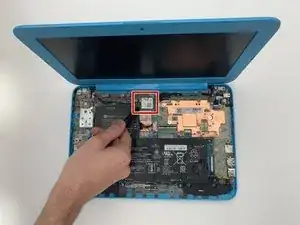
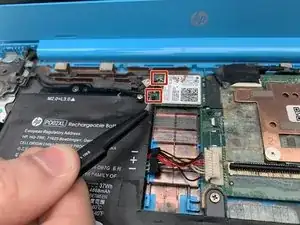
Осторожно отожмите два коаксильных кабеля с Wi‑Fi карты пинцетом с тонкими губками.
Шаг 8
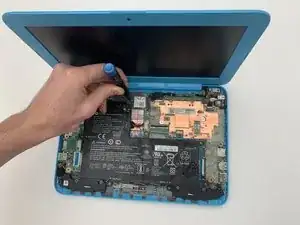
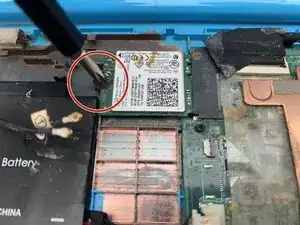
Отвинтите винт 0,3 мм, крепящий Wi‑Fi карту, крестовой отвёрткой Phillips #1.
Шаг 9
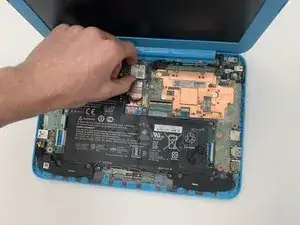
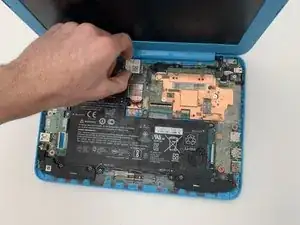
Аккуратно вытащите Wi‑Fi карту, сдвинув её влево.
Заключение
Для сборки устройства выполните эти шаги в обратном порядке. Убедитесь, что провода подключены к Wi‑Fi карте в правильных местах. Каждый кабель пронумерован, а на самой Wi‑Fi карте рядом с каждым разъёмом нанесены номера.
Перевод руководства с ifixit.com