Замена тачпада Dell Inspiron 15-7567
Это может понадобиться, если ваш тачпад не работает, как обычно.
Шаг 1
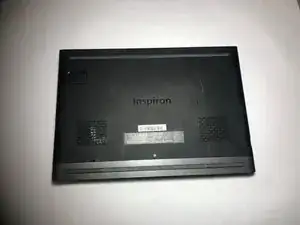
Выключите ноутбук перед началом.
Поместите ноутбук вверх дном на ровной, устойчивой поверхности.
Шаг 2
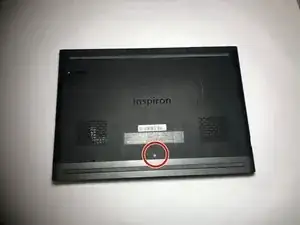
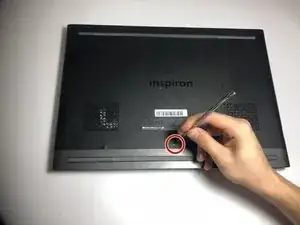
Удалите винт 3 мм в указанном месте с помощью отвертки Phillips #1.
Шаг 3
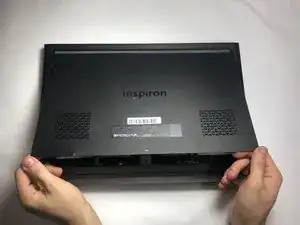
Удалите панель с боков и вытащите ее под углом к себе.
Шаг 4
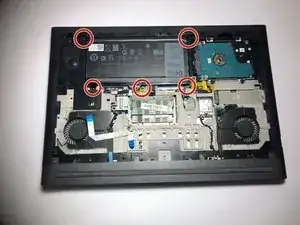
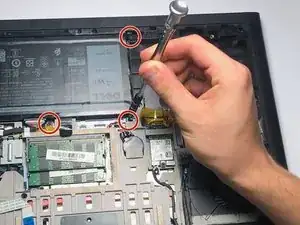
Удалите пять винтов 3 мм на батарее с помощью отвертки Torx (T8) в указанных местах.
Шаг 5
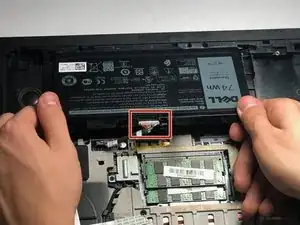
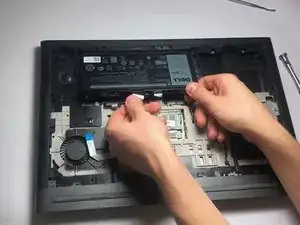
Отсоедините шнур питания от батареи, используя пинцет, пальцы или инструменты для открытия из набора iFixit.
Сожмите зажимы с левой и правой стороны, одновременно тянув за шнур.
Шаг 6
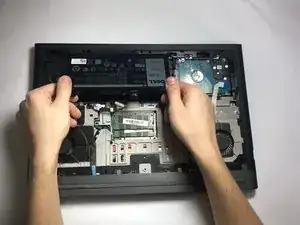
Потяните батарею к себе.
Убедитесь, что вы тянете под углом вверх.
Шаг 7
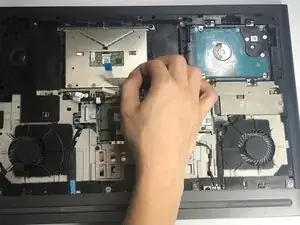
Удалите зажим, удерживающий шнур питания на тачпаде, с помощью пинцета, пальцев или инструментов для удаления iFixit, аккуратно потянув за зажим вверх.
Это должно освободить шнур питания, как показано.
Шаг 8
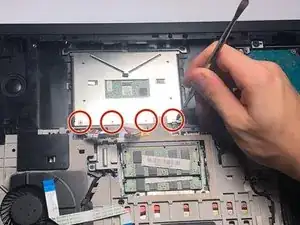
Удалите четыре винта 3 мм с помощью отвертки Phillips #1 в указанных местах.
Шаг 9
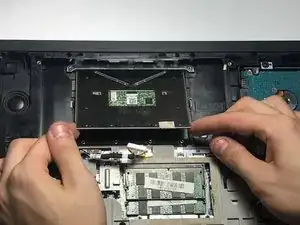
Удалите тачпад, аккуратно потянув к себе под углом вверх.
Тачпад теперь удален и готов к замене.
Заключение
Чтобы собрать устройство обратно, выполните эти инструкции в обратном порядке.
Перевод руководства с ifixit.com