Замена тачпада Dell Inspiron 14 5100
Проверьте на странице устранения неполадок устройства, требуется ли замена тачпада в Вашем случае.
Это руководство проведёт через процесс замены тачпада для Dell Inspiron 14 5100.
Неисправный тачпад может привести к невозможности управления курсором при работе устройства.
Если это руководство не подходит, перейдите на страницу устройства, чтобы найти корректное руководство для Вашего случая.
Шаг 1
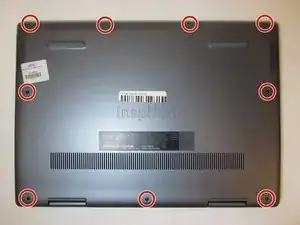
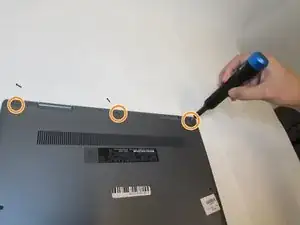
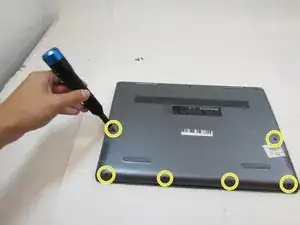
Обязательно отключите питание устройства.
Отверткой Phillips #0 снимите девять винтов, фиксирующих крышку основания клавиатурного блока ноутбука.
Есть 2 набора винтов.
Снимите 3 захваченных (captive) винта.
Снимите винты 6M2*6.
Шаг 2
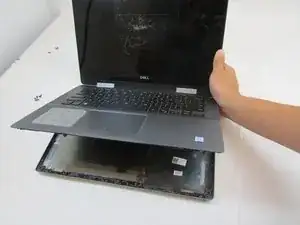
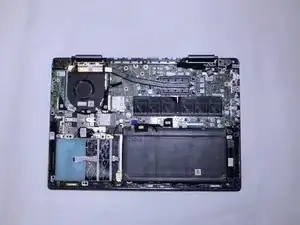
Подденьте ноутбук, чтобы отделить крышку основания от клавиатурного блока.
Можно использовать кончики пальцев или пластиковые инструменты для вскрытия.
Шаг 3

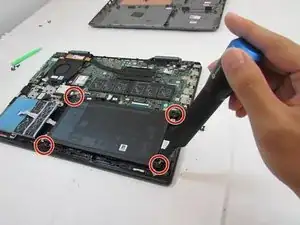
Отверткой Phillips #0 снимите четыре винта, фиксирующие аккумулятор к клавиатурному блоку.
Шаг 4
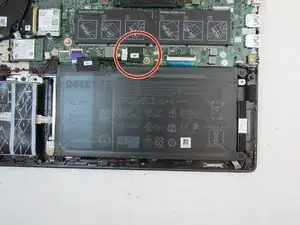
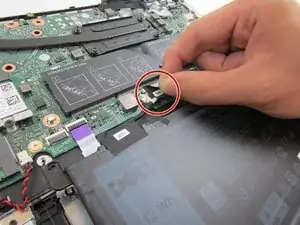
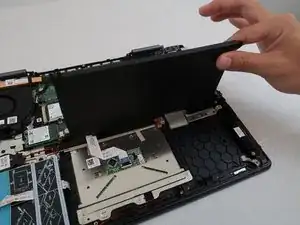
Снимите ленту, фиксирующую кабель аккумулятора к разъёму кабеля аккумулятора.
Отключите и удалите старый аккумулятор.
Шаг 5
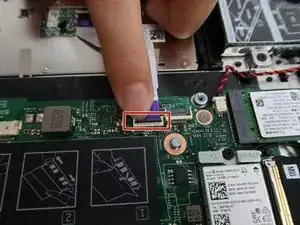
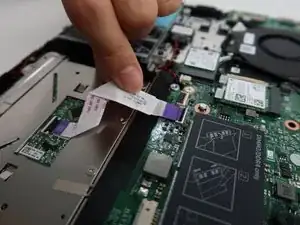
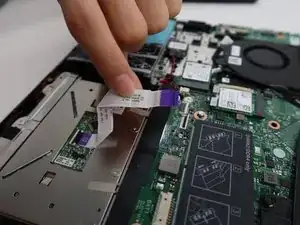
Отключите кабель тачпада, подключённый к материнской плате.
Будьте осторожны при подъёме разъёма плоского гибкого кабеля (FFC), он довольно хрупкий.
Шаг 6
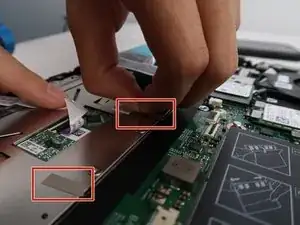
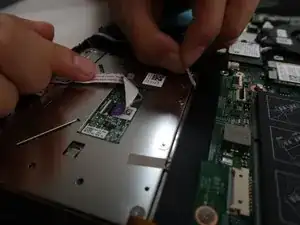
Снимите ленты, фиксирующие тачпад к клавиатурному блоку.
Шаг 7
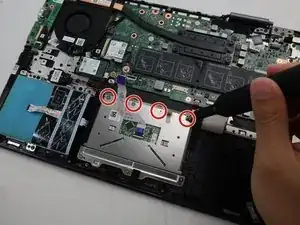
Отверткой Phillips #0 снимите четыре винта, фиксирующие тачпад к клавиатурному блоку.
Шаг 8
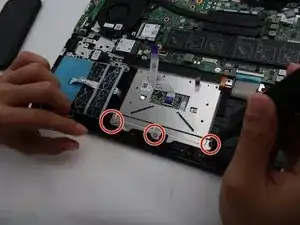
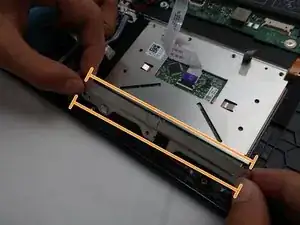
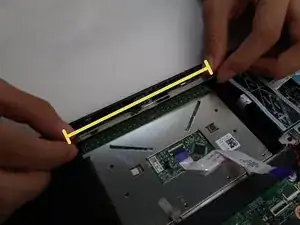
Отверткой Phillips #0 снимите три винта, фиксирующие кронштейн тачпада к клавиатурному блоку.
Поднимите кронштейн тачпада.
Шаг 9
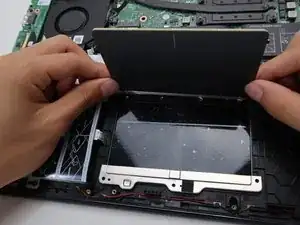
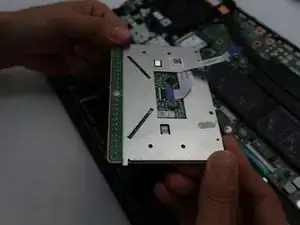
Поднимите тачпад и замените его на новый.
Убедитесь, что направляете кабель тачпада вместе с самим тачпадом, чтобы не повредить детали.
Поднимайте тачпад под углом из-под кронштейна тачпада, чтобы не повредить тачпад или кронштейн.
Заключение
Чтобы собрать устройство обратно, выполните эти инструкции в обратном порядке.
Перевод руководства с ifixit.com