Замена жёсткого диска Dell Inspiron 5379
В этом руководстве показано, как снять и заменить жёсткий диск.
Шаг 1
ВНИМАНИЕ: Перед работой внутри компьютера ознакомьтесь с информацией о безопасности, поставляемой с компьютером, и выполните шаги из раздела «Перед работой внутри компьютера». После работы внутри компьютера следуйте инструкциям в разделе «После работы внутри компьютера».
ОСТОРОЖНО: Жёсткие диски хрупкие. Обращайтесь с жёстким диском аккуратно.
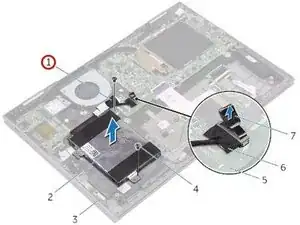
Отклейте ленту, фиксирующую кабель жёсткого диска к узлу подставки для ладони.
Шаг 2
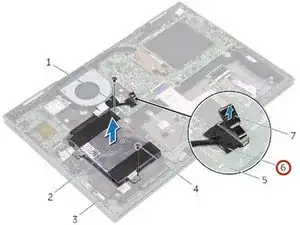
С помощью ярлыка отсоедините кабель жёсткого диска от системной платы.
Шаг 3
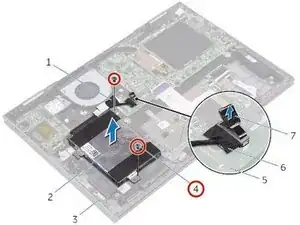
Удалите два винта (M2x3.5), крепящих узел жёсткого диска к подставке для ладони.
Шаг 4
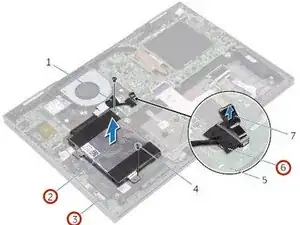
Поднимите узел жёсткого диска вместе с его кабелем с подставки для ладони.
Шаг 5
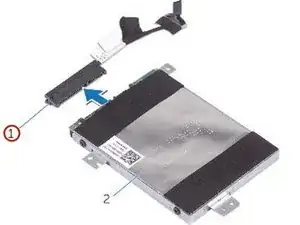
Отсоедините переходник от узла жёсткого диска.
Шаг 6
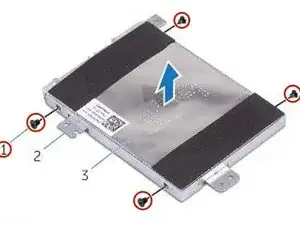
Удалите четыре винта (M3x3), крепящие кронштейн жёсткого диска к самому диску.
Шаг 7
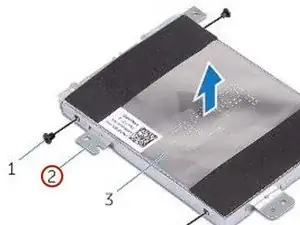
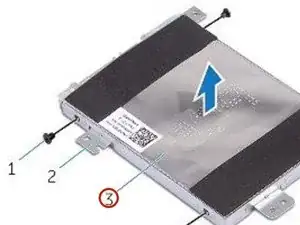
Снимите кронштейн жёсткого диска с диска.
Шаг 8
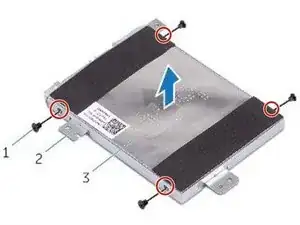
Совместите отверстия для винтов на НОВОМ кронштейне жёсткого диска с отверстиями для винтов на диске.
Шаг 9
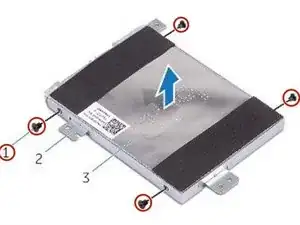
Установите четыре винта (M3x3), крепящие кронштейн жёсткого диска к диску.
Шаг 10
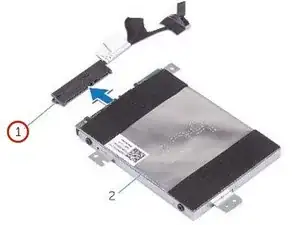
Подключите переходник к узлу жёсткого диска.
Шаг 11
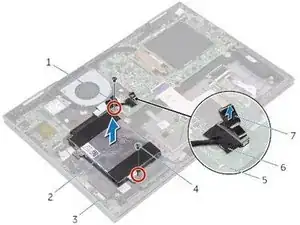
Совместите отверстия для винтов на узле жёсткого диска с отверстиями для винтов на подставке для ладони.
Шаг 12
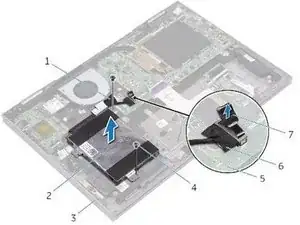
Установите два винта (M2x3.5), крепящие узел жёсткого диска к подставке для ладони.
Шаг 13
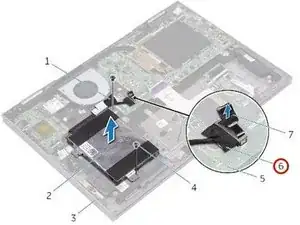
Подключите кабель жёсткого диска к системной плате.
Шаг 14
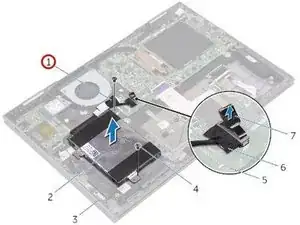
Приклейте ленту, фиксирующую кабель жёсткого диска к подставке для ладони.
Перевод руководства с ifixit.com