Замена жесткого диска Dell Inspiron 14-5415
Жесткие диски отвечают за хранение вашего цифрового контента в настольных устройствах. Этот контент включает документы, изображения, видео, программы, музыку и предпочтения приложений. Это важный компонент ваших устройств, так как он сохраняет вашу информацию.
Проблемы, такие как поврежденные файлы, замедление работы, постоянные сообщения об ошибках и сбои системы, вызваны плохим или устаревшим жестким диском. Это происходит из-за высоких требований со стороны пользователя, которые данный компонент не в состоянии удовлетворить. Это распространённая проблема, поскольку программы и файлы становятся всё более сложными.
Следующее руководство поможет вам заменить жесткий диск на более новую версию, соответствующую вашим требованиям.
Если после выполнения инструкций на нашей странице по устранению неполадок у вас все еще есть проблемы с жестким диском, возможно, пришло время обновить его до новой версии. Убедитесь, что вы находите жесткий диск именно для модели Dell Inspiron 14-5415.
Шаг 1
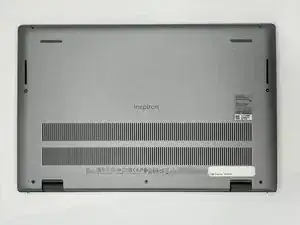
Закройте крышку и переверните ноутбук, чтобы получить доступ к задней панели.
Шаг 2
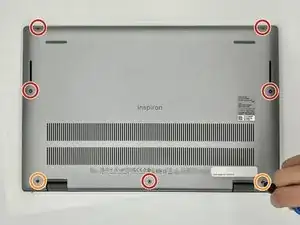
Удалите пять винтов 4 мм с задней панели ноутбука с помощью отвертки Phillips #0.
Ослабьте два оставшихся крепежных винта с помощью отвертки Phillips #0.
Крепежные винты обычно имеют немного большую головку, чем обычные винты, поэтому важно использовать отвертку правильного размера, чтобы избежать повреждения винта или устройства.
Шаг 3
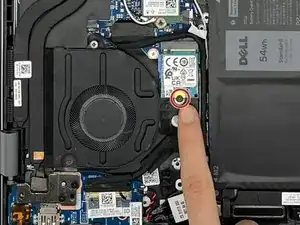
Удалите винт с жесткого диска с помощью отвертки Phillips #00.
Шаг 4
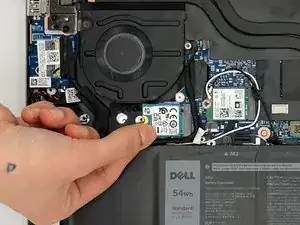
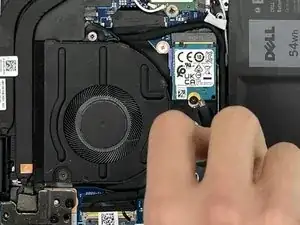
Аккуратно вытяните жесткий диск из его положения.
Убедитесь, что вы обращаетесь с жестким диском осторожно. Его не должно быть трудно удалить.
Заключение
Для сборки устройства снова следуйте этим инструкциям в обратном порядке.
Перевод руководства с ifixit.com