Замена экрана ASUS K751MA- DS21TQ
Это руководство содержит шаги и иллюстрации по снятию ЖК-панели с ASUS K751MA-DS21TQ. По сравнению с большинством других ноутбуков, у этого компьютера несколько сложнее отщелкивается клавиатура/подставка для рук от нижней части корпуса. То же самое относится к отделению дигитайзера/рамки от верхней части корпуса. Самым трудоемким шагом является отделение экрана от лицевой панели. Он приклеен по периметру двусторонним сильноклеящим скотчем. Это не лента с растягивающимся креплением. Дважды у этой модели ноутбука наблюдались кажущиеся отказы подсветки дисплея, когда реальная проблема была связана с материнской платой.
Шаг 1
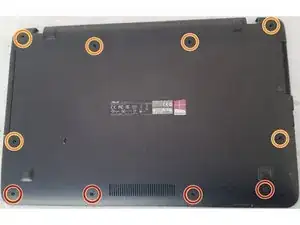
Используйте контейнер на 7 дней для сортировки винтов. Они разной длины. . . . . . . . Все удаляемые винты — Phillips #00.
Удалите четыре винта ~6 мм вдоль передней стороны днища.
Удалите оставшиеся 6 винтов ~14 мм с нижней части компьютера. Желтые окружности.
Переверните компьютер, откройте крышку и отщелкните клавиатуру/подставку для рук от нижней части корпуса пластиковым лопаткой.
Шаг 2
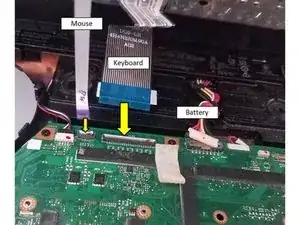
Поднимите переднюю часть отделённой клавиатуры/подставки для рук примерно на 25 см и отсоедините кабель тачпада от материнской платы. (ZIF)
Удерживая клавиатуру под углом 90°, отключите аккумулятор.
Отклейте ленту с разъёма клавиатуры.
Освободите кабель клавиатуры от разъёма на материнской плате. (ZIF)
Клавиатура/подставка для рук теперь свободны. Отложите их в сторону.
Шаг 3
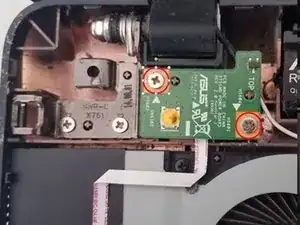
Удалите два винта ~5 мм, удерживающих модуль кнопки питания.
Шаг 4
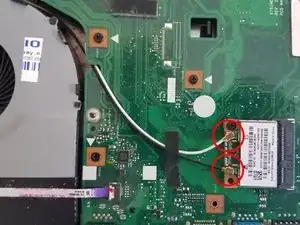
Отклейте и отсоедините кабели Wi‑Fi (коаксиальные разъёмы) от модуля Wi‑Fi.
Шаг 5
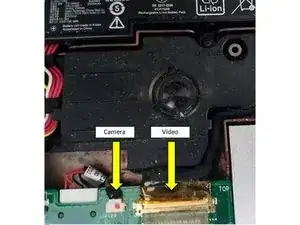
Выдвиньте небольшой белый разъём кабеля камеры чуть левее видеоразъёма.
Отклейте, выдвиньте видеокабель и освободите его из проводки.
Шаг 6
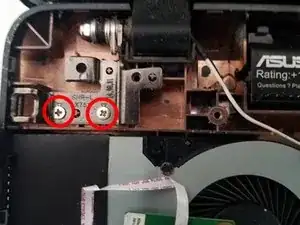
Держа дисплей вертикально, удалите два винта левого шарнира ~5 мм.
Шаг 7
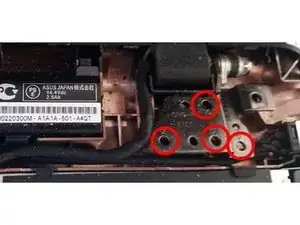
Поддержите дисплей и удалите четыре винта правого шарнира ~5 мм.
Шаг 8
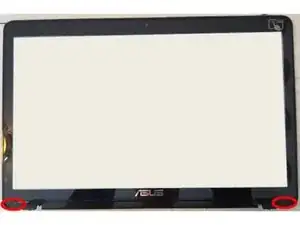
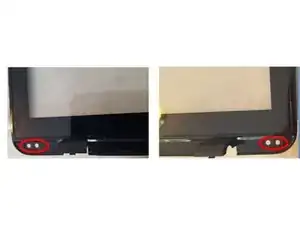
Поднимите сборку дисплея прямо вверх и отведите в сторону.
Снимите левые и правые заглушки винтов и винты ~4 мм внизу сборки экрана, расположенные возле углов.
Шаг 9
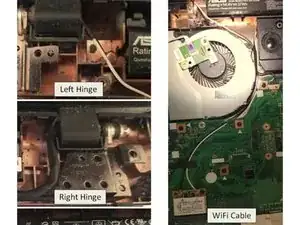
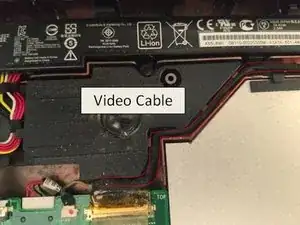
Отметьте прокладку кабелей Wi‑Fi и видеокабеля.
Шаг 10
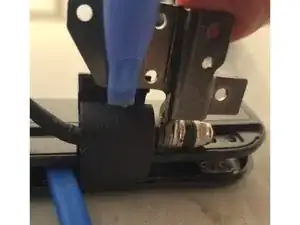
Вставьте лопатку в нижний угол сборки дисплея.
Оставьте лопатку вставленной ровно настолько, чтобы удерживать разделённую рамку, и разъедините крышку шарнира, надавливая на стык.
Верхняя половина шарнира остаётся прикреплённой к рамке. Эта деталь хрупкая и её легко отломать.
Шаг 11
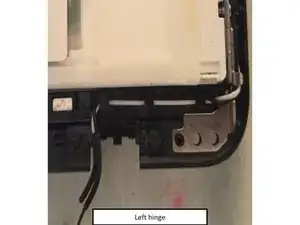
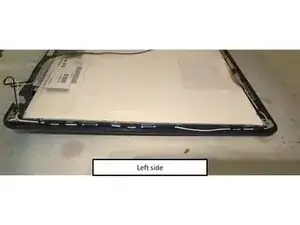
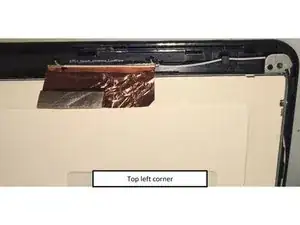
Отделите рамку по нижней кромке до шарнира.
Отделите другую крышку шарнира.
Работайте снизу вверх, отделяя боковые части рамки.
Проведите лопаткой вдоль верхней части рамки, чтобы закончить её отделение.
Освободите кабели, идущие слева от экрана, отмечая их прокладку.
Шаг 12
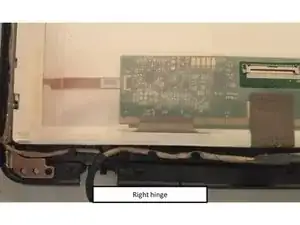
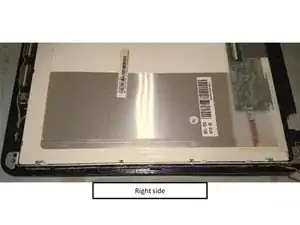
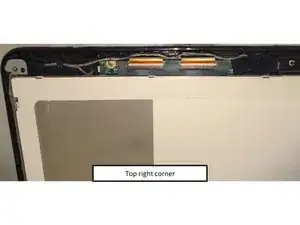
Освободите кабели с правой стороны экрана, отмечая их прокладку.
Шаг 13
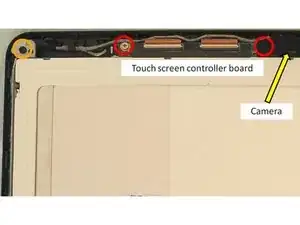
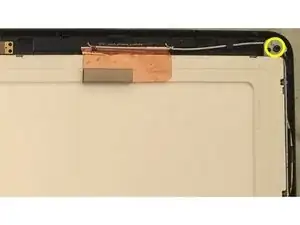
Поднимите край ленты на камере достаточно, чтобы обнажить винт на плате дигитайзера.
Удалите два винта ~3 мм с платы дигитайзера.
Удалите один винт ~4 мм сверху правой рамки экрана.
Удалите один винт ~4 мм сверху левой рамки экрана.
Шаг 14
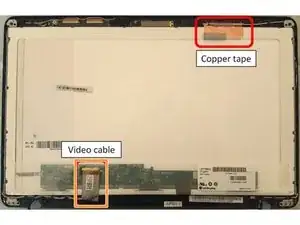
Отодвиньте медную ленту от экрана.
Отклейте и выдвиньте видеокабель из задней части экрана.
Шаг 15
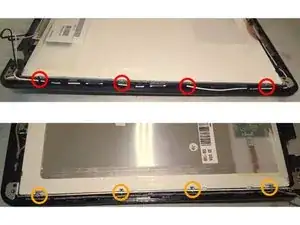
Удалите 4 винта ~3 мм из левой рамки экрана.
Удалите 4 винта ~3 мм из правой рамки экрана.
Шаг 16
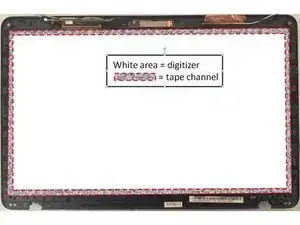
Экран приклеен по всему периметру очень прочной двусторонней пористой лентой. Используйте тепловой пистолет или фен, чтобы размягчить клей.
Для отделения экрана от рамки начните поддевать слева (если смотреть спереди на дисплей).
Избегайте контакта с платами в верхней части.
Работайте по верхнему и нижнему краям, аккуратно поднимая свободную сторону.
Шаг 17
После снятия экрана удалите остатки ленты с рамки в подготовке к сборке.
Будьте предельно осторожны, чтобы не касаться прозрачного стекла дигитайзера руками или клеевого слоя ленты.
Использование одноразовых нитриловых, латексных или виниловых перчаток предотвратит появление отпечатков пальцев на дисплее.
Применяйте горячий воздух для ослабления клеевого соединения. Слишком сильный нагрев может привести к тому, что участки клея останутся на рамке.
Используйте лопатку, чтобы начать поддевание ленты, затем захватите её пальцами и потяните вверх.
Используйте липкий участок старой ленты, чтобы поднять остатки клея из канала ленты.
Протрите ватной палочкой, смоченной изопропиловым спиртом, чтобы тщательно очистить любые остатки клея из канала ленты.
Шаг 18
Если внутренняя сторона стеклянной панели дигитайзера запачкана:
Слегка увлажните чистую микрофибровую салфетку смесью 60% изопропилового спирта и 40% дистиллированной воды.
Протрите пятна до чистоты, затем высушите сухой частью микрофибровой салфетки.
Шаг 19
Подготовьте двухстороннюю клейкую монтажную ленту VHB Heavy Duty для сборки.
На идеально очищенной нейлоновой разделочной доске разместите полосу ленты длиной 12".
С помощью острого лезвия и направляющей по прямой отрежьте по 6 мм с каждой стороны.
Поместите на доску кусок ленты длиной 17" и разрежьте его вдоль по центру.
Шаг 20
Снимите защитную плёнку с нового экрана.
Установите рамку с обеих сторон экрана. В шаге 15 показано, как рамка крепится к экрану.
Очистите поверхность металлической рамки изопропиловым спиртом, стараясь не касаться ЖК-экрана.
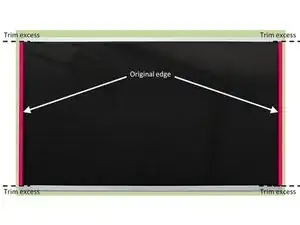
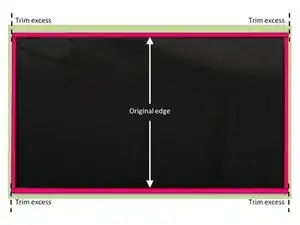
Нанесите 12" полосы по бокам, располагая оригинальный край (не сторону, обрезанную лезвием) к видимому краю металлической части рамки. Не допускайте захода ленты на ЖК-экран.
Не допускайте захода ленты на ЖК-экран.
Обрежьте выступающую ленту на концах, как показано, чтобы лента сверху и снизу могла покрывать от края до края.
Нанесите 17" полосы на верх и низ рамки, располагая оригинальный край (не сторону, обрезанную лезвием) к металлической части рамки.
Обрежьте излишки ленты сверху и снизу заподлицо с наружным краем ленты по бокам.
Шаг 21
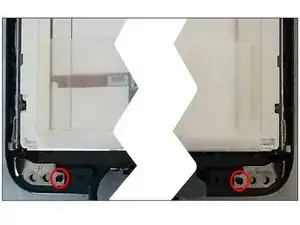
Убедитесь, что внутренняя поверхность дигитайзера и ЖК-экран полностью очищены от пыли и отпечатков.
Разместите дигитайзер лицевой стороной вниз, шарниры направлены к вам.
Совместите нижнюю часть рамки экрана с направляющими на окантовке.
Опустите экран в дигитайзер/окантовку и прижмите по краям.
Вернитесь к шагу 14 (Отключение сборки ЖК-экрана) и выполните сборку в обратном порядке.
Заключение
Для сборки устройства вернитесь к шагу 14 (Отключение сборки ЖК-экрана) и выполните шаги в обратном порядке.
Перевод руководства с ifixit.com