Замена тачпада Acer Chromebook CB5-571-C5XU
Тачпад — один из основных средств ввода ноутбука; с его помощью пользователь управляет курсором и прокруткой. Он может треснуть или получить внутренние повреждения при чрезмерном давлении. В этом руководстве показано, как заменить тачпад, если он повреждён.
Шаг 1
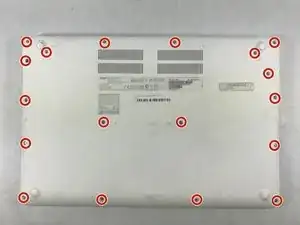
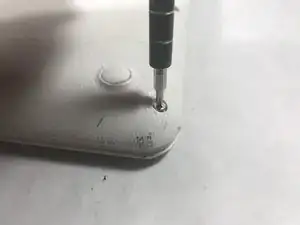
Удалите восемнадцать винтов с помощью крестовой отвёртки Phillips #0.
Убедитесь, что Chromebook отключён от питания и выключен, чтобы предотвратить потерю файлов и риск поражения электричеством.
Шаг 2
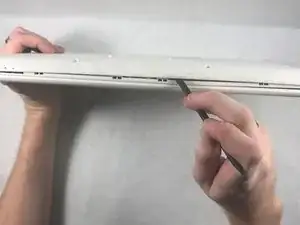
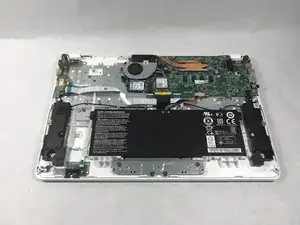
Используя плоскую сторону лопатки, подденьте нижнюю крышку ноутбука.
Работая от передней части к задней, в области соединения со экраном, оказалось самым простым способом отщелкнуть крышку.
Шаг 3
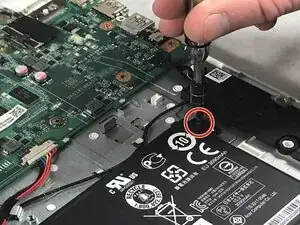
С помощью крестовой отвёртки Phillips #0 отвинтите винт с правой стороны места расположения батареи.
Осторожно, чтобы не потерять винт; держите рядом маленькую ёмкость для его хранения.
Шаг 4
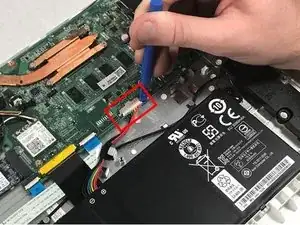
С помощью пластикового инструмента для вскрытия отсоедините провода, соединяющие батарею с материнской платой.
Шаг 5
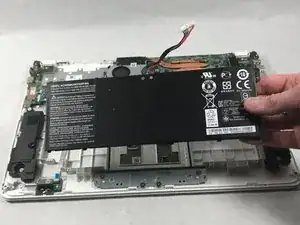
Аккуратно поднимите батарею и извлеките её из корпуса ноутбука.
Шаг 6
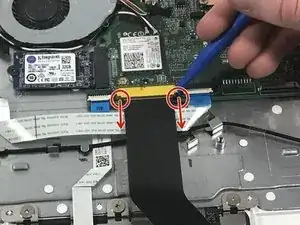
Отстегните чёрную шлейфовую ленту от материнской платы, используя инструмент для вскрытия, потянув защёлки в направлении стрелок.
После освобождения защёлок просто потяните чёрную ленту наружу, чтобы снять её с материнской платы.
Шаг 7
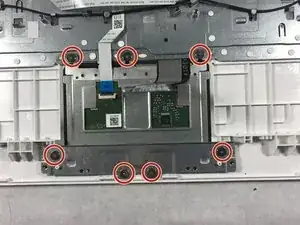
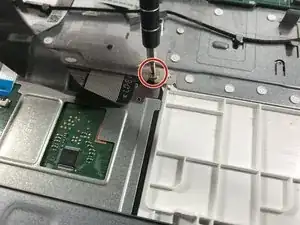
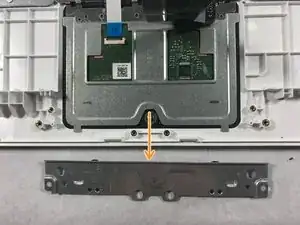
С помощью крестовой отвёртки Phillips #0 отвинтите 7 винтов, фиксирующих тачпад.
После снятия винтов металлическая деталь на нижней кромке ноутбука отщелкнется и поднимется.
Шаг 8
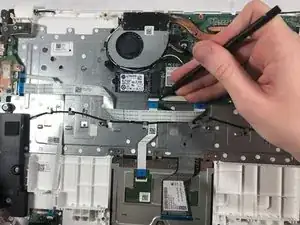
Используйте лопаточку, чтобы отжать замки по обеим сторонам конца белой шлейфовой ленты. Потяните ленту наружу, отводя её от материнской платы.
Шаг 9
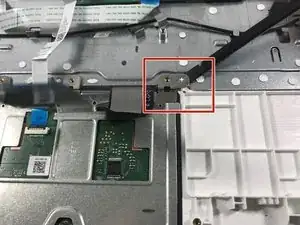
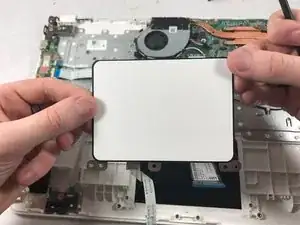
Используйте лопаточку, чтобы поддеть тачпад и аккуратно поднять его, отводя от корпуса ноутбука.
Заключение
Для сборки устройства выполните эти шаги в обратном порядке.
Перевод руководства с ifixit.com