Замена SSD в Toshiba CB35-C3300 Chromebook 2
С помощью этого руководства Вы сможете безопасно извлечь неисправный SSD и заменить его новым SSD.
SSD или твердотельный накопитель отвечает за хранение операционной системы Chromebook, а также обеспечивает пространство для приложений на Вашем Chromebook.
Твердотельные накопители сильно зависят от конденсаторов блока питания и не имеют движущихся частей. Поэтому они уязвимы к сбоям, вызванным скачками напряжения или логическими ошибками. Некоторые симптомы — устройство не загружается, приложения зависают или SSD работает чрезмерно медленно. Срок службы SSD обычно составляет около 4 лет до появления проблем.
Важно отметить, что если на Вашем Chromebook заканчивается место, возможно, потребуется обновить текущий SSD. Ваш Chromebook поддерживает SSD ёмкостью до 32 ГБ.
Обязательно сделайте резервную копию важных файлов с Chromebook на внешний диск или USB-накопитель.
Шаг 1
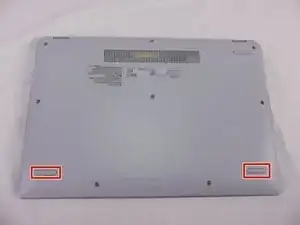
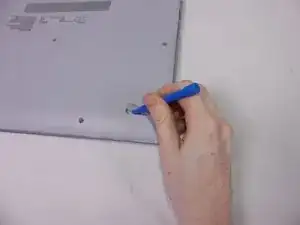
Снимите 2 резиновые ножки с нижней части (напротив шарнира) с помощью небольшой лопатки из пластика.
Шаг 2
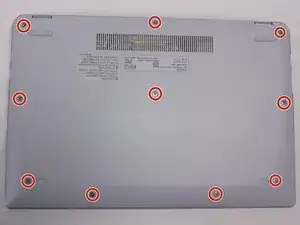
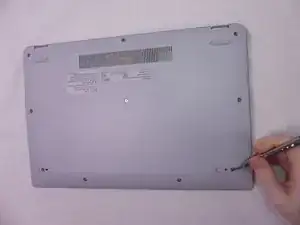
Выверните 10 винтов длиной 7,1 мм крестовой отверткой Phillips #1.
Шаг 3
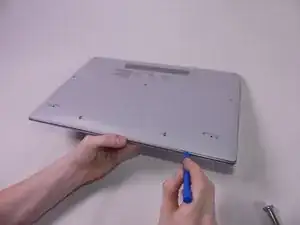
Ослабьте заднюю крышку с помощью пластиковой лопатки, проходя по периметру устройства.
По бокам устройства есть участки, которые помогают в этом процессе.
При поддевании будьте осторожны и действуйте медленно. Серебристая пластиковая рамка вокруг тускло-серой пластиковой нижней панели хрупкая и легко деформируется под давлением при поддевании.
Шаг 4
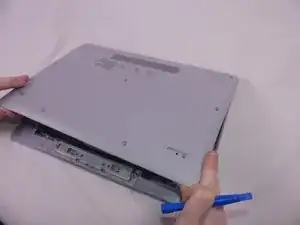
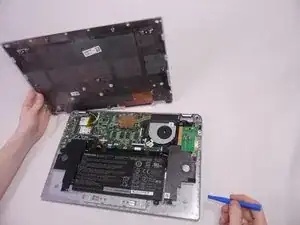
Снимите заднюю крышку, аккуратно приподняв одну сторону устройства.
Самая простая для приподнимания сторона — та, где были сняты резиновые ножки.
Шаг 5
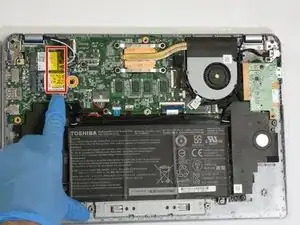
Удалите полупрозрачную жёлтую ленту, соединяющую карту Wi‑Fi и SSD.
С помощью крестовой отвертки Phillips #1 отвёрните один винт, крепящий SSD к материнской плате.
Шаг 6
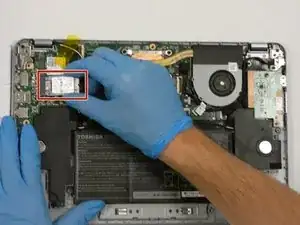
Аккуратно захватите SSD и извлеките плату из разъёма SSD на материнской плате, стараясь не повредить контакты и другие элементы на материнской плате.
Заключение
Для сборки устройства выполните эти действия в обратном порядке.
Перевод руководства с ifixit.com