Установите CloudReady (или другую ОС) на Toshiba Chromebook 2 (CB35-C3300)
Toshiba Chromebook 2 перестанет получать обновления Chrome OS летом 2021 года (в зависимости от версии). Если Вы хотите продолжать пользоваться вашим Chromebook и получать обновления системы и безопасности, можете установить CloudReady Home Edition — он основан на Chrome OS, но работает на не‑Chromebook‑оборудовании, а также на устаревших Chromebook.
Этим руководством также можно воспользоваться для установки Windows, Ubuntu или любой другой ОС, которая, по Вашему мнению, может работать (т.е. не Mac OS). Просто замените установщик CloudReady на USB‑установщик по вашему выбору.
Шаг 1
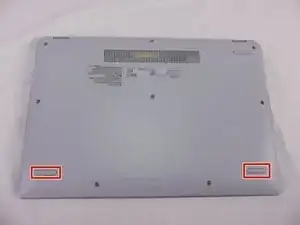
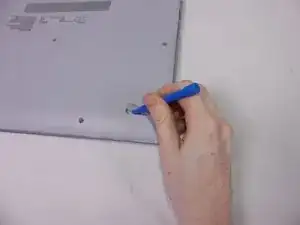
Снимите 2 резиновые ножки с нижней части (напротив шарнира) с помощью малого инструмента для пластикового вскрытия.
Шаг 2
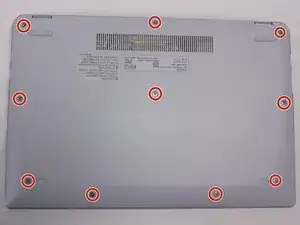
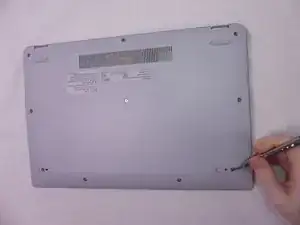
Выверните 10 винтов 7,1 мм крестовой отвёрткой Phillips #1.
Шаг 3
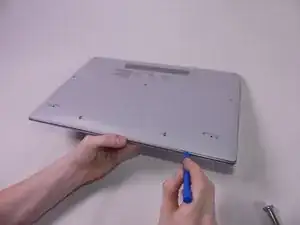
Ослабьте заднюю крышку, обходя корпус по периметру пластиковым инструментом для вскрытия.
По бокам устройства есть участки, которые помогают в этом процессе.
Будьте осторожны при поддевании и действуйте медленно. Серебристая пластиковая рамка вокруг тёмно‑серого пластикового дна хрупкая и легко вмятина при сильном давлении.
Шаг 4
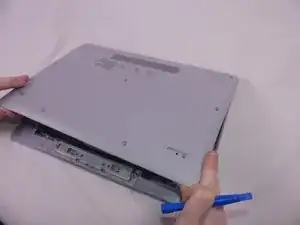
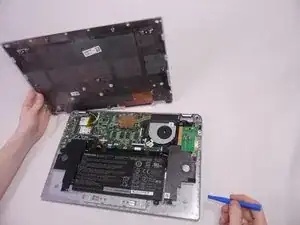
Снимите заднюю крышку, осторожно приподняв одну сторону устройства.
Самая простая для подъёма сторона — та, с удалёнными резиновыми ножками.
Шаг 5
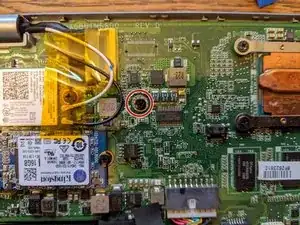
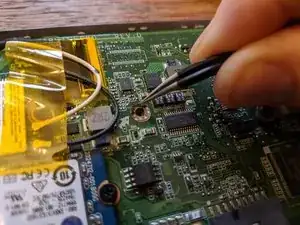
Винт защиты от записи расположен на основной плате, чуть выше центра (шарнир вверху). Он находится справа от кабелей в жёлтой изоляции, слева от радиатора и имеет медную ленту вокруг основания.
Удалите винт 3,6 мм крестовой отвёрткой Phillips #1.
Пинцетом аккуратно подденьте медную ленту вокруг основания винта защиты от записи. Когда лента достаточно отогнется, чтобы ухватиться, осторожно потяните наклейку вверх и наружу.
Шаг 6
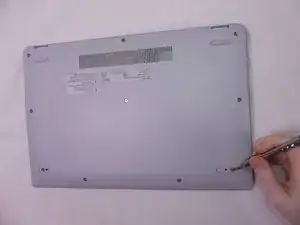
Установите крышку обратно на Chromebook 2, выполняя шаги в обратном порядке — от Шага 4 к Шагу 1.
Шаг 7
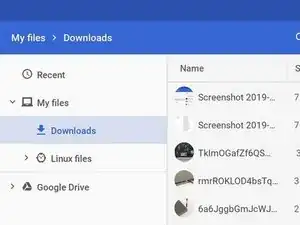
Следующий шаг сотрёт данные на Chromebook. Если у Вас есть файлы в папке Загрузки, которые хотите сохранить, сейчас самое время загрузить их в Google Диск или перенести на USB‑накопитель.
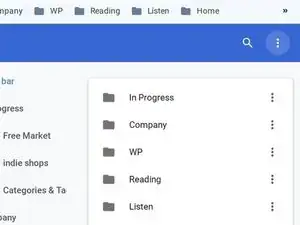
Если у Вас не включена синхронизация закладок в аккаунте Google, Вы можете экспортировать закладки панели инструментов через Диспетчер закладок (Ctrl+Shift+O, либо через меню браузера с тремя точками, либо правой кнопкой по панели закладок). В Диспетчере закладок нажмите кнопку с тремя точками в правом верхнем углу и выберите «Экспорт закладок».
Шаг 8
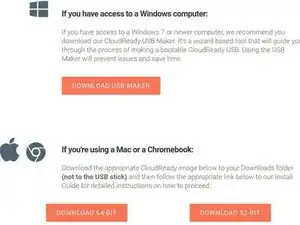
Перейдите на страницу CloudReady для Home Edition и следуйте инструкциям по созданию установщика CloudReady на USB‑накопителе (8 ГБ или больше).
Проще всего создавать USB‑установщик на устройстве с Windows, но можно также использовать Mac или этот предварительно очищенный Chromebook.
Если при попытке использовать один USB‑накопитель что‑то пойдёт не так, попробуйте другой. Они более капризны, чем кажется для «универсальных» устройств.
Шаг 9
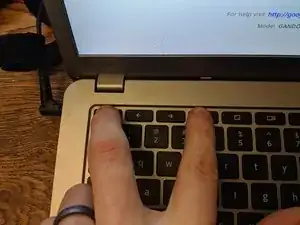
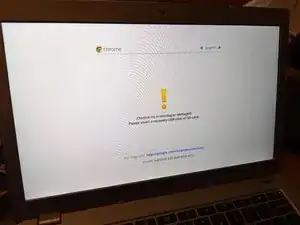
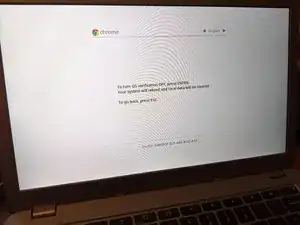
Нам нужно включить Режим разработчика, чтобы установить другую прошивку и операционную систему. Для включения Режима разработчика сначала войдите в Режим восстановления.
Чтобы запустить Режим восстановления, удерживайте клавиши Esc (верхняя левая) и Refresh (трёх клавиш справа от Esc на этой модели), затем на мгновение нажмите кнопку питания (в правом верхнем углу), пока устройство не включится.
Когда появится восклицательный знак и сообщение «Chrome OS отсутствует или повреждена», нажмите Control+D
Вы увидите последнее подтверждение, действительно ли Вы хотите это (и да, хотите): «Чтобы отключить проверку ОС, нажмите Enter.» Нажмите Enter. Как указано, ноутбук перезагрузится, и ваши данные будут удалены.
Шаг 10
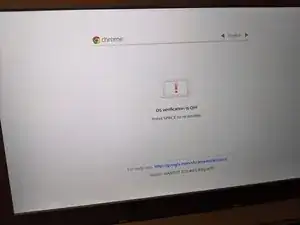
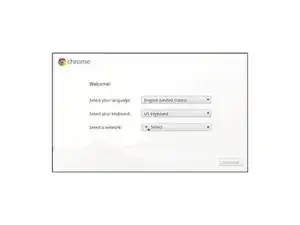
Когда Chromebook перезагрузится, появится ещё одно предупреждение: «Проверка ОС отключена.» Нажмите Ctrl+D ещё раз, чтобы пройти это предупреждение.
Когда Вы попадёте в Chrome OS, это будет как при первоначальной настройке. Часто можно выбрать сеть Wi‑Fi в правом нижнем меню. Возможно, придётся нажать кнопку «Поехали», чтобы попасть на экран выбора сети Wi‑Fi. Выберите свою сеть, но не продолжайте дальше!
После выбора Wi‑Fi и успешного подключения удерживайте клавиши Ctrl и Alt и нажмите кнопку -> (вторая кнопка от клавиши Esc). Вы увидите строго выглядящий терминал и приглашение к вводу.
В приглашении с «localhost login» введите «chronos» как имя пользователя. Это изменит приглашение на «chronos@localhost» и даст необходимые права для выполнения следующего шага.
Если у Вас возникают проблемы с входом в localhost, можно вернуться к настройке ChromeOS (Ctrl + Alt + <-). Оказавшись в ChromeOS, нажмите Ctrl + Alt + 'T', затем введите «shell» в командной строке. Это также упростит копирование/вставку команды на следующем шаге.
Шаг 11
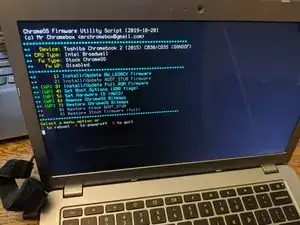
Mr. Chromebox — щедрый разработчик. Перейдите на страницу его скрипта прошивки Chrome OS и введите команду, указанную на той странице (начиная с cd; curl ...
Выберите «Установить/обновить полную прошивку ROM» в меню, введя «3» и нажав Enter. Вам несколько раз предложат согласиться с присущим риском выполняемых действий — подтверждайте нажатием «Y» для согласия.
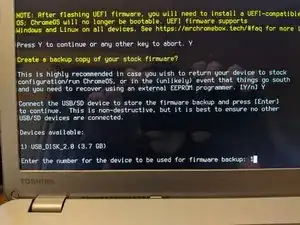
Также вам предложат создать резервную копию штатной прошивки. Следует ответить «Y» на это и подготовить другой USB-накопитель, если он у вас есть. После того как вы сохраните резервную копию на USB-накопитель, загрузите её куда-нибудь в интернет для дополнительного резервирования!
После завершения установки новой прошивки введите «P» для выключения питания.
Шаг 12
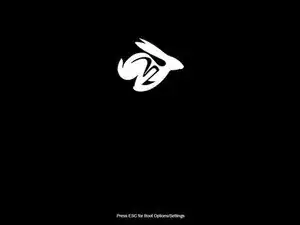
При выключенном Chromebook вставьте созданный на шаге 6 установочный USB-накопитель CloudReady (или создайте его сейчас на другом компьютере, если вы этого ещё не сделали).
Вставив USB-накопитель в один из портов, включите Chromebook. Вы увидите новое изображение: быстрый крольчонок в верхней части экрана загрузки и сообщение внизу: «Press ESC for Boot Options/Settings».
Сделайте это! Нажмите Escape, пока кролик не исчез. Появится простой запрос на выбор устройства. Выберите вариант, соответствующий вставленному USB-накопителю. Там может отображаться имя производителя, например «Lexar» или «Sandisk», или просто «Generic USB».
Если вы пропустите момент, подождите немного; вы всё равно попадёте в параметры BIOS, поскольку операционная система не установлена. Выберите меню «Boot device» (или аналогичное) и найдите пункт, где можно выбрать ваш USB-накопитель для загрузки.
Шаг 13
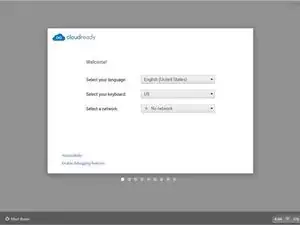
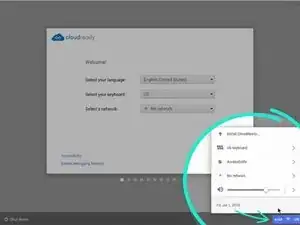
Появится окно установки CloudReady, очень похожее на стандартную настройку Chromebook. Ура!
Но! Вам не нужно проходить эту начальную настройку — она предназначена только для запуска «live»-сессии. Чтобы реально установить CloudReady, нажмите значки в правом нижнем углу и выберите «Install CloudReady».
Далее следуйте инструкциям установки CloudReady.
Заключение
Теперь у вас установлена CloudReady и вы получаете регулярные обновления безопасности и Chrome. Также вы можете использовать это руководство для установки любой другой ОС (Windows, Linux) с USB-накопителя.
Перевод руководства с ifixit.com