Замена радиатора Medion Akoya MD 98560
Мы будем разбирать ноутбук до уровня радиатора и процессора, чтобы нанести термопасту с более высокой теплопроводностью.
Шаг 1
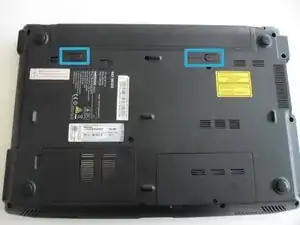
Снимите аккумулятор, сдвинув оба ползунка влево.
Удерживайте левый ползунок, пока сдвигаете аккумулятор от себя.
Шаг 2
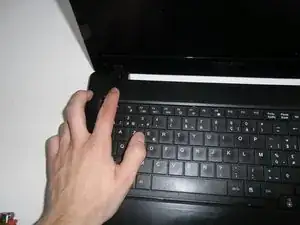
Нажмите и удерживайте кнопку питания 10–15 секунд, чтобы разрядить остаточное питание в ноутбуке.
Шаг 3
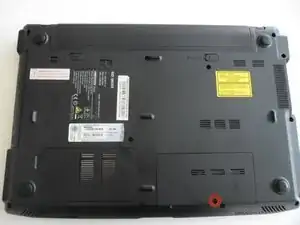
После снятия аккумулятора отвинтите один винт, удерживающий крышку отсека оперативной памяти.
Осторожно подденьте крышку, пока она не щёлкнет и не выйдет.
Шаг 4
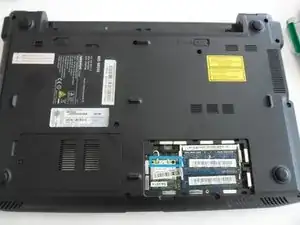
Отсоедините белый и чёрный кабели и открутите винт.
Поднимите модуль Wi‑Fi вверх и от себя.
Шаг 5
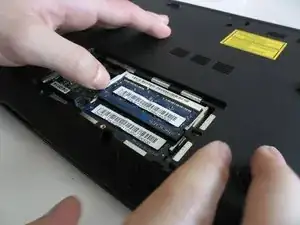
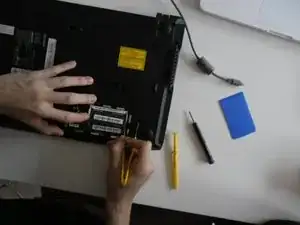
Отожмите металлические защёлки, удерживающие планки оперативной памяти, чтобы модули подпрыгнули вверх.
Сдвиньте модуль наружу, в вашу сторону.
Шаг 6
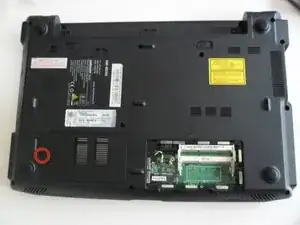
Открутите один винт, удерживающий крышку жёсткого диска.
Шаг 7
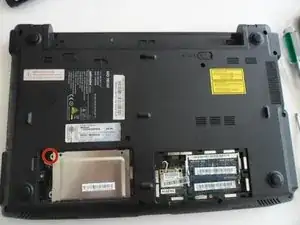
Открутите единственный винт, удерживающий жёсткий диск.
Шаг 8
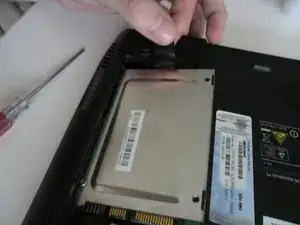
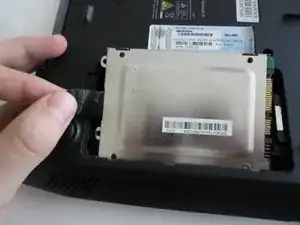
Используйте чёрную язычок, чтобы сдвинуть жёсткий диск назад.
Подденьте жёсткий диск с противоположной стороны — он выйдет.
Будьте осторожны при извлечении жёсткого диска из корпуса — вы можете его уронить и повредить.
Шаг 9
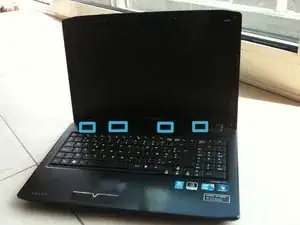
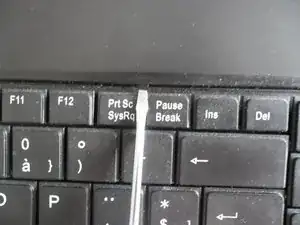
Нажмите четыре чёрные защёлки, расположенные в верхней части клавиатуры под корпусом.
Шаг 10
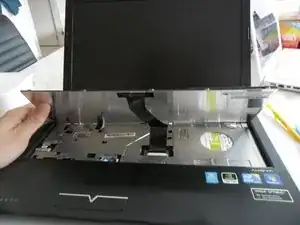
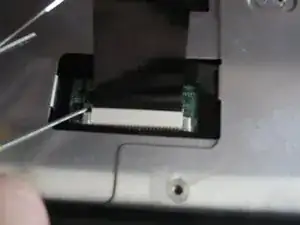
Будьте осторожны при снятии клавиатуры с корпуса — она всё ещё прикреплена внизу.
Отожмите чёрную защёлку назад, чтобы отсоединить кабель.
Шаг 11
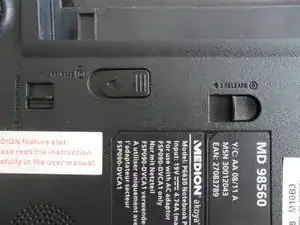
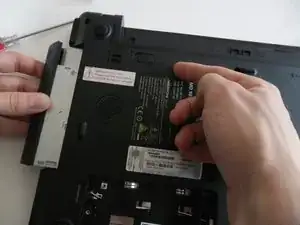
На нижней части корпуса находятся 2 ползунка — используйте их, чтобы освободить оптический привод.
Шаг 12
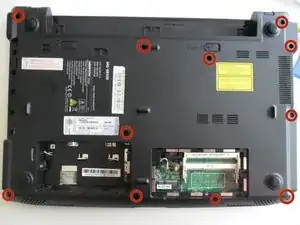
Открутите 11 винтов, удерживающих нижнюю часть корпуса.
Шаг 13
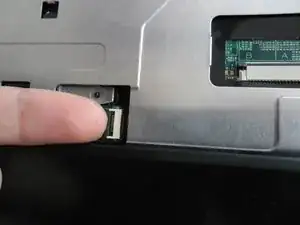
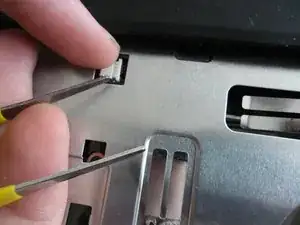
Отсоедините 2 кабеля, обнаруженные после снятия клавиатуры. Кабели с обозначением "MB" можно отсоединить только после вскрытия корпуса.
Шаг 14
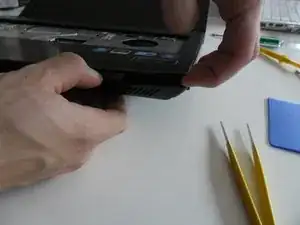
Откройте корпус, используя что‑то мягкое, предпочтительно руки или лопатку.
Шаг 15
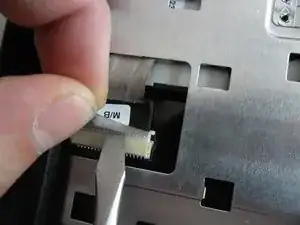
Когда корпус полностью ослабнет, он всё ещё будет прикреплён кабелями "MB". Отсоедините их перед полным снятием корпуса.
Шаг 16
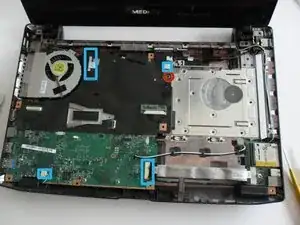
Открутите единственный винт, удерживающий материнскую плату.
Отсоедините 4 кабеля, выделенные синим цветом.
Шаг 17
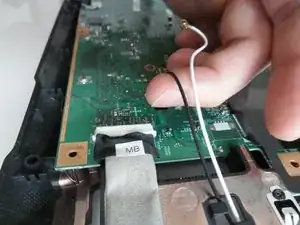
Также снимите чёрный и белый кабели Wi‑Fi из‑под материнской платы.
Шаг 18
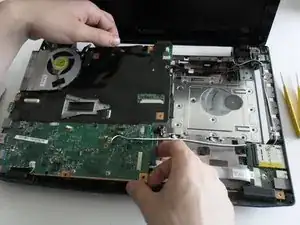
Поднимите материнскую плату из её гнезда. Нижний левый угол может немного застрять. Не применяйте силу к USB‑разъёмам.
Шаг 19
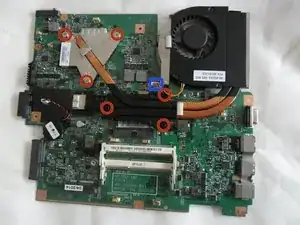
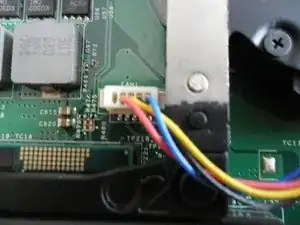
С обратной стороны материнской платы находится процессор, закрытый радиатором.
Перед снятием радиатора отсоедините кабель вентилятора, перекинутый поверх радиатора.
Снимите 6 винтов, удерживающих радиатор.
Шаг 20
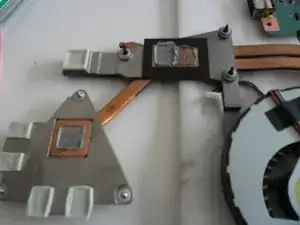
Сначала вам понадобится пластиковая карта, чтобы соскрести старую пасту. Держите под рукой фильтр для кофе, чтобы очистить карту.
Радиатор и поверхности процессоров должны быть полностью очищены от остаточной смазки.
Треугольная часть радиатора ведёт к видеокарте.
Шаг 21
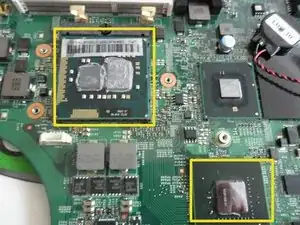
Будьте крайне тщательны — оставшаяся смазка может сделать новый слой термопасты неэффективным.
Верхние ядра — это процессор, ещё не очищенный.
Нижнее ядро — недавно очищенный процессор видеокарты.
Шаг 22
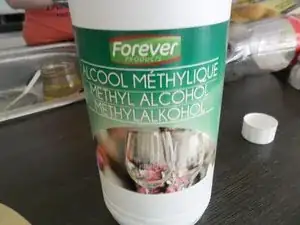
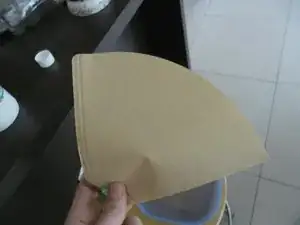
Используйте спирт или обезжириватель без масла и фильтры для кофе или безворсовую ткань.
Шаг 23
Наносите пасту на процессоры очень аккуратно — некоторые термопасты не должны попадать на электрические цепи.
Термопаста должна равномерно распределяться по всей металлической крышке процессора.
Собирайте ноутбук, выполняя эти инструкции в обратном порядке.
Дайте пасте осесть, запустив компьютер на несколько часов подряд.
Запустите программу для мониторинга температуры, чтобы проверить эффективность нанесения. Через день или два можно провести стресс‑тест, запустив тяжёлое приложение и наблюдая за температурой.
Заключение
Для повторной сборки устройства следуйте этим инструкциям в обратном порядке.
Перевод руководства с ifixit.com