Замена узла подлокотника (palm rest) для Lenovo 14e Chromebook
У вас возникают проблемы с клавиатурой Lenovo 14e Chromebook: она медленная, не реагирует или не работает должным образом? В этом руководстве показаны шаги по замене узла подлокотника, который включает клавиатуру.
Рекомендуется сначала посетить страницу по устранению неполадок для этой детали, чтобы убедиться, что замена клавиатуры необходима.
Перед началом работы убедитесь, что Chromebook выключен и отключён от всех устройств.
Шаг 1
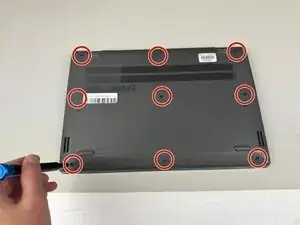
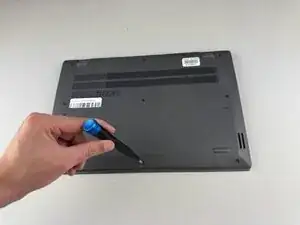
Используйте отвёртку Phillips #0, чтобы выкрутить девять винтов 8,6 мм с задней крышки.
Шаг 2
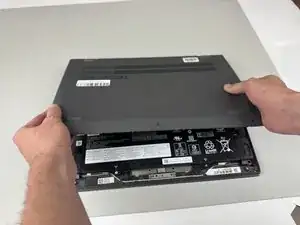
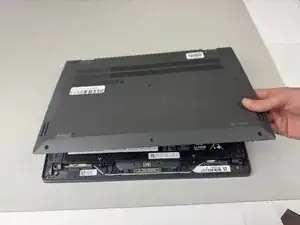
Аккуратно снимите заднюю крышку с Chromebook.
Вы можете услышать щелчки по мере отделения крышки от рамки.
Шаг 3
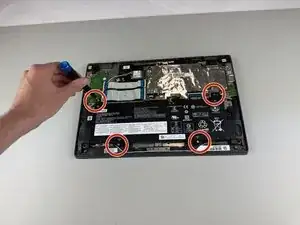
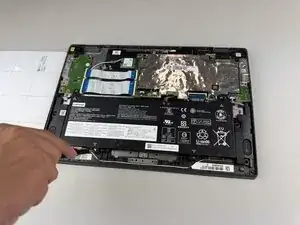
Используйте отвёртку Phillips #0, чтобы выкрутить четыре винта 5,5 мм, удерживающие аккумулятор.
Не оказывайте сильного надавливания при отворачивании винтов, так как внутри находятся множество важных и хрупких компонентов.
Шаг 4
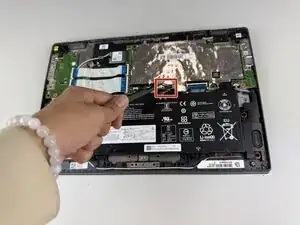
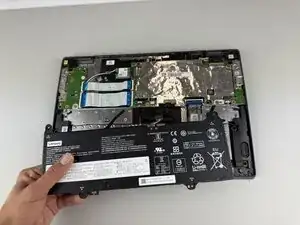
Осторожно отсоедините разъём питания с помощью пинцета.
Поднимите аккумулятор и извлеките его из Chromebook.
Шаг 5
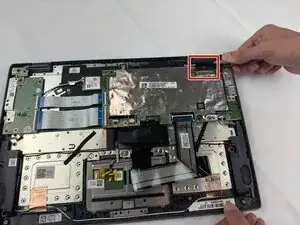
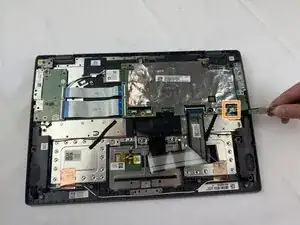
Отключите кабель дисплея от верхней части материнской платы.
Отсоедините белый разъём динамика от нижней части материнской платы.
Шаг 6
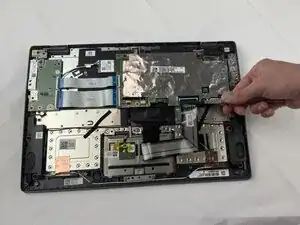
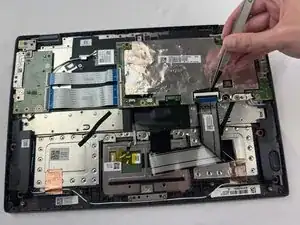
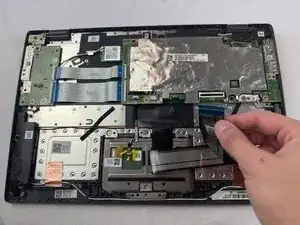
Возьмите полосу KB и отключите её.
Шаг 7
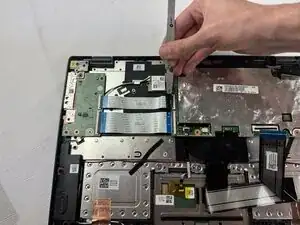
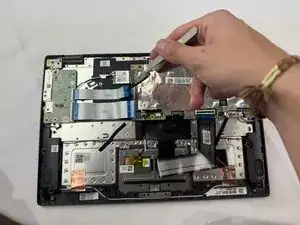
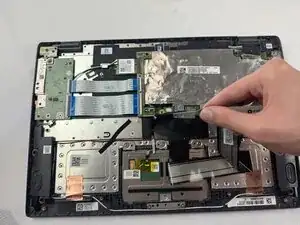
Отключите три ленты MB.
Шаг 8
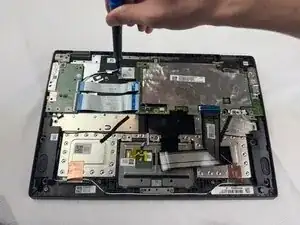
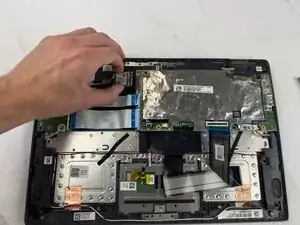
Используя отвёртку Phillips #0, выкрутите винт 5,5 мм, удерживающий WLAN-карту.
Отключите два провода от WLAN-карты.
Извлеките WLAN-карту.
Шаг 9
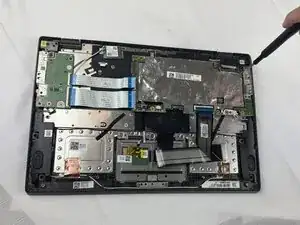
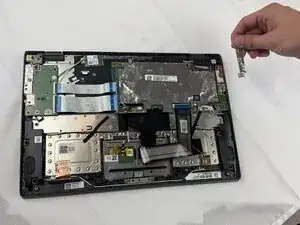
Удалите винт 8,3 мм, удерживающий кронштейн, используя отвёртку Phillips #0.
Снимите кронштейн.
Шаг 10
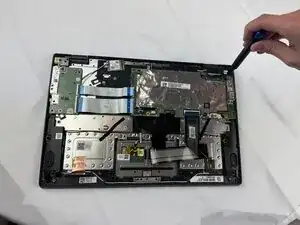
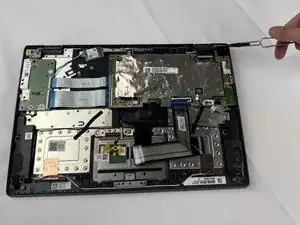
Удалите чёрный винт 5,5 мм в верхнем правом шарнире с помощью отвёртки Phillips #0.
Поднимите шарнир вверх.
Шаг 11
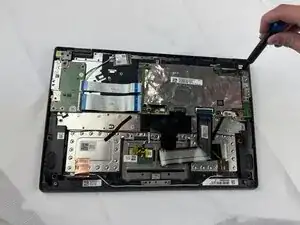
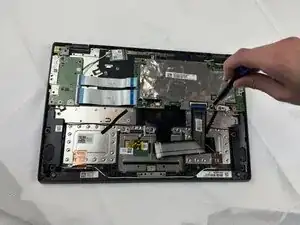
Удалите винты 5,5 мм вокруг материнской платы с помощью отвёртки Phillips #0.
Шаг 12
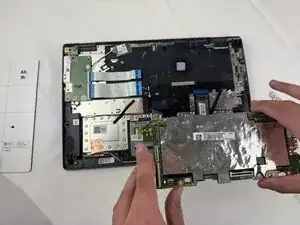
Аккуратно извлеките материнскую плату.
Шаг 13
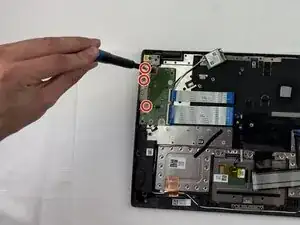
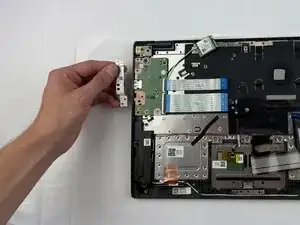
Используйте отвёртку Phillips #0, чтобы выкрутить три винта с кронштейна дочерней платы.
Снимите кронштейн.
Шаг 14
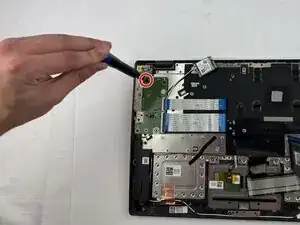
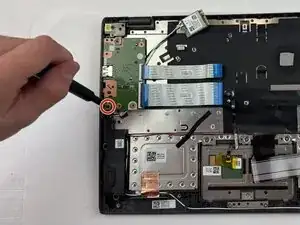
Используйте отвёртку Phillips #0, чтобы выкрутить два винта с дочерней платы.
Шаг 15
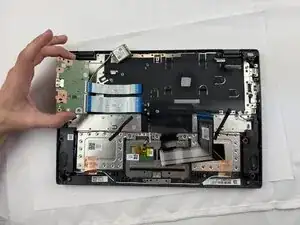
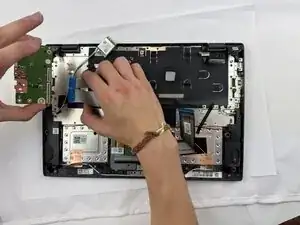
Отсоедините два ленточных кабеля от дочерней платы и извлеките её из ноутбука.
Шаг 16
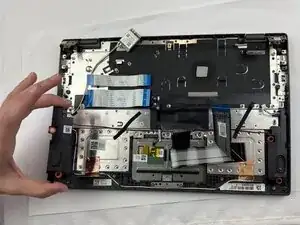
Снимите окружающую рамку аудио, чтобы получить доступ и извлечь провод.
Шаг 17
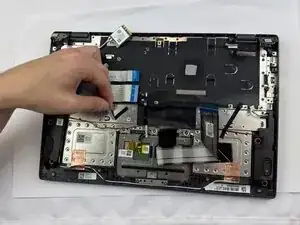
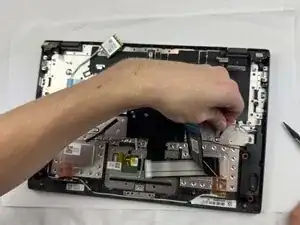
Удалите клейкую ленту, удерживающую провод на месте.
Шаг 18
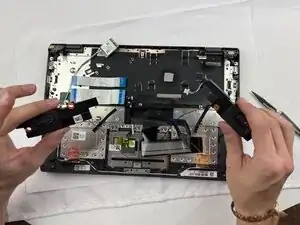
Аккуратно снимите аудиорамки и соединительный красный провод с Chromebook.
Шаг 19
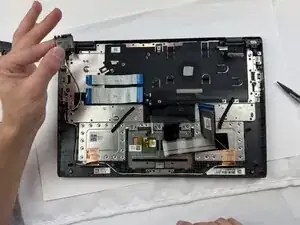
Осторожно извлеките соединительный кабель клавиатуры.
Шаг 20
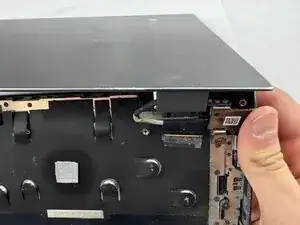
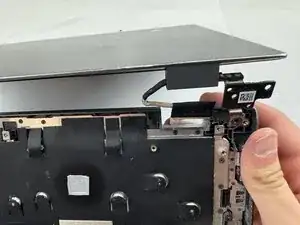
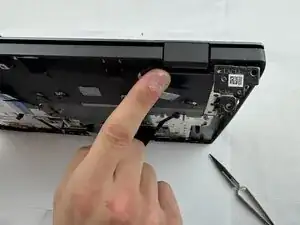
Отделите узел подлокотника от экрана.
Повторите с другой стороны.
Заключение
Для сборки устройства следуйте инструкциям в обратном порядке.
Перевод руководства с ifixit.com