Замена тачпада Lenovo 14e Chromebook
Тачпад вашего Lenovo 14e Chromebook не реагирует, имеет задержку ввода или нуждается в замене? В этом руководстве вы найдете необходимые шаги для замены тачпада на вашем Lenovo 14e Chromebook.
Рекомендуется ознакомиться с руководством по устранению неполадок для поиска распространенных проблем с клавиатурой и тачпадом Chromebook, чтобы определить, необходима ли замена.
Перед продолжением любых шагов в этом руководстве убедитесь, что Chromebook выключен, отключен от зарядного устройства и других устройств.
Шаг 1
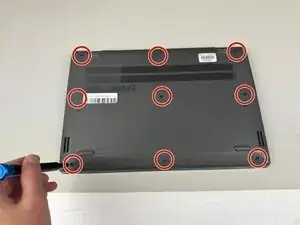
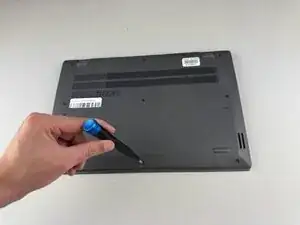
Используйте отвертку Phillips #0, чтобы удалить девять винтов длиной 8.6 мм с задней крышки.
Шаг 2
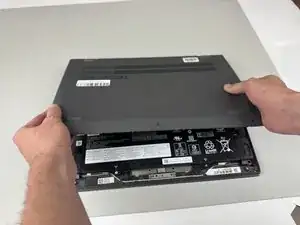
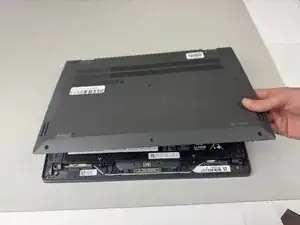
Осторожно снимите заднюю крышку с Chromebook.
Вы можете услышать щелчки, когда крышка отходит от рамки.
Шаг 3
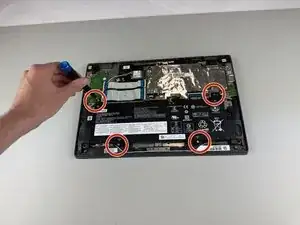
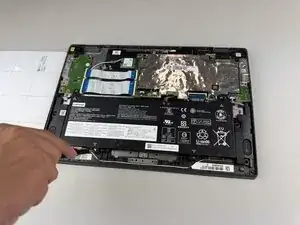
Используйте отвертку Phillips #0, чтобы удалить четыре винта длиной 5.5 мм, которые удерживают батарею на месте.
Не прилагайте слишком большого давления при откручивании винтов, так как внутри находятся многие жизненно важные и хрупкие компоненты.
Шаг 4
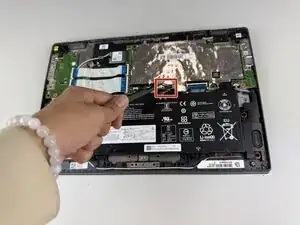
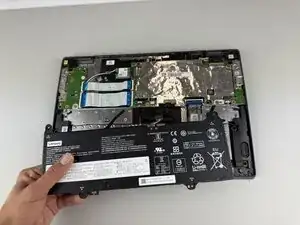
Осторожно отключите интерфейс питания с помощью пинцета.
Выньте батарею из Chromebook.
Шаг 5
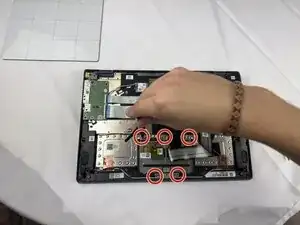
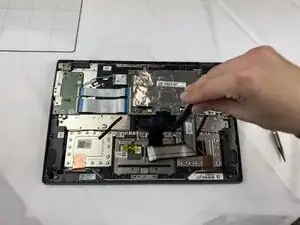
Используйте отвертку Phillips #0, чтобы удалить пять винтов длиной 5.5 мм, которые удерживают тачпад на месте.
Шаг 6
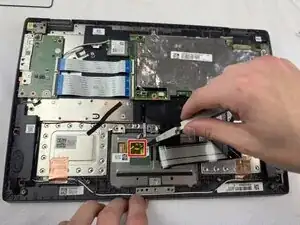
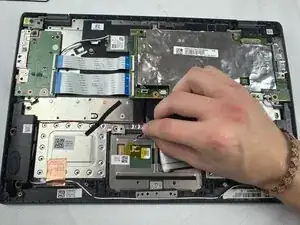
Используя пинцет, аккуратно схватите и отключите шлейф тачпада.
Шаг 7
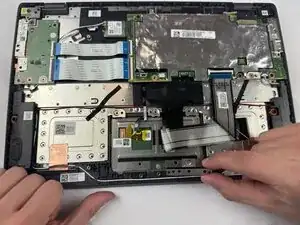
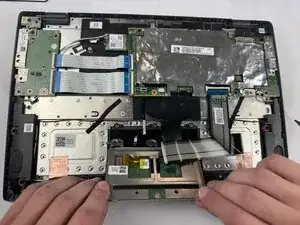
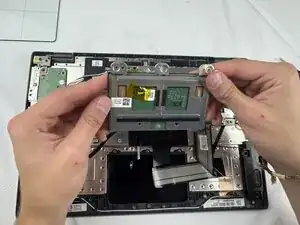
Удалите рамку, удерживающую тачпад на месте.
Осторожно поднимите тачпад из Chromebook и уб
Перевод руководства с ifixit.com
Читайте также
- Замена динамиков Lenovo 14e Chromebook
- Замена узла подлокотника (palm rest) для Lenovo 14e Chromebook
- Замена материнской платы Lenovo 14e Chromebook
- Замена фронтальной камеры Lenovo 14e Chromebook
- Замена дочерней платы на Chromebook Lenovo 14e
- Замена аккумулятора Chromebook Lenovo 14e
- Lenovo B50 HDD, RAM, WiFi, CMOS Battery Replacement
- Подключите ThinkPad 460 S к док-станции
- Замена жесткого диска Lenovo Thinkpad E440
- Замена жесткого диска Lenovo ThinkPad T410s
- Замена модуля WLAN на Chromebook Lenovo 14e
- Удаление и сброс BIOS ноутбука LG E500-K.
- Снятие нижней крышки LG Gram 15Z90S-H
- Замена аккумулятора ноутбука LG LGC40 A410
- Замена модуля Wi‑Fi в ноутбуке LG LGC40 A410
- Замена радиатора Medion Akoya MD 98560
- Меры безопасности при работе с ноутбуком Microsoft
- Ремонт Microsoft Surface Laptop SE
- Отключение аккумулятора Surface Laptop Studio
- Замена аккумулятора Surface Laptop Studio