Замена процессора Toshiba Tecra M5
Я заменил процессор T2400 на T7600, который, насколько мне известно, является самым быстрым процессором Intel, совместимым с Tecra M5. По результатам тестов, новый процессор обеспечивает прирост производительности на 48 %. Я нашёл подходящий процессор на eBay по цене 20,90 доллара; возможно, Вам удастся приобрести его дешевле.
В руководстве есть несколько сложных шагов. Его следует выполнять только тем, кто уверенно чувствует себя при работе в ограниченном пространстве ноутбука.
Шаг 1
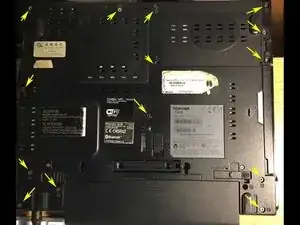
Выключите ноутбук. Переверните его и удалите только отмеченные винты.
Шаг 2
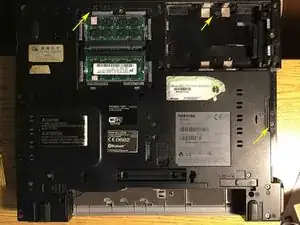
Снимите крышку отсека оперативной памяти. Затем удалите отмеченный винт, скрытый под крышкой.
Снимите крышку отсека жёсткого диска. Извлеките жёсткий диск. Затем удалите отмеченный винт, скрытый под жёстким диском.
Извлеките оптический привод, потянув за него, одновременно удерживая средний скользящий рычаг. Затем удалите отмеченный винт, расположенный под оптическим приводом у края ноутбука.
Шаг 3
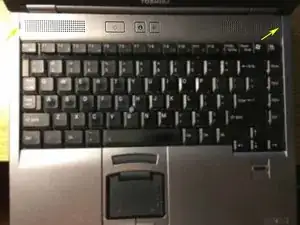
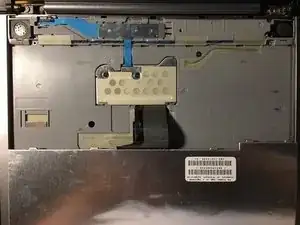
Полностью раскройте ноутбук. Удалите пластиковую накладку над клавиатурой, аккуратно поддевая её в отмеченных точках. См. первое фото.
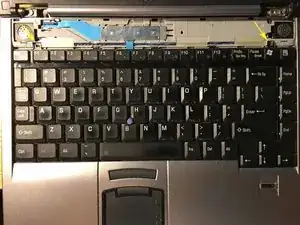
Под накладкой скрыты два винта, удерживающие клавиатуру. Удалите эти винты. См. второе фото.
Потяните верхнюю часть клавиатуры вверх и наружу. Переверните клавиатуру к себе, открыв шлейф. См. третье фото.
Шаг 4
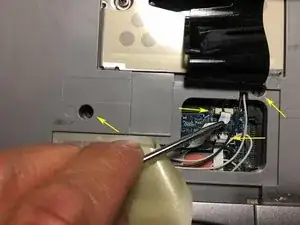
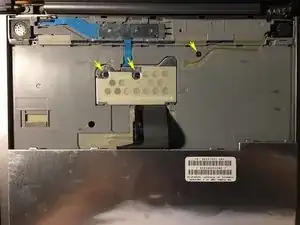
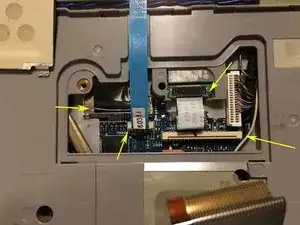
Удалите два винта, расположенные рядом с прозрачной крышкой.
Отогните прозрачную крышку. Отсоедините два узких белых шлейфа, аккуратно потянув за их кромки для разблокировки разъёма, затем вытяните шлейфы.
Снимите металлическую крышку, удерживаемую двумя винтами. Удалите дополнительный винт справа от крышки. См. второе фото.
Отсоедините шлейф клавиатуры от разъёма, аккуратно потянув вверх за длинную белую кромку, чтобы открыть разъём. См. третье фото.
Аналогичным образом отсоедините синий шлейф.
Отсоедините белый шлейф от разъёма, аккуратно потянув серую кромку разъёма на себя.
Отсоедините чёрный шлейф дисплея, аккуратно потянув его прямо вверх от материнской платы.
Шаг 5
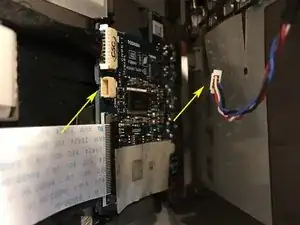
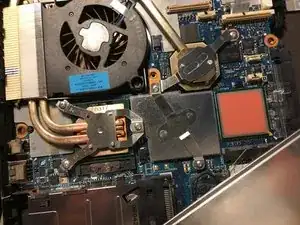
Переверните ноутбук вверх дном. Освободите пластиковые фиксаторы, удерживающие верхнюю часть корпуса к нижней. Будьте осторожны, так как некоторые кабели ограничивают движение.
Взглянув сбоку, отключите красный, белый, синий и чёрный кабели, аккуратно вытянув разъёмы из гнёзд.
Сдвиньте и поверните нижнюю часть корпуса в сторону, освободив доступ к процессору и вентилятору охлаждения. См. второе фото.
Некоторые кабели между половинками корпуса остаются подключёнными. Следите за тем, чтобы не повредить их и не оторвать от разъёмов.
Шаг 6
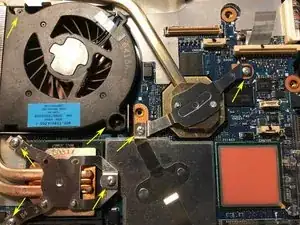
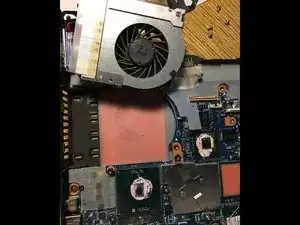
Удалите отмеченные винты. См. первое фото.
Снимите металлические скобы, удерживающие медные тепловые трубки на чипах. См. второе фото.
Снимите медную тепловую трубку с верхнего чипа.
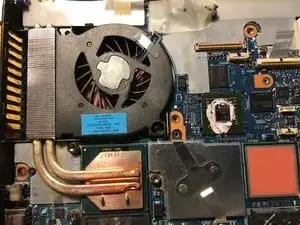
Переверните вентилятор, чтобы открыть сокет процессора. См. третье фото.
Шаг 7
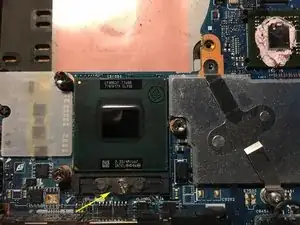
Поверните винт фиксатора ZIF, чтобы освободить процессор. При правильном освобождении процессор легко вынимается из сокета.
Вставьте новый процессор в сокет. Следите за тем, чтобы угол процессора совпадал с двумя отсутствующими контактами, а угол сокета — с двумя отсутствующими отверстиями.
Нанесите теплопроводную пасту на выступающую часть нового процессора. Также нанесите теплопроводную пасту на меньший чип в правом верхнем углу фото.
Шаг 8
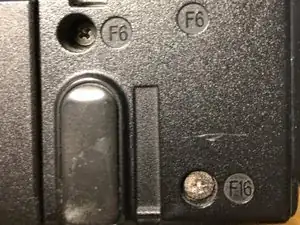
Чтобы собрать ноутбук, выполните действия в обратном порядке. Обратите внимание, что почти все отверстия для винтов в корпусе обозначены символами, указывающими длину винта. См. первое фото.
Запустите компьютер и войдите в систему. В окне «Параметры/Система/О системе» все ещё может отображаться старый процессор. Выполним ещё несколько действий, чтобы исправить это.
Шаг 9
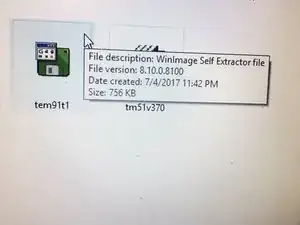
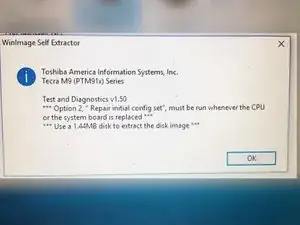
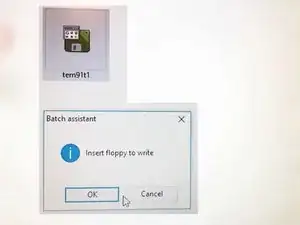
Скачайте программу обслуживания Toshiba tem91t1. Её необходимо запустить каждый раз при замене процессора.
При загрузке создается загрузочная дискета, на которой запускается программа обслуживания на ноутбуке. Программа попросит создать дискету, поэтому запустите её на ПК с дисководом для дискет.
Шаг 10
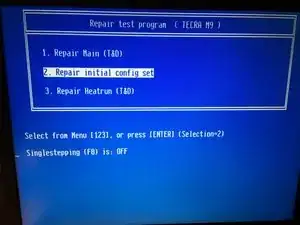
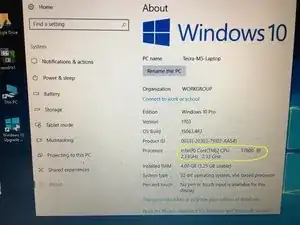
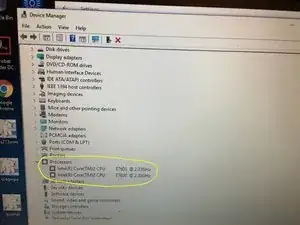
Загрузите свой Tecra M5 с дискеты обслуживания. Выберите опцию 2: «Repair initial config set». Должно произойти автоматическое выключение, но на моём ноутбуке система не завершилась. В итоге я извлёк дискету и перезагрузил ноутбук Tecra M5.
Теперь в окне «Параметры/Система/О системе» отображается обновлённый процессор.
Диспетчер устройств теперь показывает обновлённый процессор.
Запуск программы обслуживания должен также устранить проблему постоянной работы вентилятора на полных оборотах после замены процессора.
Заключение
Чтобы собрать устройство, следуйте инструкциям в обратном порядке.
Перевод руководства с ifixit.com