Замена клавиатуры Toshiba TECRA R940
Для замены клавиатуры потребуется больше разборки, чем может показаться на первый взгляд. К счастью, клавиатура этого ноутбука представляет собой одно целое и легко заменяется.
Шаг 1
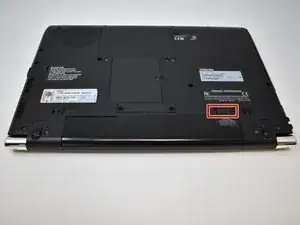
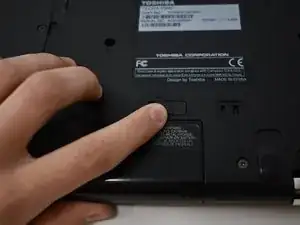
Передвиньте замок 1, расположенный с правой стороны, в разблокированное положение.
Шаг 2
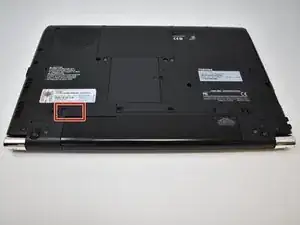
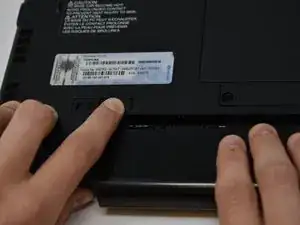
Держа замок 2 (слева) в разблокированном положении, извлеките аккумуляторный блок.
Не нужно удерживать замок 2 в открытом состоянии при повторной установке.
Шаг 3
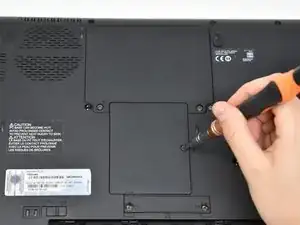
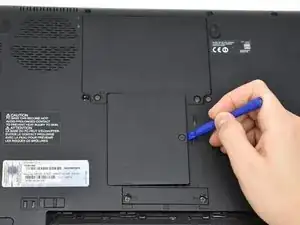
Открутите один винт на панели доступа к оперативной памяти с помощью отвертки Philips #0.
Винт не отделится от панели.
Используйте пластиковый инструмент для вскрытия, чтобы снять панель доступа.
Шаг 4
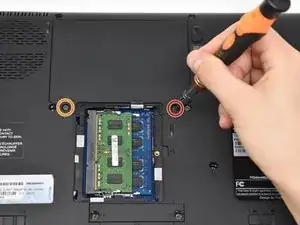
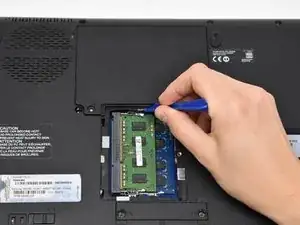
Удалите винт 11 мм с правой стороны панели доступа к жесткому диску с помощью отвертки Philips #0.
Удалите винт 3.5 мм с левой стороны панели доступа с помощью отвертки Philips #0.
Используйте пластиковый инструмент для вскрытия, чтобы снять панель доступа снизу.
Шаг 5
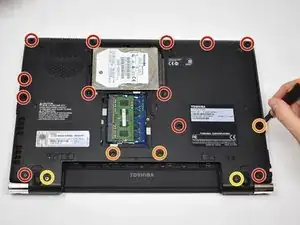
Удалите двенадцать винтов 5.5 мм с основной задней крышки с помощью отвертки Philips #0.
Удалите три винта 11 мм с основной задней крышки и мини-панели доступа с помощью отвертки Philips #0.
Удалите два винта 9.5 мм с основной задней крышки с помощью отвертки Philips #0.
Шаг 6
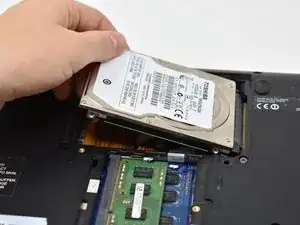
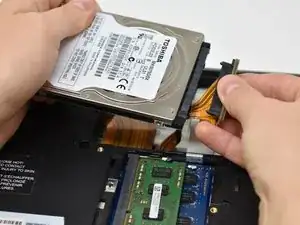
Поднимите жесткий диск из панели доступа.
Отключите кабель SATA от жесткого диска, вытянув его прямо.
Шаг 7
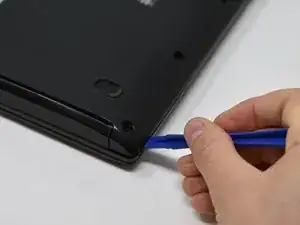
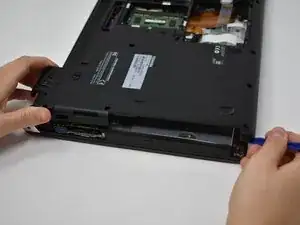
Вставьте пластиковый инструмент в край ноутбука и вскройте заднюю крышку.
Шаг 8
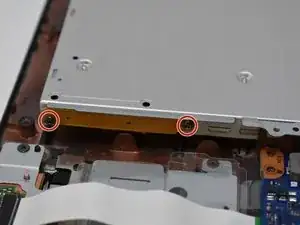
Удалите два винта 2.5 мм с боковой стороны оптического привода с помощью отвертки Philips #0.
Шаг 9
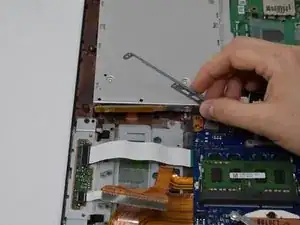
Поднимите кронштейн, закрывающий разъем.
Этот кронштейн не должен полностью удаляться из оптического привода.
Шаг 10
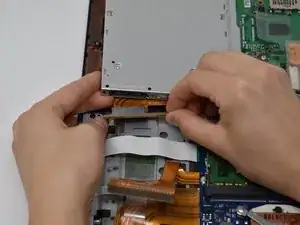
Осторожно выньте кабель SATA из порта.
Шаг 11
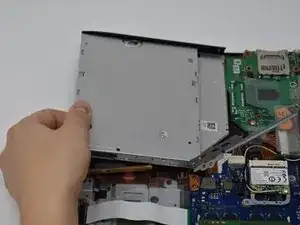
Осторожно поднимите оптический привод.
Шаг 12
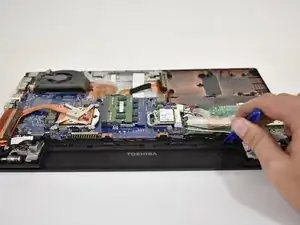
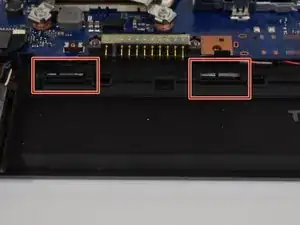
Переместите 4 маленьких язычка, расположенных вдоль пустого места для аккумулятора, в направлении, где находится аккумуляторный блок. Они должны оставаться не зацепленными без необходимости их удерживать.
Шаг 13
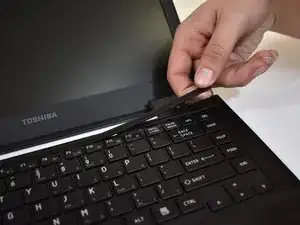
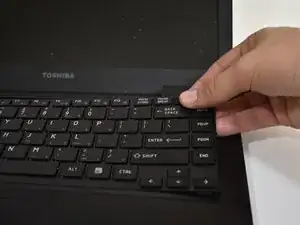
Переверните компьютер и удалите черную полоску в верхней части клавиатуры.
Если вам трудно удалить полоску рукой, попробуйте использовать пластиковый инструмент, чтобы отсоединить полоску.
Шаг 14
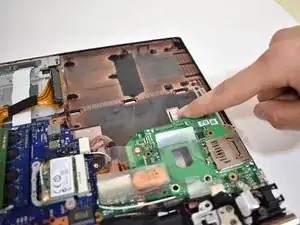
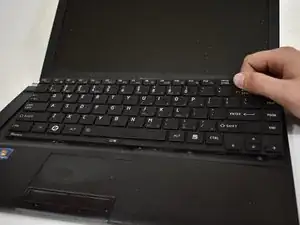
Снова переверните компьютер и нажмите на металлический зажим. Это вытолкнет клавиатуру из ее места.
Как только вы сможете надежно захватить клавиатуру, совершайте небольшие боковые движения и вытаскивайте ее из места.
Верхняя и правая стороны клавиатуры должны быть свободны, когда вы ее схватите, поэтому для извлечения тяните в направлении, противоположном нижнему левому углу.
Убедитесь, что вы не тянете слишком сильно, так как есть еще одно соединение под клавиатурой, которое может быть повреждено.
Шаг 15
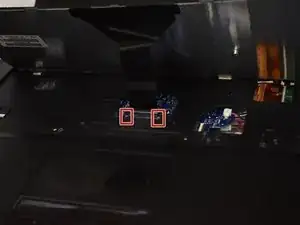
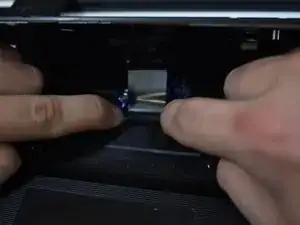
Нажмите два коричневых кронштейна к задней части компьютера и аккуратно вытяните ленту разъема.
Заключение
Чтобы собрать устройство, выполните эти инструкции в обратном порядке.
Перевод руководства с ifixit.com