Замена оперативной памяти в Acer Aspire E5-571P-55TL
Если ваш Acer Aspire E5-571P-55TL работает медленно, программы часто завершаются с ошибкой или ноутбук не запускается, возможно, требуется заменить (или установить дополнительную) память или оперативную память. Память содержит локальные данные и информацию для каждого активного процесса на вашем ноутбуке. Чтобы узнать о распространённых проблемах, которые могут потребовать замены оперативной памяти, смотрите наше руководство по устранению неполадок Acer E5-571P-55TL.
В этом руководстве объясняется, как заменить оперативную память для Acer E5-571P-55TL. Перед выполнением действий в этом руководстве обязательно выключите ноутбук и отключите адаптер питания.
Шаг 1
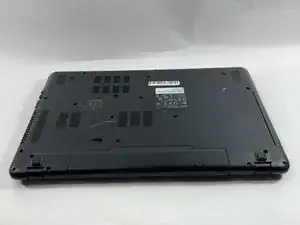
Убедитесь, что ноутбук выключен.
Переверните ноутбук так, чтобы аккумулятор был обращён к вам.
Шаг 2
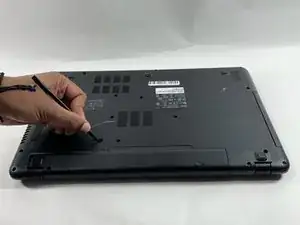
Вставьте лопатку в фиксатор батареи и сдвиньте её влево, пока не услышите, как батарея разблокируется.
Шаг 3
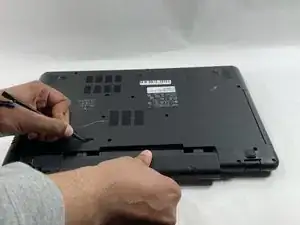
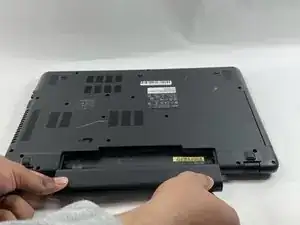
Подтяните батарею к себе, чтобы извлечь её из ноутбука.
Шаг 4
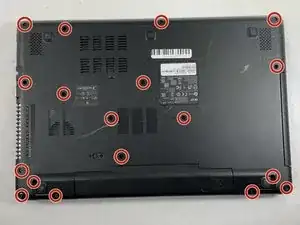
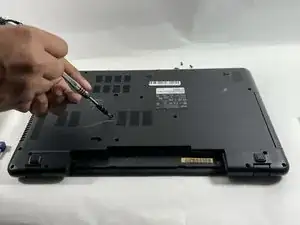
Используя отвёртку Phillips #0, выкрутите восемнадцать винтов 8 мм с нижней стороны ноутбука.
Шаг 5
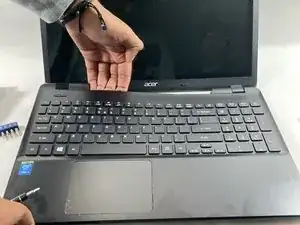
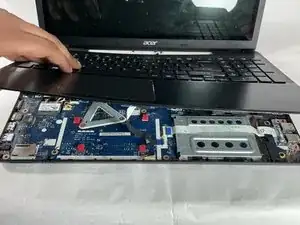
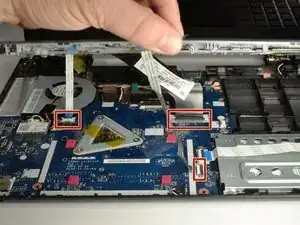
Осторожно поместите пальцы под верхнюю часть клавиатуры прямо под экраном.
Потяните вверх, пока не услышите щелчок, и клавиатура не выйдет из защёлок.
Продолжайте вокруг всего ноутбука, аккуратно приподнимая узел клавиатуры и области подладонной опоры от корпуса, чтобы обнаружить ленточные разъёмы.
Пока не отрывайте клавиатуру полностью от корпуса — она подключена ленточными кабелями.
После отсоединения клавиатуры отключите каждый из трёх ленточных кабелей и снимите узел клавиатуры и подладонной панели.
Шаг 6
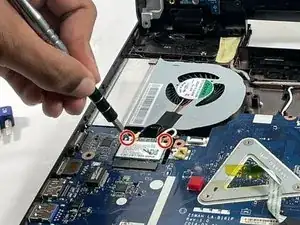
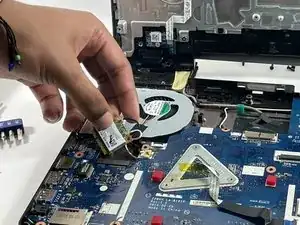
Перед заменой вентилятора ЦП необходимо вынуть сетевую карту, расположенную под вентилятором.
Используя отвёртку Philips #0, снимите два винта 3 мм с углов Wi‑Fi карты.
Осторожно извлеките сетевую карту из её слота и отсоедините два коаксиальных кабеля.
Шаг 7
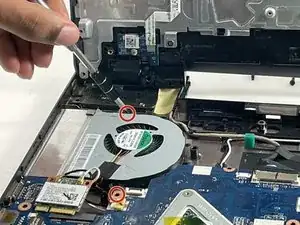
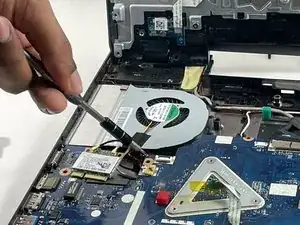
Вентилятор ЦП расположен в верхнем левом углу ноутбука.
Используя отвёртку Phillips #0, снимите два винта 4.5 мм с вентилятора.
Шаг 8
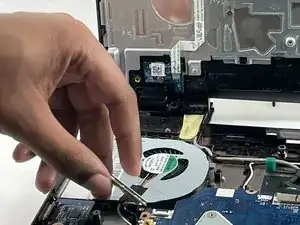
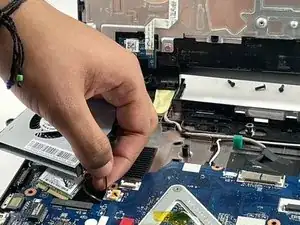
Используйте пинцет, чтобы безопасно извлечь разъём вентилятора с материнской платы. Для снятия разъёма аккуратно сдвиньте его влево.
Шаг 9
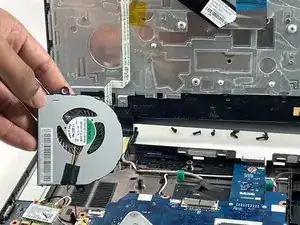
Убедитесь, что все провода вентилятора отключены от платы.
Поднимите изогнутый конец вентилятора и аккуратно извлеките его.
Шаг 10
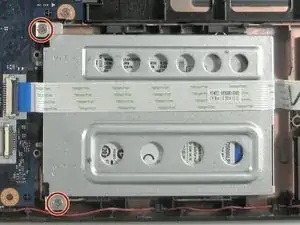
Используя отвёртку Phillips #0, выкрутите два винта 8 мм, крепящие корзину жёсткого диска.
Шаг 11
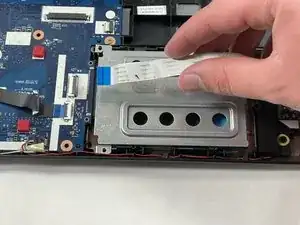
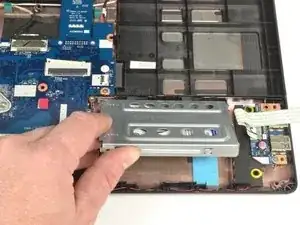
Осторожно отсоедините ленточный кабель, проходящий через корзину жёсткого диска, и отведите его в сторону.
Извлеките жёсткий диск, сдвинув его вправо от материнской платы, затем подтяните жёсткий диск к себе и выньте из ноутбука.
Шаг 12
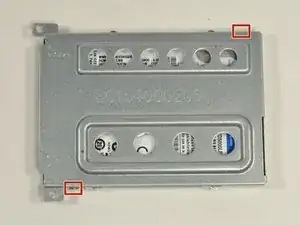
Снова используя отвёртку Phillips #0, выкрутите по два винта 3 мм, отмеченных по обеим сторонам корпуса жёсткого диска.
Откройте корпус жёсткого диска, чтобы заменить сам жёсткий диск.
Шаг 13
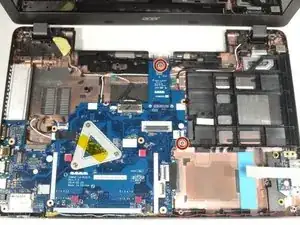
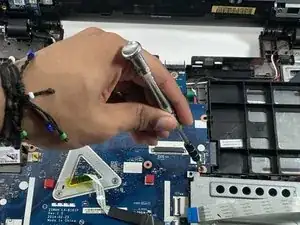
Отвёрткой Phillips #0 выкрутите два винта 4 мм с материнской платы.
Шаг 14
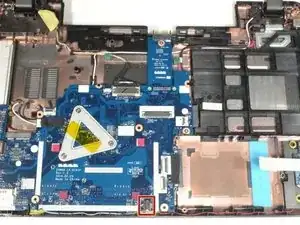
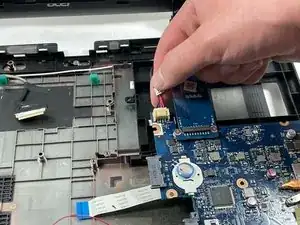
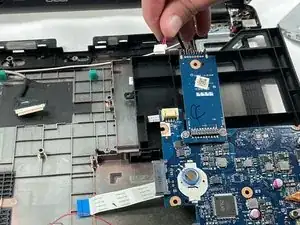
Осторожно отключите разъём динамика от материнской платы.
Шаг 15
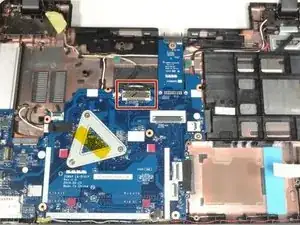
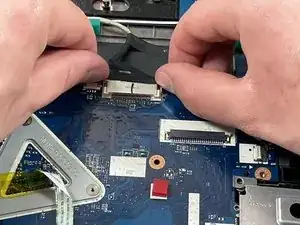
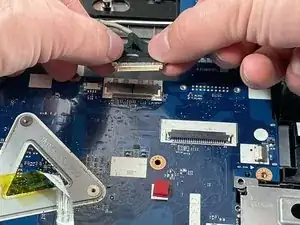
Последнее соединение с материнской платой — это кабель экрана. Аккуратно отключите кабель от материнской платы.
Шаг 16
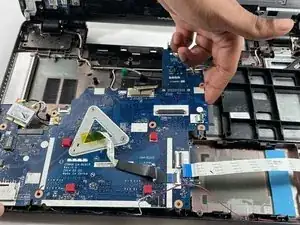
Поднимите материнскую плату с верхнего правого угла, затем сдвиньте её вправо, чтобы освободить от корпуса.
Шаг 17
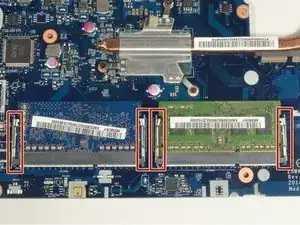
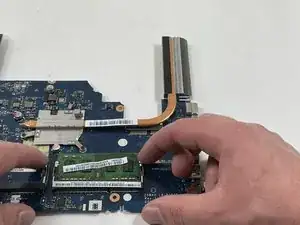
Переверните материнскую плату.
Оперативная память фиксируется двумя защёлками.
Кончиками указательных пальцев аккуратно отведите защёлки в стороны от модуля оперативной памяти.
Шаг 18
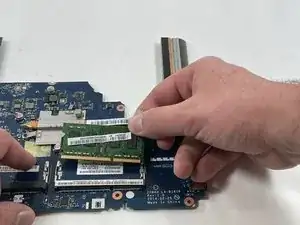
Когда модуль оперативной памяти освободится, аккуратно вытяните его из разъёма.
Заключение
Для сборки устройства выполните эти шаги в обратном порядке.
Перевод руководства с ifixit.com