Замена материнской платы Acer Aspire E5-571P-55TL
Материнская плата в ноутбуке Acer Aspire E5-571P-55TL объединяет все остальные компоненты и обеспечивает обмен данными между аппаратными частями. При неисправной материнской плате у ноутбука возникнут многочисленные проблемы. Чтобы ознакомиться с распространёнными проблемами, которые могут потребовать замены материнской платы, смотрите наше руководство по устранению неполадок Acer E5-571P-55TL.
Это руководство объясняет, как заменить материнскую плату в Acer E5-571P-55TL. Перед выполнением действий в руководстве обязательно выключите ноутбук и отсоедините сетевой адаптер питания.
Шаг 1
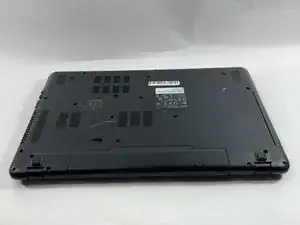
Убедитесь, что ноутбук выключен.
Переверните ноутбук так, чтобы батарея была обращена к Вам.
Шаг 2
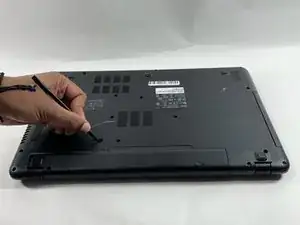
Вставьте лопатку в фиксатор батареи и сдвиньте её влево, пока не услышите, что батарея разблокирована.
Шаг 3
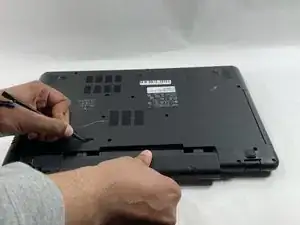
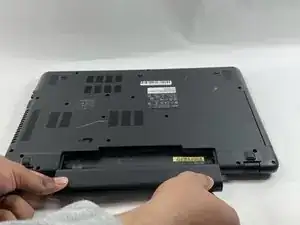
Потяните батарею на себя, чтобы извлечь её из ноутбука.
Шаг 4
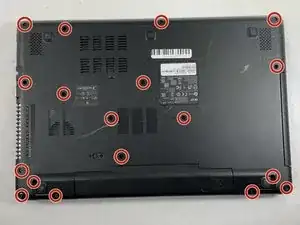
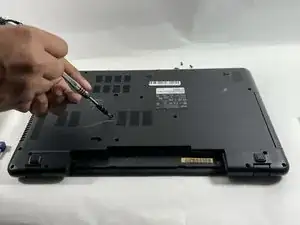
С помощью отвертки Phillips #0 выкрутите восемнадцать винтов по 8 мм с нижней стороны ноутбука.
Шаг 5
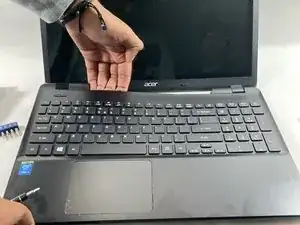
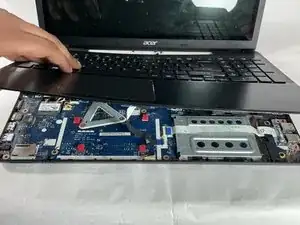
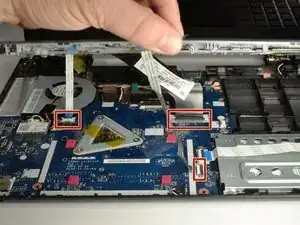
Осторожно заведите пальцы под верхнюю часть клавиатуры непосредственно под экраном.
Потяните вверх, пока не услышите, как клавиатура отщёлкивается от посадочного места.
Продолжайте по периметру ноутбука, аккуратно приподнимая сборку клавиатуры и опорной панели, чтобы обнажить ленточные разъёмы.
Не снимайте клавиатуру с корпуса пока — она подключена ленточными разъёмами.
После отсоединения клавиатуры отключите каждый из трёх ленточных кабелей и снимите сборку клавиатуры и опорной панели.
Шаг 6
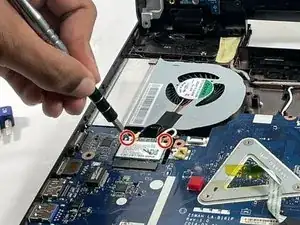
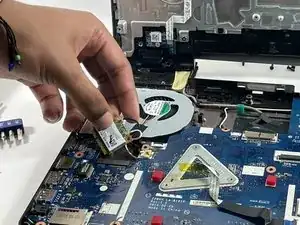
Перед заменой вентилятора ЦП необходимо удалить сетевую карту, расположенную под вентилятором.
С помощью отвертки Phillips #0 выкрутите два винта по 3 мм с углов Wi‑Fi карты.
Аккуратно извлеките сетевую карту из её разъёма и отсоедините два коаксиальных кабеля.
Шаг 7
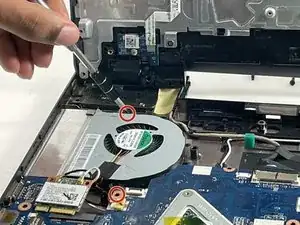
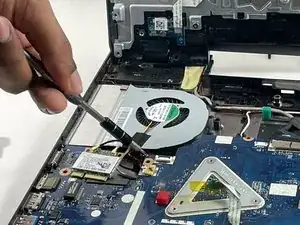
Вентилятор процессора находится в верхнем левом углу ноутбука.
С помощью отвертки Phillips #0 выкрутите два винта по 4.5 мм, фиксирующие вентилятор.
Шаг 8
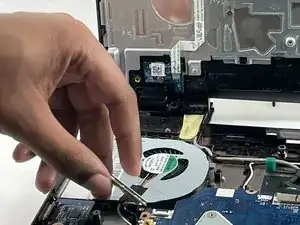
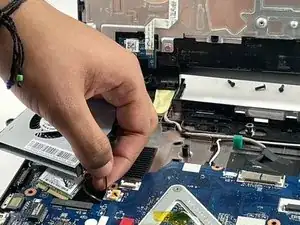
Используйте пинцет, чтобы безопасно извлечь разъём питания вентилятора с материнской платы. Для снятия разъёма аккуратно сдвиньте его влево.
Шаг 9
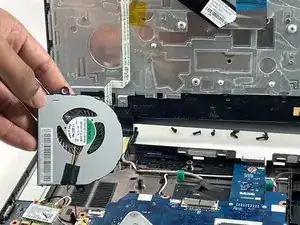
Убедитесь, что все провода вентилятора отключены от платы.
Поднимите изогнутый конец вентилятора и аккуратно извлеките его.
Шаг 10
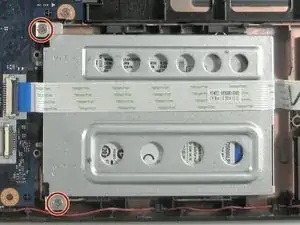
С помощью отвертки Phillips #0 выкрутите два винта по 8 мм, удерживающие корзину жёсткого диска.
Шаг 11
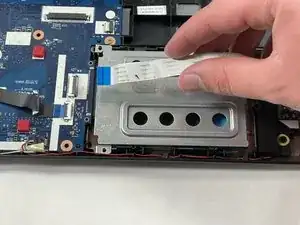
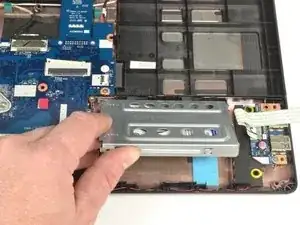
Аккуратно отсоедините ленточный кабель, проходящий через корзину жёсткого диска, и отведите его в сторону.
Извлеките жёсткий диск, сдвинув его вправо от материнской платы, затем потяните диск на себя и выньте из корпуса ноутбука.
Шаг 12
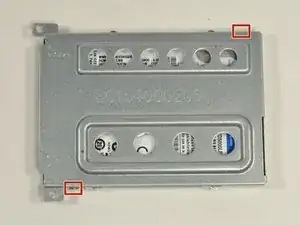
Снова с помощью отвертки Phillips #0 выкрутите по два винта по 3 мм, отмеченные по обеим сторонам корпуса жёсткого диска.
Откройте корпус жёсткого диска для замены диска.
Шаг 13
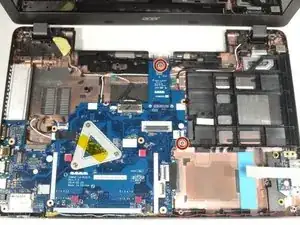
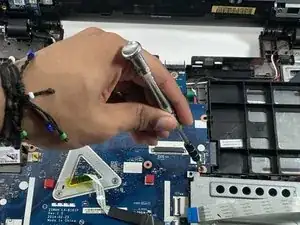
С помощью отвертки Phillips #0 выкрутите два винта по 4 мм, фиксирующие материнскую плату.
Шаг 14
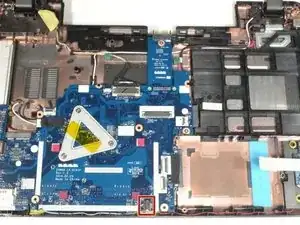
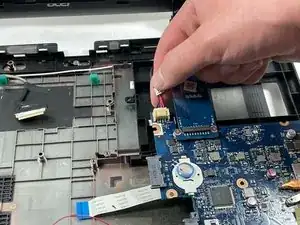
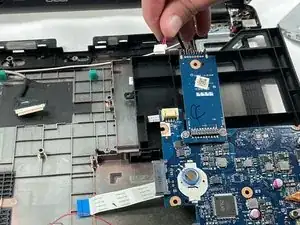
Аккуратно отсоедините разъём динамика от материнской платы.
Шаг 15
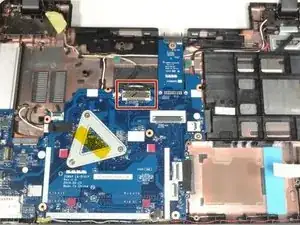
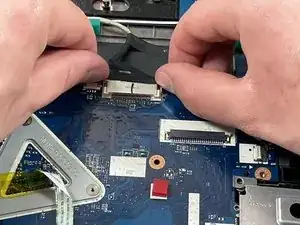
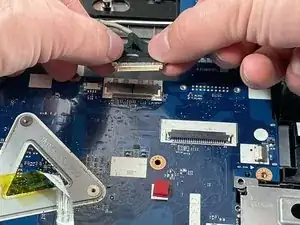
Последнее подключение к материнской плате — кабель экрана. Аккуратно отсоедините кабель от материнской платы.
Шаг 16
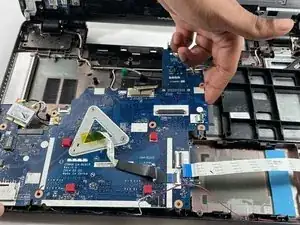
Поднимите материнскую плату с верхнего правого угла, затем потяните её вправо, чтобы освободить из корпуса.
Заключение
Для сборки устройства повторите эти инструкции в обратном порядке.
Перевод руководства с ifixit.com