Замена жёсткого диска в Acer Aspire E5-571P-55TL
Если ваш Acer Aspire E5-571P-55TL чересчур долго открывает файлы или запускает программы, возможно, потребуется замена жёсткого диска. Жёсткий диск — это физический диск, с которого постоянно читают и на который постоянно записывают данные, что приводит к износу со временем. Чтобы узнать о других распространённых проблемах, которые могут потребовать извлечения жёсткого диска, см. наше руководство по устранению неполадок Acer E5-571P-55TL.
В этом руководстве объясняется, как заменить жёсткий диск в Acer E5-571P-55TL. Перед выполнением действий в этом руководстве убедитесь, что вы выключили ноутбук и отключили адаптер питания.
Шаг 1
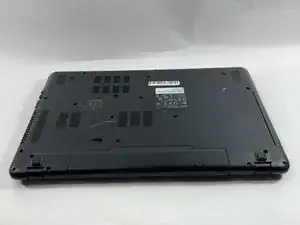
Убедитесь, что ноутбук выключен.
Переверните ноутбук крышкой батареи к себе.
Шаг 2
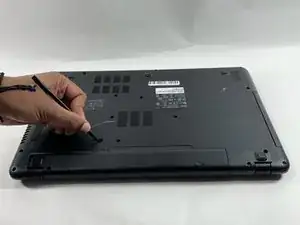
Вставьте лопаточку в фиксатор батареи и сдвиньте её влево, пока не услышите, как батарея отпирается.
Шаг 3
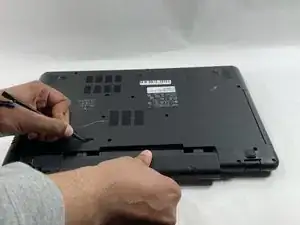
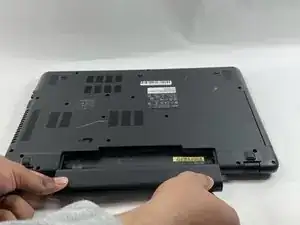
Потяните батарею к себе, чтобы извлечь её из ноутбука.
Шаг 4
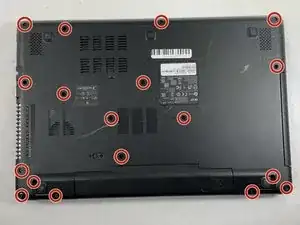
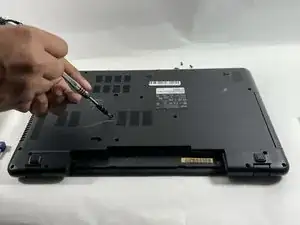
Используя отвёртку Phillips #0, выньте восемнадцать винтов длиной 8 мм с нижней стороны ноутбука.
Шаг 5
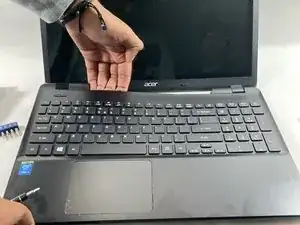
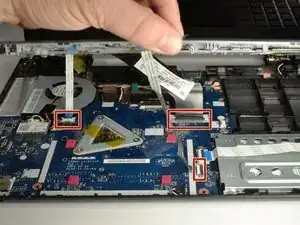
Осторожно поместите пальцы под верхнюю часть клавиатуры прямо под экраном.
Потяните вверх, пока не услышите щелчок, сигнализирующий о выходе клавиатуры из защёлок.
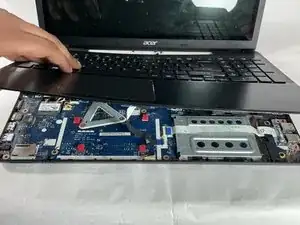
Продолжайте по периметру ноутбука, аккуратно приподнимая клавиатуру и панель под ладони от рамы, чтобы открыть ленточные разъёмы.
Не отрывайте клавиатуру от рамы пока: она соединена ленточными шлейфами.
После отделения клавиатуры отключите все три ленточных кабеля и снимите клавиатуру вместе с панелью под ладони.
Шаг 6
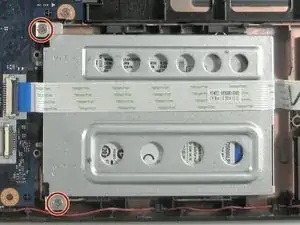
Используя отвёртку Phillips #0, выньте два винта длиной 8 мм, удерживающие каретку жёсткого диска.
Шаг 7
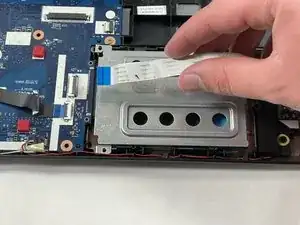
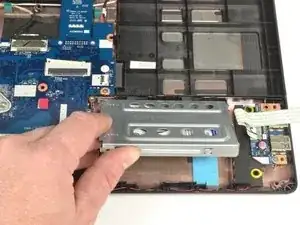
Осторожно отключите ленточный кабель, проходящий через каретку жёсткого диска, и отведите его в сторону.
Извлеките жёсткий диск, сдвинув его вправо, от материнской платы, затем потяните диск к себе и выньте из ноутбука.
Шаг 8
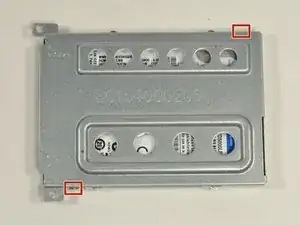
Снова используя отвёртку Phillips #0, выньте по два винта 3 мм, отмеченные по обеим сторонам корпуса жёсткого диска.
Откройте корпус жёсткого диска для замены диска.
Заключение
Для сборки устройства следуйте этим инструкциям в обратном порядке.
Перевод руководства с ifixit.com