Замена оперативной памяти Samsung Chromebook XE500C21-A03US
Это руководство поможет Вам заменить оперативную память в Chromebook, показывая пошагово, как её извлечь.
Шаг 1

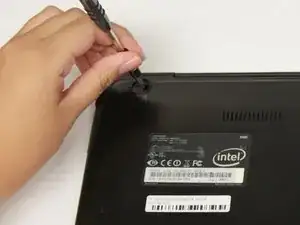
Перед началом этого шага выключите питание.
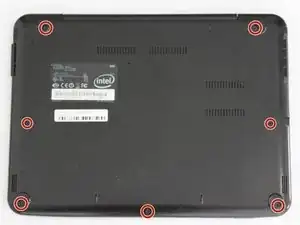
Большинство Chromebook имеют резиновые круглые заглушки в каждом из четырёх углов, закрывающие винты. Чтобы снять резиновые заглушки, просто используйте любой инструмент для открытия.
Положите Chromebook так, чтобы нижняя крышка была обращена вверх.
С помощью отвёртки Phillips #00 снимите все семь винтов длиной 5,5 мм с задней крышки.
Шаг 2
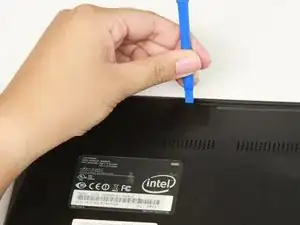
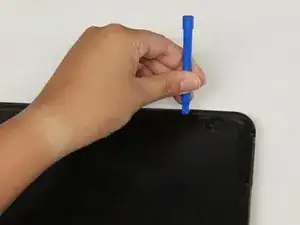
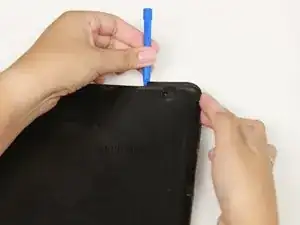
Вставьте инструмент для открытия в выемку между швом Chromebook и задней крышкой.
Медленно проводите и надавливайте концом инструмента для открытия по всем сторонам Chromebook, чтобы отстегнуть защёлки. Вы услышите, как защёлки отсоединяются.
Шаг 3
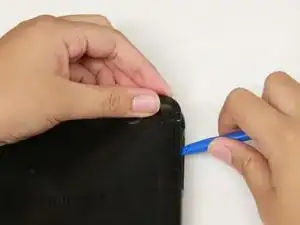

С помощью инструмента для открытия подденьте заднюю крышку Chromebook.
Осторожно подденьте, чтобы не сломать заднюю крышку.
Шаг 4
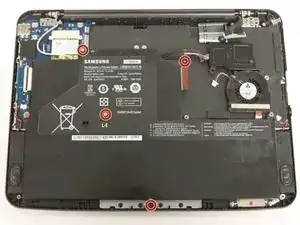
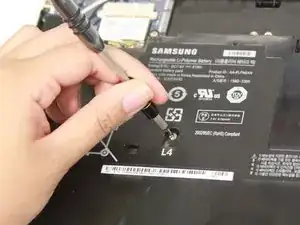
Снимите четыре винта длиной 3 мм с помощью отвёртки Phillips #000.
Шаг 5
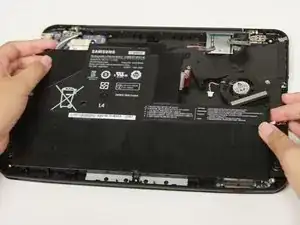
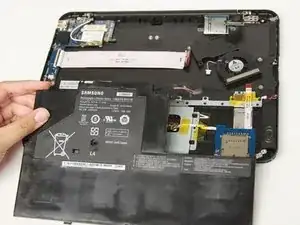
Осторожно поднимите верхнюю часть аккумулятора, затем оттяните его от себя, чтобы вынуть.
Некоторые аккумуляторы подключены через разъём. Отключите разъём аккумулятора, просто потянув прямо вверх у его основания.
Шаг 6
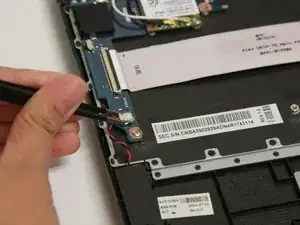
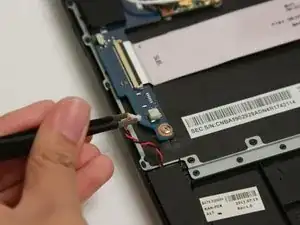
Используйте тупой пинцет для точных работ, чтобы снять провод динамика с оперативной памяти.
Шаг 7
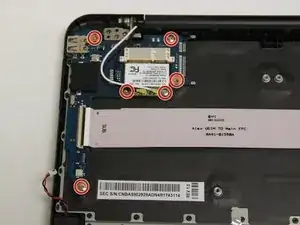
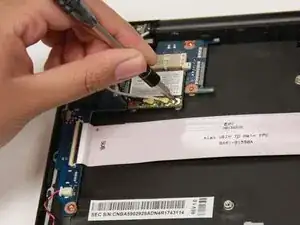
С помощью отвёртки Phillips #00 снимите все шесть винтов длиной 2,5 мм.
Начните с удаления винтов с платы Wi‑Fi.
Шаг 8
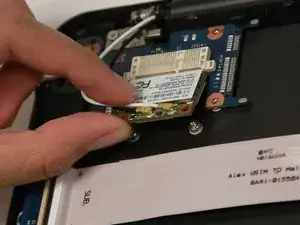
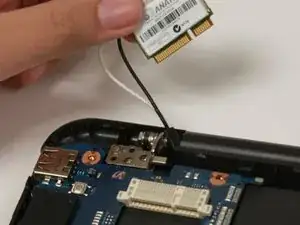
Осторожно приподнимите нижнюю часть платы Wi‑Fi, затем потяните её к себе, чтобы отсоединить от разъёма.
В нашем Chromebook отсутствует дополнительная плата. При необходимости удалите все блоки, подключённые к плате.
Шаг 9
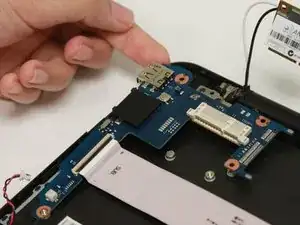
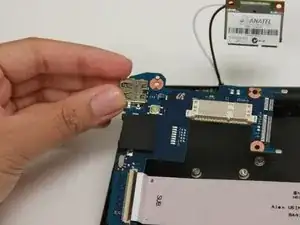
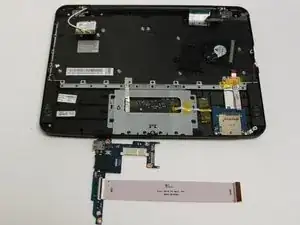
Осторожно приподнимите верхний левый угол оперативной памяти и потяните вверх, чтобы вынуть её из Chromebook.
Заключение
Для сборки устройства следуйте этим инструкциям в обратном порядке.
Перевод руководства с ifixit.com