Замена клавиатуры Samsung Chromebook XE500C21-A03US
Быстрое и простое руководство по замене клавиатуры на вашем Chromebook.
Шаг 1

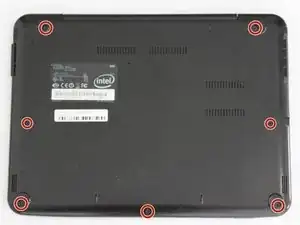
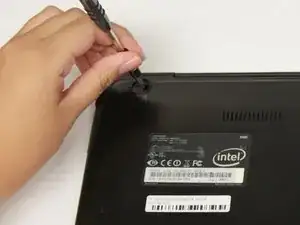
Перед началом этого шага выключите питание.
Большинство Chromebook имеют резиновые круглые накладки в каждом из четырёх углов, закрывающие винты. Чтобы снять резиновые накладки, просто используйте любой инструмент для вскрытия.
Положите Chromebook так, чтобы нижняя крышка была направлена вверх.
Отверткой Phillips #00 открутите все семь винтов длиной 5,5 мм с задней крышки.
Шаг 2
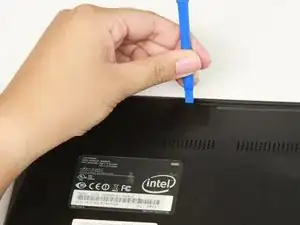
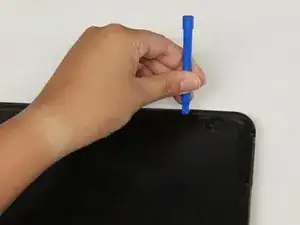
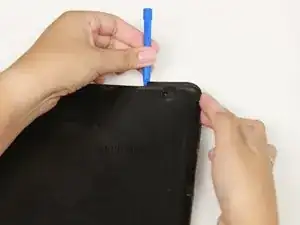
Поместите инструмент для вскрытия в выемку между корешком Chromebook и задней крышкой.
Медленно ведите и нажимайте конец инструмента по всем сторонам Chromebook, чтобы отщёлкнуть зажими. Вы услышите, как зажимы отсоединяются.
Шаг 3
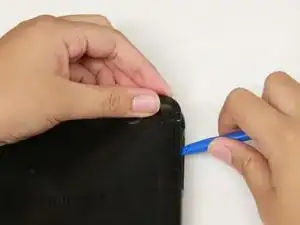

С помощью инструмента для вскрытия отожмите заднюю крышку Chromebook.
Будьте осторожны при отжиме, чтобы не сломать заднюю крышку.
Шаг 4
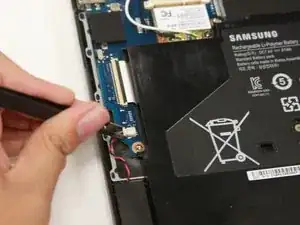
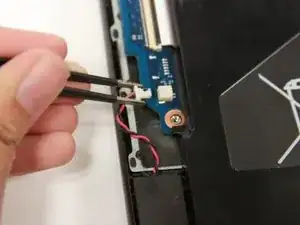
Используйте тупые пинцеты для точных работ, чтобы снять провод динамика с оперативной памяти.
Шаг 5
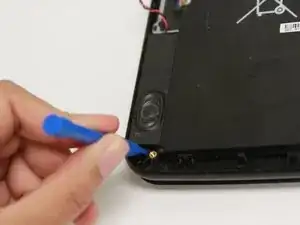
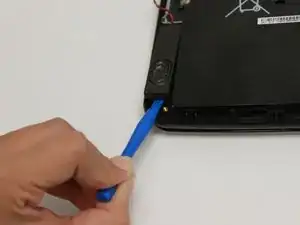
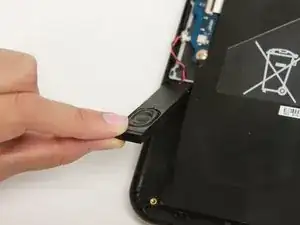
Используя инструмент для отжима, найдите выемку и медленно надавите, пока динамик не выйдет из посадочного места.
Осторожно приподнимите и выньте динамик из Chromebook.
Шаг 6
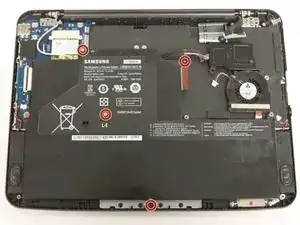
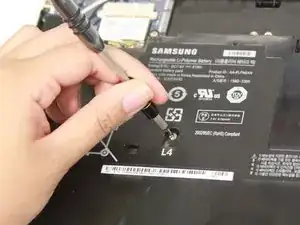
Снимите четыре винта длиной 3 мм, используя отвертку Phillips #000.
Шаг 7
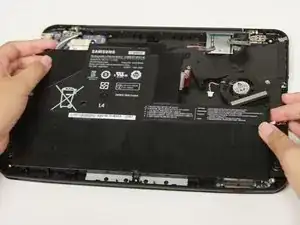
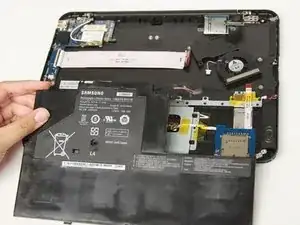
Осторожно приподнимите верхнюю часть батареи, затем потяните её на себя, чтобы вынуть.
Некоторые батареи могут быть подключены с помощью разъёма. Отключите разъём батареи, просто потянув вверх у его основания.
Шаг 8
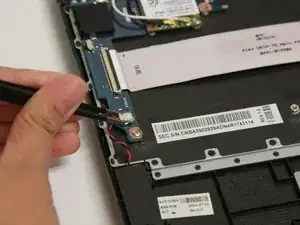
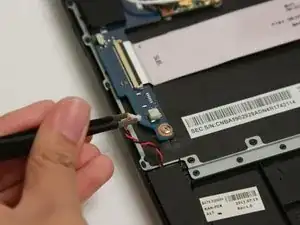
Используйте тупые пинцеты для точных работ, чтобы снять провод динамика с оперативной памяти
Шаг 9
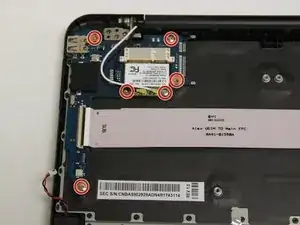
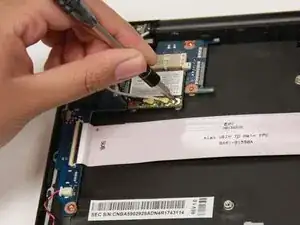
Отверткой Phillips #00 снимите все шесть винтов длиной 2,5 мм.
Начните с удаления винтов с Wi‑Fi карты.
Шаг 10
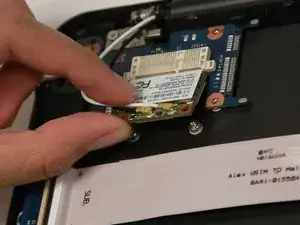
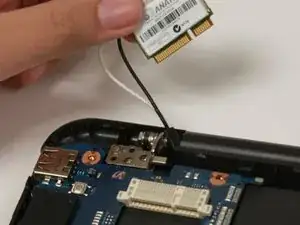
Осторожно приподнимите нижнюю часть Wi‑Fi карты, затем потяните её на себя, чтобы отсоединить от разъёма.
В нашем Chromebook отсутствует плата. При необходимости удалите все узлы, подключённые к плате.
Шаг 11
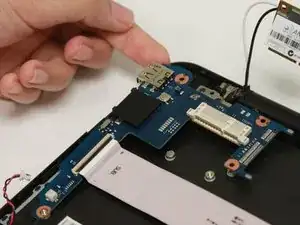
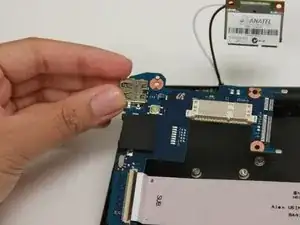
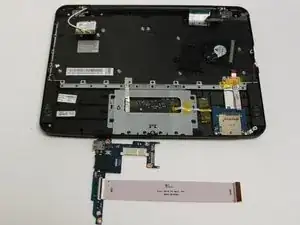
Осторожно приподнимите верхний левый угол модуля оперативной памяти и потяните вверх, чтобы вынуть его из Chromebook.
Шаг 12
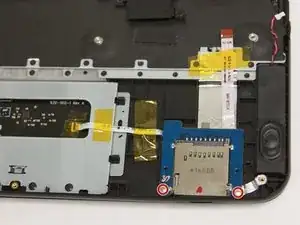
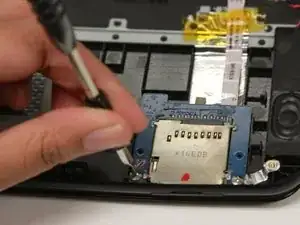
Снимите оба винта длиной 3 мм, используя отвертку Phillips #000.
Шаг 13
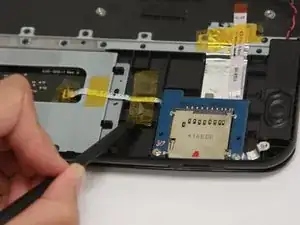
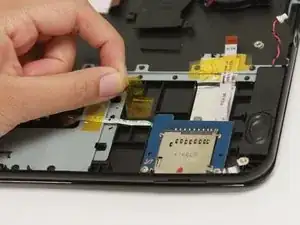
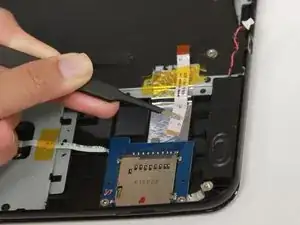
Снимите жёлтую ленту на левом плоском кабеле с помощью лопатки.
Используйте тупые пинцеты для точных работ, чтобы снять оба плоских кабеля, подключённых к считывателю SD‑карт.
Шаг 14
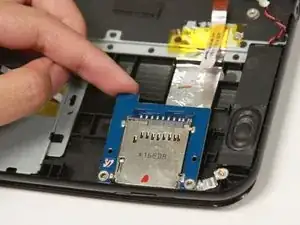
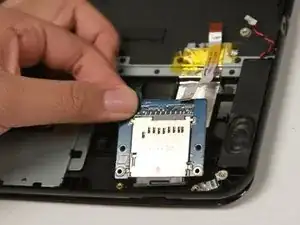
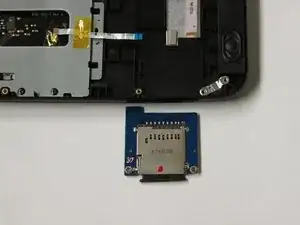
Осторожно приподнимите верхнюю часть считывателя SD‑карт и потяните её на себя, чтобы вынуть.
При сборке сначала вставьте нижнюю часть считывателя SD‑карт, затем аккуратно прижмите вниз.
Шаг 15
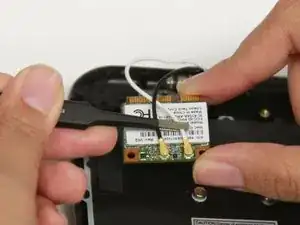
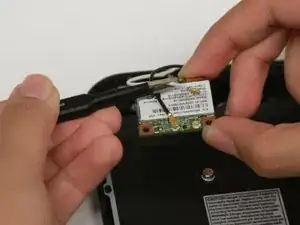
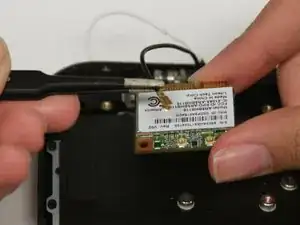
Используя тупые пинцеты для точных работ, снимите белый провод с Wi‑Fi карты.
Повторите шаг, чтобы снять чёрный провод и полностью отсоединить Wi‑Fi карту.
Шаг 16
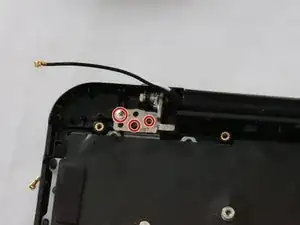
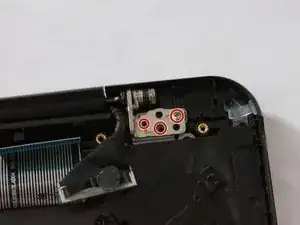

Отверткой Phillips #00 снимите все шесть винтов длиной 3,5 мм, чтобы отсоединить петли от клавиатуры.
На показанном Chromebook не все шесть винтов присутствуют.
Шаг 17
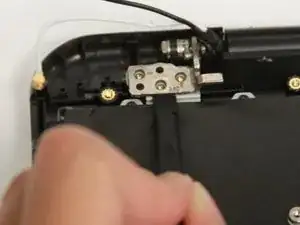
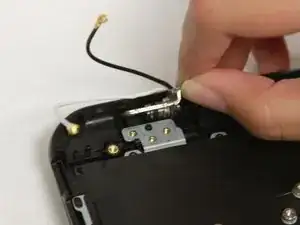
Пластиковой лопаткой поместите её под петлю и подденьте её.
Поднимите петлю рукой.
Повторите с другой стороны.
Шаг 18
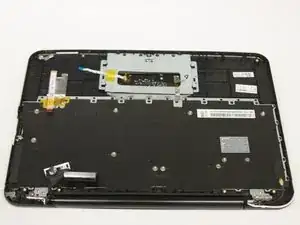
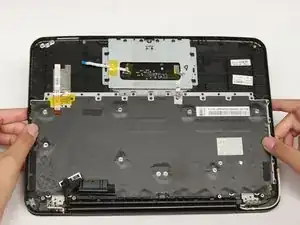
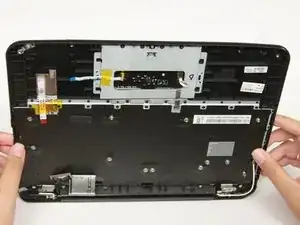
Поверните Chromebook на 180 градусов так, чтобы корешок и петли были обращены к вам.
Поднимите клавиатуру и трекпад вверх.
Шаг 19
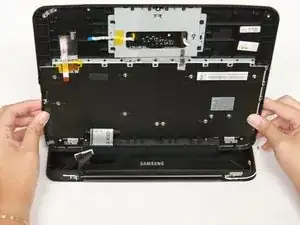
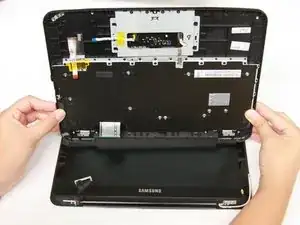
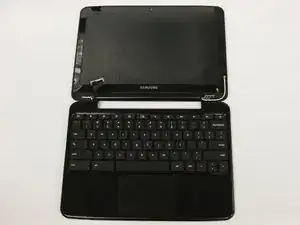
Оттяните клавиатуру и трекпад от себя, чтобы отсоединить их от центральной части корпуса хромбука.
Заключение
Для повторной сборки устройства выполните эти инструкции в обратном порядке.
Перевод руководства с ifixit.com