Замена оперативной памяти (RAM) в Lenovo G50-80 80E5
Lenovo G50-80 80E5 была выпущена 7 лет назад, в 2015 году. Очень важно поддерживать оперативную память в актуальном состоянии, чтобы ноутбук мог обрабатывать несколько игр и приложений с высокой скоростью. RAM означает оперативная память с произвольным доступом и отвечает за хранение кратковременных данных, которые ваш компьютер активно использует, чтобы обеспечить быстрый и эффективный доступ. Если вы испытываете низкую скорость работы компьютера, обновление оперативной памяти может помочь устранить эту проблему и повысить производительность ноутбука. Если вы считаете, что обновление оперативной памяти вам поможет, следуйте этому руководству по удалению и замене RAM в Lenovo G50-80 80E5.
Перед началом убедитесь, что ноутбук выключен и отключён от внешнего источника питания, такого как зарядное устройство.
Шаг 1
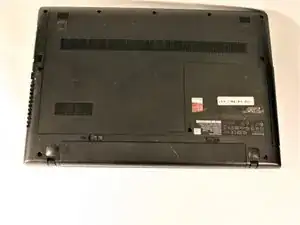
Разместите ноутбук на ровной поверхности так, чтобы нижняя крышка была направлена вверх, а петли — к Вам.
Шаг 2
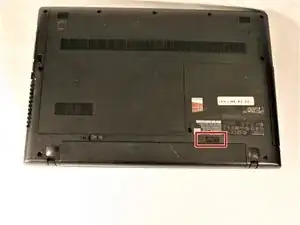
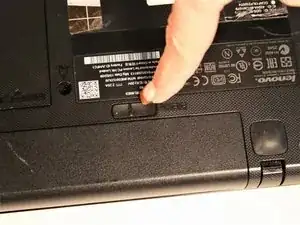
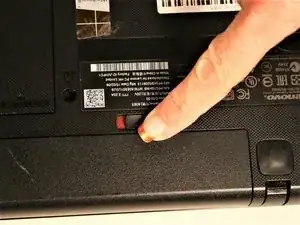
Сдвиньте защёлку, расположенную с правой стороны, вправо.
Вы поймёте, что сделали это правильно, когда увидите красную поверхность под защёлкой.
Шаг 3
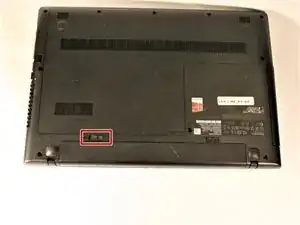
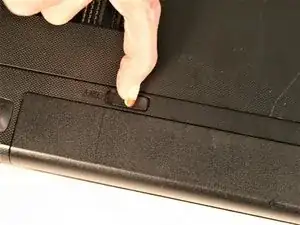
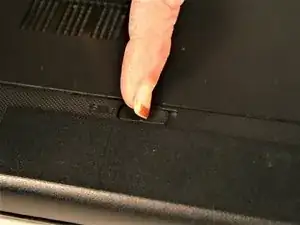
Передвиньте левую защёлку влево, чтобы освободить аккумулятор.
Вы услышите щелчок и увидите, как аккумулятор отделяется от остальной части ноутбука.
Шаг 4
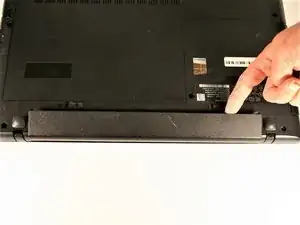
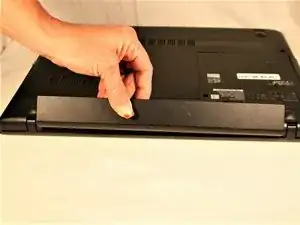
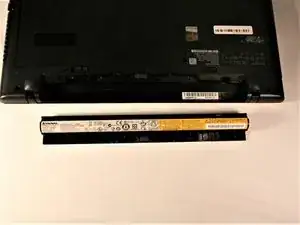
Удерживайте аккумулятор за верхний шов между ним и корпусом ноутбука.
Подденьте аккумулятор и откиньте его к себе.
Поднимите аккумулятор и извлеките его из ноутбука.
Шаг 5
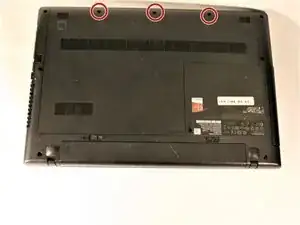
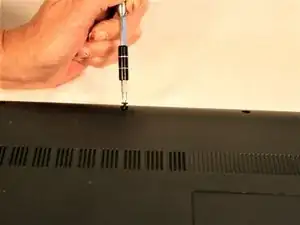
Удалите три винта, фиксирующие нижнюю крышку ноутбука, используя крестовую отвёртку Phillips #0.
Шаг 6
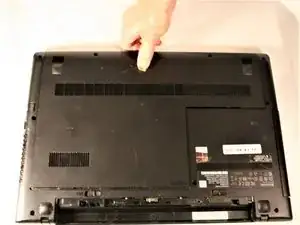
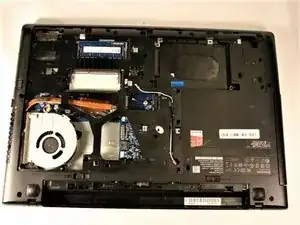
Сдвиньте крышку в направлении от петель и снимите панель.
Шаг 7
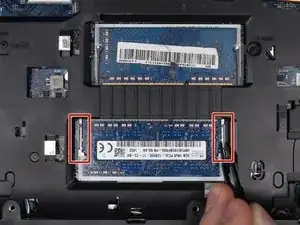
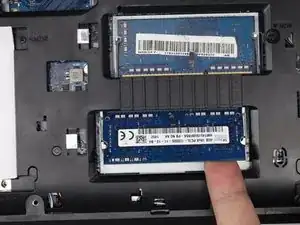
Используйте пинцет, чтобы отвести в стороны два серебристых фиксирующих зажима по обеим сторонам модуля оперативной памяти.
Модуль RAM освободится после отведения второго зажима.
Шаг 8
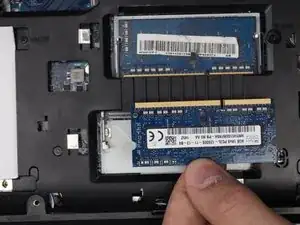
Осторожно извлеките модуль оперативной памяти, удерживая его пальцами и вынимая под углом примерно 45°.
Заключение
Для сборки устройства выполните указанные действия в обратном порядке.
Перевод руководства с ifixit.com