Замена материнской платы Razer Blade Stealth 2017
В этом руководстве описывается порядок снятия материнской платы в Razer Blade Stealth 2017. Замена материнской платы может потребоваться в случае выхода платы из строя вследствие скачка или отключения питания, перегрева или использования неисправных компонентов. Для выполнения замены потребуются некоторые инструменты.
Шаг 1
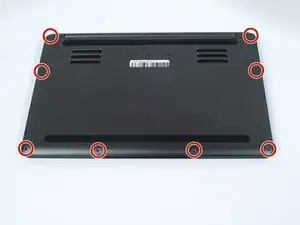
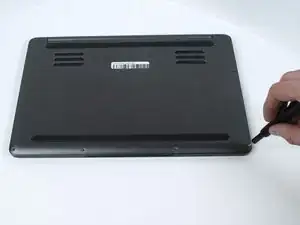
Перед началом выключите ноутбук и разрядите батарею до 25%.
Используйте отвертку Torx T5, чтобы выкрутить восемь винтов 3 мм на нижней крышке ноутбука.
При снятии винтов с устройства не забывайте их сохранять и маркировать.
Шаг 2
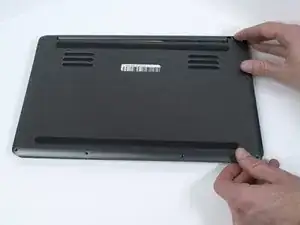
Снимите нижнюю крышку ноутбука, сдвинув её от петли.
Не поднимайте крышку силой!
Шаг 3
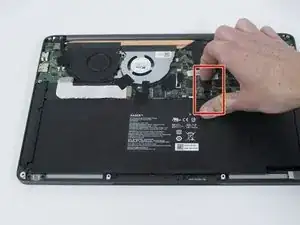
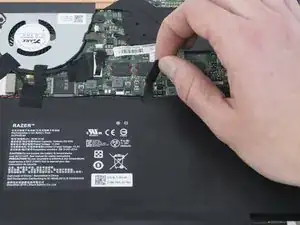
Используйте ноготь, чтобы приподнять и отключить аккумулятор от материнской платы.
Шаг 4
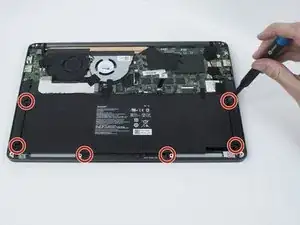
Используйте крестообразную отвертку Phillips #00, чтобы выкрутить шесть винтов 5 мм, крепящих аккумулятор.
Шаг 5
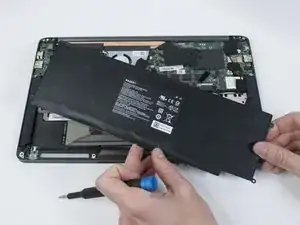
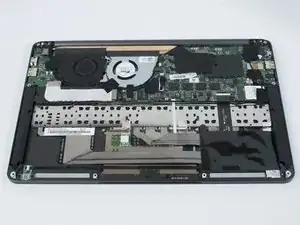
Удалите всю ленту, приклеенную к аккумулятору.
Используйте пластиковую лопатку, чтобы выпробовать аккумулятор наружу.
Шаг 6
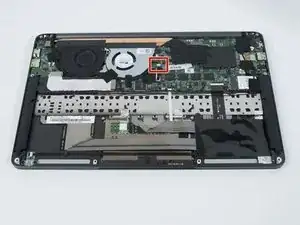
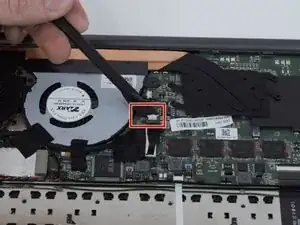
Используйте пластиковую лопатку, чтобы поднять белый зажим на разъёме вентилятора.
Шаг 7
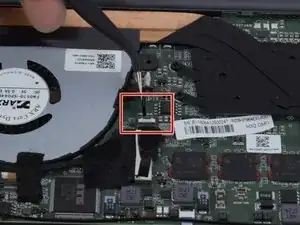
Используйте пинцет, чтобы вытащить кабель вентилятора из открытой клеммы разъёма.
Шаг 8
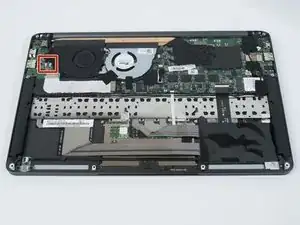
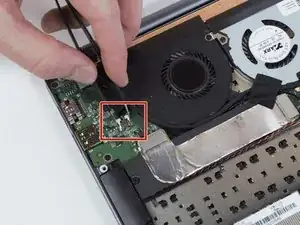
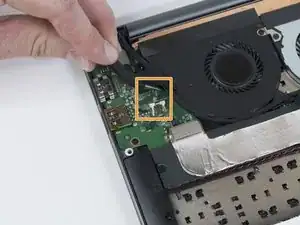
Используйте пинцет, чтобы сжать белый штекер вентилятора.
Отключите разъём вентилятора, сдвинув его назад, в сторону задней части корпуса.
Шаг 9
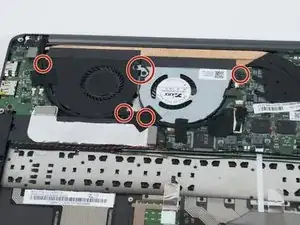
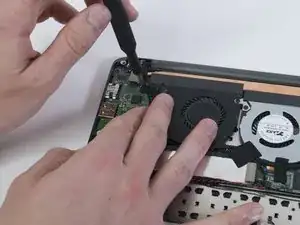
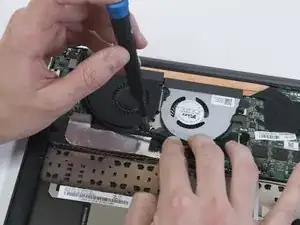
Удалите всю ленту, приклеенную к вентиляторам.
Используйте крестообразную отвертку Phillips #00, чтобы выкрутить шесть винтов 3 мм и снять металлическую пластину вокруг обоих вентиляторов.
Шаг 10
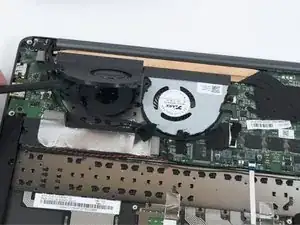
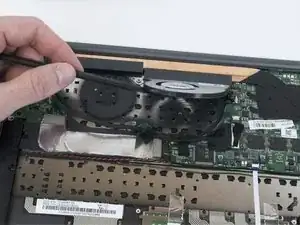
Используйте пластиковую лопатку, чтобы выдвинуть вентиляторы из корпуса.
Шаг 11
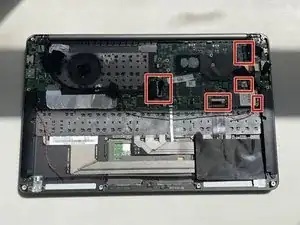
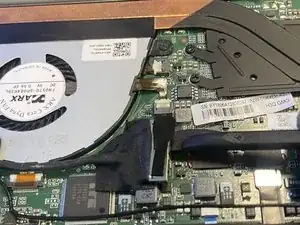
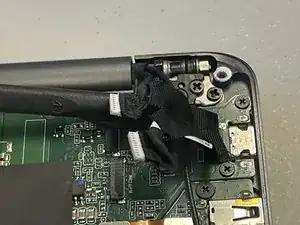
Используйте пластиковую лопатку, чтобы аккуратно отсоединить разъёмы от материнской платы.
Шаг 12
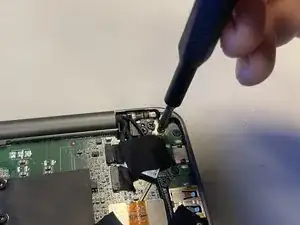
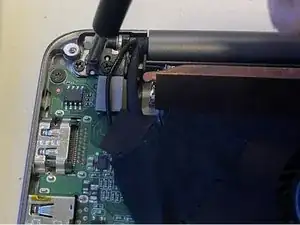
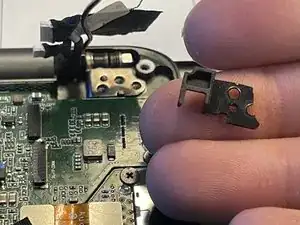
Используйте крестообразную отвертку Phillips #00, чтобы выкрутить шесть винтов 4 мм, фиксирующих петли дисплея с обеих сторон.
Снимите маленькие пластиковые кронштейны, удерживающие петли дисплея.
Шаг 13
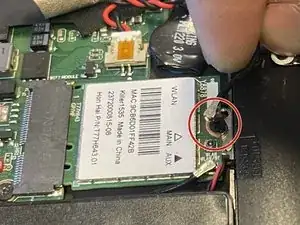
Выверните винт 2.6 мм, удерживающий карту Wi‑Fi, с помощью крестообразной отвертки Phillips #00.
Извлеките материнскую плату из ноутбука.
Заключение
Для сборки устройства следуйте этим инструкциям в обратном порядке. Убедитесь, что ноутбук загружается в BIOS для выполнения необходимых настроек после установки новой материнской платы.
Перевод руководства с ifixit.com