Замена материнской платы Lenovo Thinkpad T430
Материнская плата — это печатная плата, которая служит центром для многих аппаратных компонентов компьютера. Различные симптомы могут указывать на неисправную материнскую плату, включая, но не ограничиваясь, неспособностью компьютера включиться, потерей питания, замедлением работы компьютера или перегревом. Если вы считаете, что в вашем Lenovo ThinkPad T430 неисправна материнская плата, используйте это руководство для её снятия и замены.
Шаг 1
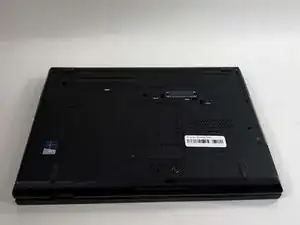
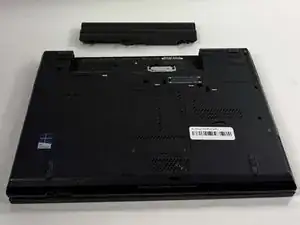
Поместите ноутбук так, чтобы нижняя часть была повернута вверх.
Сдвиньте фиксатор батареи вправо.
Осторожно вытащите батарею наружу из корпуса устройства.
Шаг 2
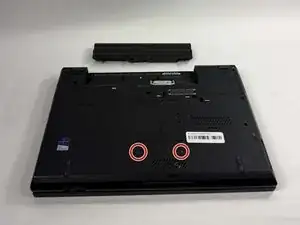
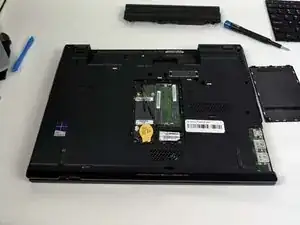
Уберите два винта, удерживающие крышку отсека оперативной памяти, с помощью крестовой отвертки Phillips #000.
Снимите заднюю панель.
Шаг 3
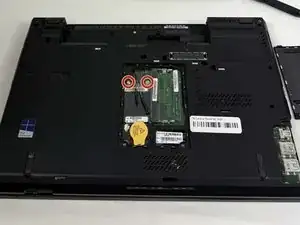
Уберите два винта в средней панели с помощью крестовой отвертки Phillips #000.
Шаг 4
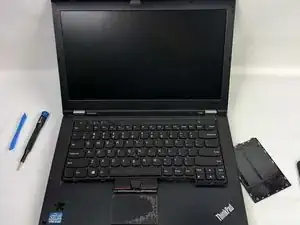
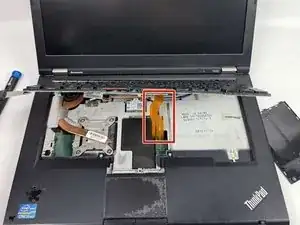
Переверните ноутбук и откройте крышку.
Нажмите на клавиатуру в направлении от клавиши пробела, одновременно приподнимая её.
Аккуратно отсоедините ленточный кабель.
Сильное натяжение ленточного кабеля может повредить устройство. Обязательно отсоедините ленточный кабель прежде чем полностью снимать клавиатуру.
Шаг 5
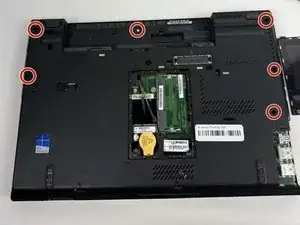
Вернувшись к нижней части устройства, снимите шесть винтов, удерживающих подлокотник (palm rest).
Шаг 6
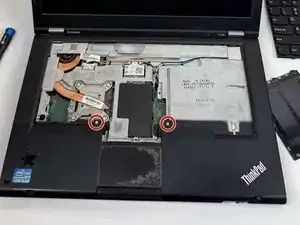
Переверните устройство лицевой частью к себе и снимите два винта, удерживающие подлокотник.
Шаг 7
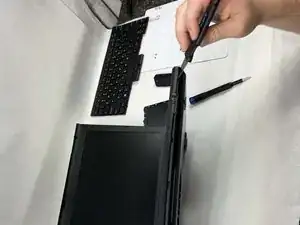
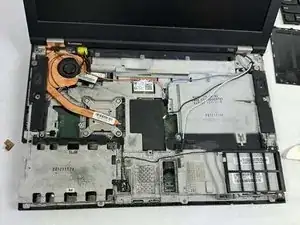
Поставьте верхнюю часть устройства перед собой, наклоните устройство на 45 градусов вверх, чтобы получить доступ к защёлкам, удерживающим подлокотник.
С помощью плоского инструмента аккуратно отщёлкните подлокотник от корпуса устройства.
Начиная от шарнира устройства, аккуратно поднимите подлокотник от корпуса. Перед полным снятием подлокотника отщёлкните ленточную ленту под тачпадом.
Сильное натяжение ленточной ленты может повредить устройство. Полностью отсоедините ленточную ленту под клавиатурой перед отделением подлокотника от устройства.
Шаг 8
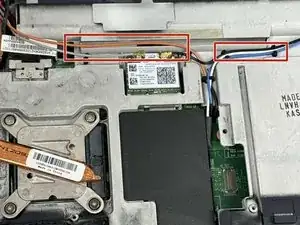
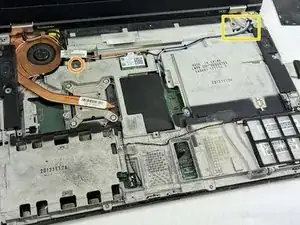
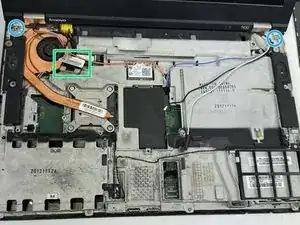
Отщёлкните кабели Wi‑Fi (оранжевый, белый и синий) от корпуса устройства, аккуратно потянув их вверх.
Снимите винт, удерживающий видеокабель, и удалите металлическую скобу, чтобы получить доступ к видеокабелю под ней.
Отсоедините ленточный кабель, расположенный с правой стороны устройства.
Аккуратно отсоедините видеокабель от корпуса устройства.
Снимите два винта, удерживающие экран вблизи левого и правого шарниров.
Шаг 9
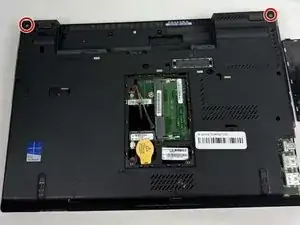
Переверните устройство.
Уберите два винта в верхних углах ноутбука с помощью крестовой отвертки Phillips #000.
Отсоедините сборку дисплея от остальной части устройства и отложите её в сторону.
Шаг 10
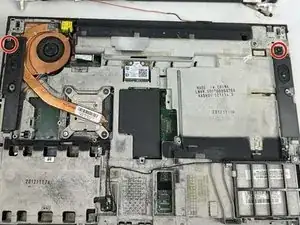
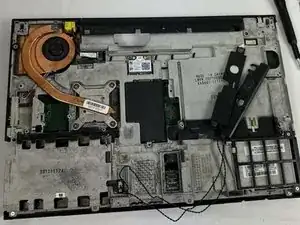
Вернитесь к лицевой стороне устройства.
Снимите винты, удерживающие динамики с левой и правой стороны устройства.
Поднимите динамики из корпуса устройства.
Шаг 11
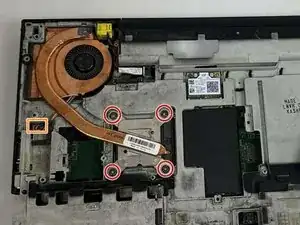
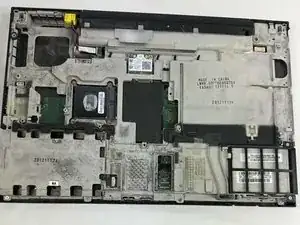
Уберите четыре винта, удерживающие радиатор.
Отсоедините кабель вентилятора.
Аккуратно поднимите радиатор из корпуса устройства.
Шаг 12
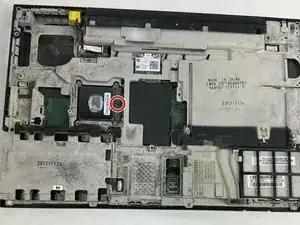
Поверните винт, удерживающий процессор, в положение разблокировки, обозначенное символом открытого замка.
Осторожно поднимите процессор из устройства.
Прикосновение к контактам процессора может повредить устройство. Будьте осторожны при снятии процессора и храните его в безопасном месте.
Шаг 13
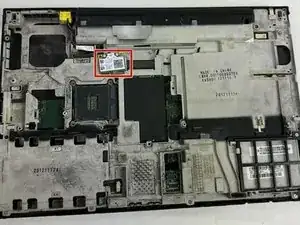
Уберите винт, удерживающий модуль беспроводной сети, и поднимите плату из корпуса устройства.
Шаг 14
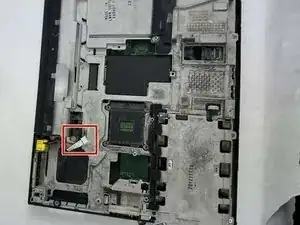
Отсоедините разъём питания материнской платы от корпуса устройства.
Шаг 15
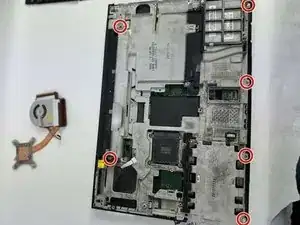
Снимите шесть винтов, удерживающих нижнюю крышку.
Снимите нижнюю крышку с остальной части устройства и отложите её в сторону.
Шаг 16
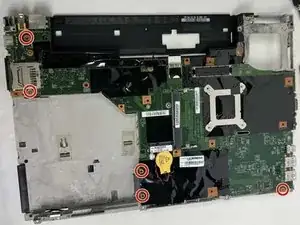
Переверните устройство так, чтобы нижняя часть была направлена вверх.
Уберите пять винтов, удерживающих материнскую плату.
Извлеките материнскую плату из корпуса устройства и замените её.
Заключение
Для сборки устройства следуйте инструкциям в обратном порядке.
Перевод руководства с ifixit.com