Замена дисплейного узла Lenovo Thinkpad T430
Шаг 1
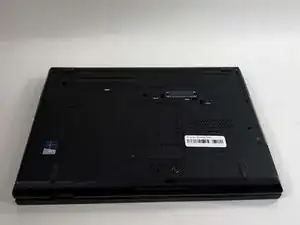
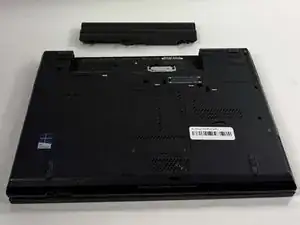
Положите ноутбук так, чтобы его дно смотрело вверх.
Сдвиньте рычаг разблокировки батареи вправо.
Аккуратно вытяните батарею из корпуса устройства.
Шаг 2
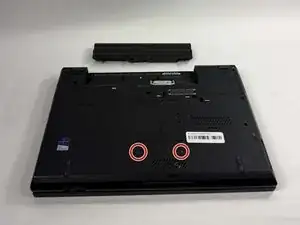
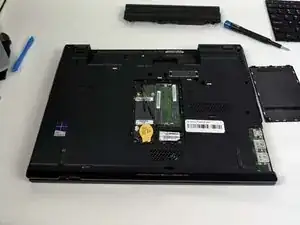
Снимите два винта, удерживающие крышку RAM, с помощью отвертки Phillips #000.
Снимите заднюю панель.
Шаг 3
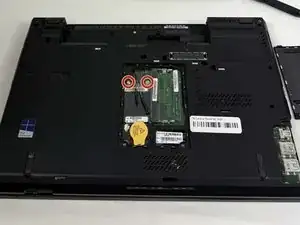
Уберите два винта в средней панели с помощью отвертки Phillips #000.
Шаг 4
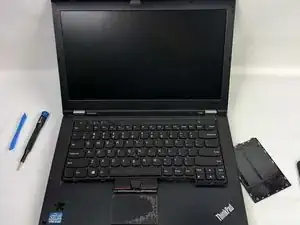
Переверните ноутбук и откройте крышку.
Сдвиньте клавиатуру вперед от пробела, оказывая давление, чтобы поднять её.
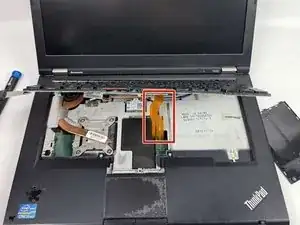
Осторожно отсоедините шлейф.
Слишком сильное натяжение шлейфа может повредить устройство. Убедитесь, что шлейф отключен, прежде чем полностью снять клавиатуру.
Шаг 5
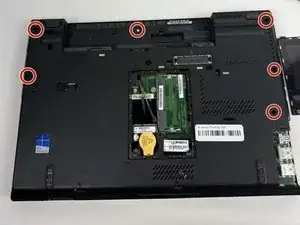
Возвратившись к нижней стороне устройства, снимите шесть винтов, удерживающих подлокотник на месте.
Шаг 6
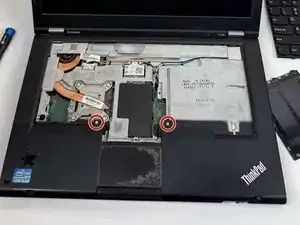
Перевернув устройство на фронт, уберите два винта, удерживающие подлокотник на месте.
Шаг 7
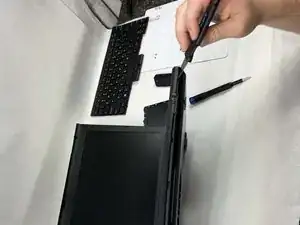
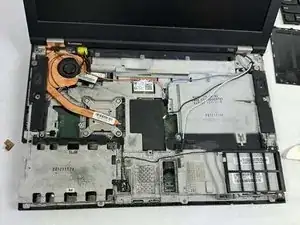
С верхней частью устройства к себе, наклоните устройство на 45 градусов вверх, чтобы получить доступ к зажимам, удерживающим подлокотник на месте.
Используя пинцет, аккуратно отсоедините подлокотник от корпуса устройства.
Начинайте с шарнира устройства, осторожно поднимайте подлокотник. Прежде чем полностью снять подлокотник, отсоедините шлейф под мышкой.
Слишком сильное натяжение шлейфа может повредить устройство. Полностью отключите шлейф под клавиатурой, прежде чем отделять подлокотник от устройства.
Шаг 8
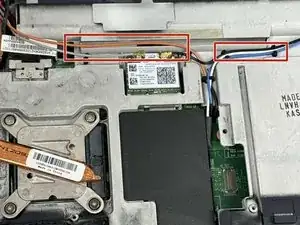
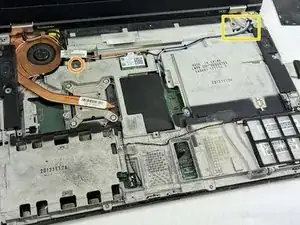
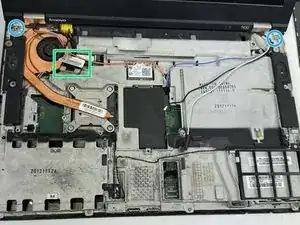
Отщелкните кабели Wi-Fi (оранжевый, белый и синий) от корпуса устройства, аккуратно потянув вверх.
Уберите винт, удерживающий видеокабель, и снимите металлическую скобу, чтобы получить доступ к видеокабелю снизу.
Отключите шлейф, расположенный с правой стороны устройства.
Аккуратно отсоедините видеокабель от корпуса устройства.
Снимите два винта, удерживающие экран на месте, рядом с левым и правым шарнирами.
Шаг 9
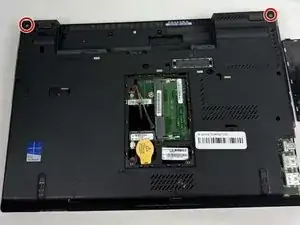
Переверните устройство.
Снимите два винта из верхних углов ноутбука с помощью отвертки Phillips #000.
Поднимите дисплейный узел от остального устройства и уберите в сторону.
Заключение
Чтобы собрать устройство обратно, следуйте этим инструкциям в обратном порядке.
Перевод руководства с ifixit.com