Замена материнской платы Lenovo IdeaPad 130-15AST
Используйте это руководство, чтобы извлечь материнскую плату из Lenovo IdeaPad 130-15AST. Материнская плата — это большая плата с электронными компонентами внутри настольного или портативного компьютера. По плате проходят серебристые дорожки проводящего металла — «провода», впаянные непосредственно в изолирующий пластик платы. Проводники иногда перегорают или плавятся; или выходит из строя компонент, который нельзя легко заменить. Это может произойти в результате скачка напряжения, удара молнии или производственного дефекта. В таких случаях потребуется замена материнской платы. Точно следуйте шагам в руководстве по замене, чтобы безопасно и эффективно извлечь материнскую плату.
Источник: Причины замены материнской платы
Шаг 1
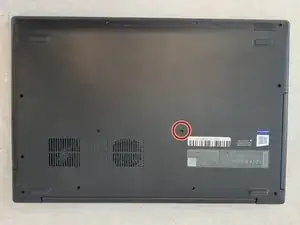
Убедитесь, что лоток DVD/CD свободен от дисков DVD и CD.
С помощью отвертки Phillips #00 удалите один из винтов 6.0 мм.
Шаг 2
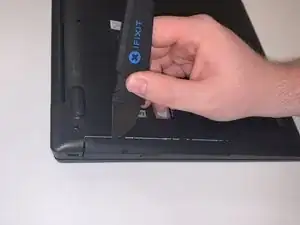
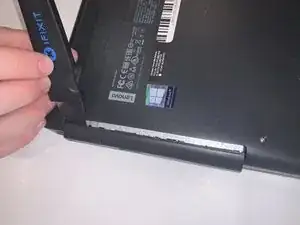
Используя лопаточку (Jimmy Tool), аккуратно подденьте привод DVD/CD и отделите его от корпуса ноутбука.
Шаг 3

Аккуратно извлеките привод DVD/CD из ноутбука.
Шаг 4
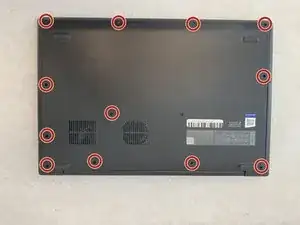
Перед дальнейшей работой убедитесь, что компьютер выключен и не подключён к источнику питания.
С помощью отвертки Phillips #00 удалите двенадцать винтов 6.0 мм.
Шаг 5
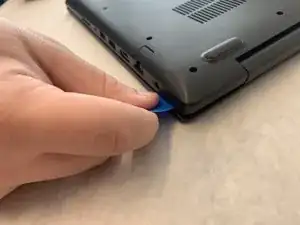
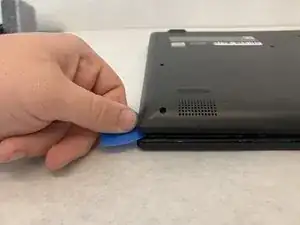
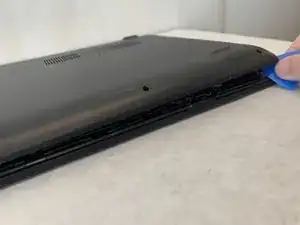
Не пытайтесь полностью снять крышку, не убедившись, что все точки соединения освобождены, это может треснуть или повредить корпус.
Используйте тонкую плоскую кромку, чтобы аккуратно разломать уплотнение корпуса.
Шаг 6
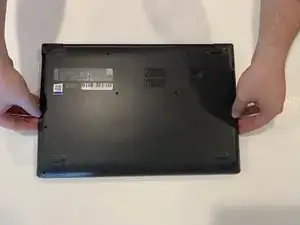
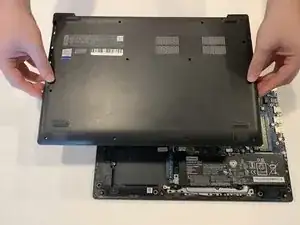
Убедитесь, что задняя панель полностью отсоединена от ноутбука.
Возьмитесь за стороны задней панели ноутбука обеими руками. Отсоедините панель от корпуса, поднимая её вверх.
Шаг 7
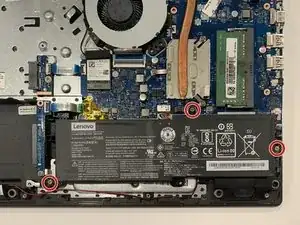
С помощью отвертки Phillips #0 удалите три винта 6.0 мм.
Шаг 8
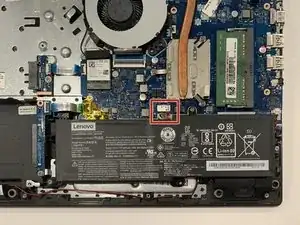
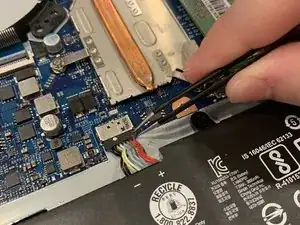
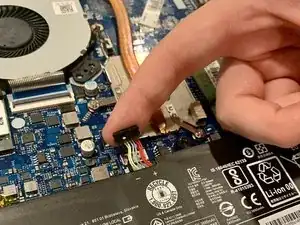
С помощью пинцета отсоедините чёрный разъём, который включает 8 проводов.
Шаг 9
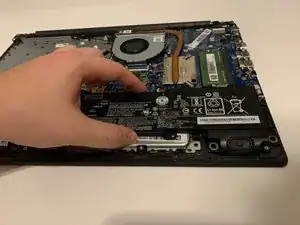
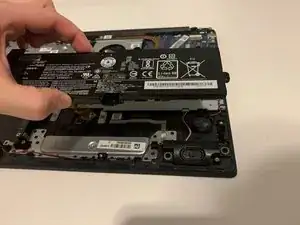
Схватив батарею за боковые стороны одной рукой, извлеките батарею из ноутбука.
Шаг 10
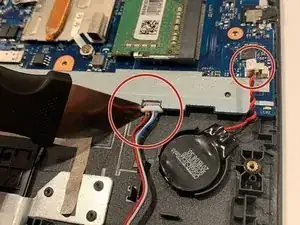
С помощью инструмента для поддевания извлеките белый разъём (включает 4 разноцветных провода) с материнской платы. Повторите тот же шаг для другого разъёма.
Этот разъём маленький и хрупкий. Не применяйте большую силу при отсоединении пластиковой клеммы от материнской платы.
Шаг 11
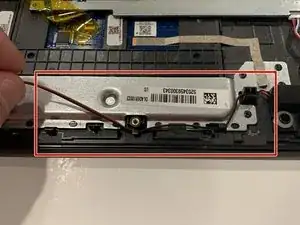
Отсоедините провода динамиков от клеммных разъёмов вдоль передней части компьютера.
Эти провода не подключены ни к чему внутри. Они соединяют динамики между собой и с источником питания.
Шаг 12
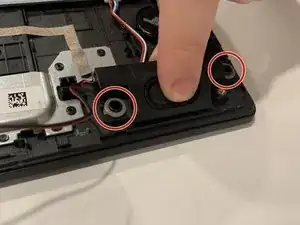
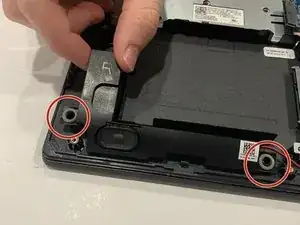
Чтобы снять динамики, сожмите внутренний край и поднимите вверх.
Динамики закреплены уплотнительными кольцами. Обязательно не потеряйте их, так как новые динамики не комплектуются новыми кольцами.
Шаг 13
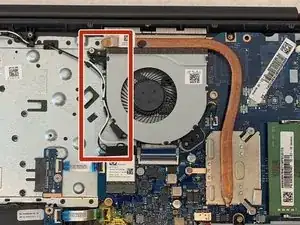

Осторожно сдвиньте провода, обмотанные вокруг вентилятора, которые проходят по левой стороне кулера.
Эти провода не подключены непосредственно к вентилятору и не должны быть удалены, их следует лишь сместить с исходного места.
Шаг 14

С помощью отвертки Phillips #0 удалите два винта 4.0 мм.
Шаг 15
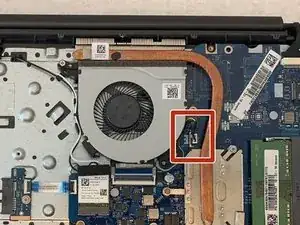
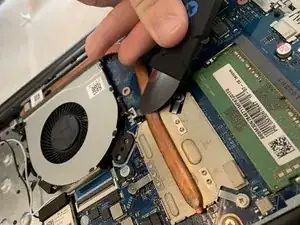
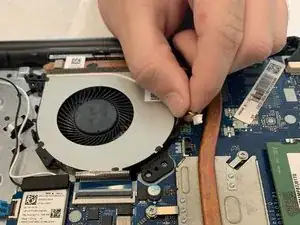
Осторожно подденьте инструментом и отсоедините вентилятор охлаждения от материнской платы.
Вентилятор закреплён на материнской плате с помощью защёлки. Чтобы снять его, нажмите на белые защёлки и потяните вверх.
Шаг 16
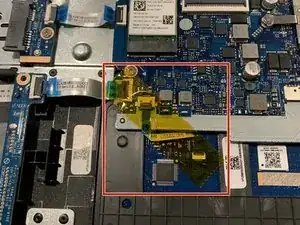
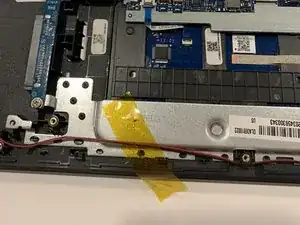
Снимите жёлтую ленту с материнской платы, чтобы обеспечить свободу перемещения при извлечении.
Шаг 17
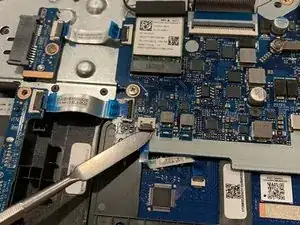
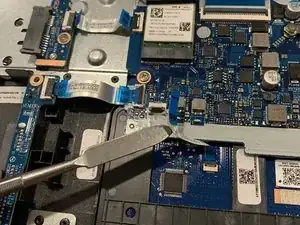
С помощью пластиковой лопатки (spudger) приподнимите чёрную защёлку, чтобы извлечь синий разъём с материнской платы.
Хотя на изображении показан металлический инструмент, для этого шага следует использовать нейлоновую лопатку или пластиковые инструменты. Металлический инструмент может при неправильном использовании повредить устройство или причинить травму.
Шаг 18
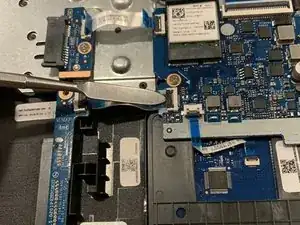
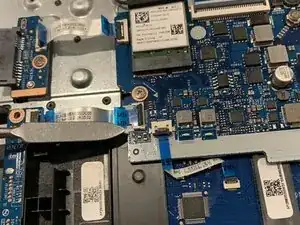
Используя пластиковый инструмент для вскрытия, приподнимите чёрную защёлку, чтобы извлечь синий разъём с материнской платы.
Хотя на изображении показан металлический инструмент, для этого шага следует использовать нейлоновую лопатку или пластиковые инструменты. Металлический инструмент может при неправильном использовании повредить устройство или причинить травму.
Шаг 19
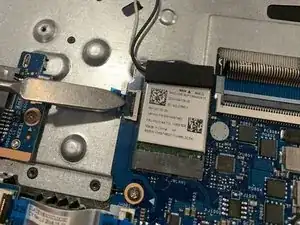
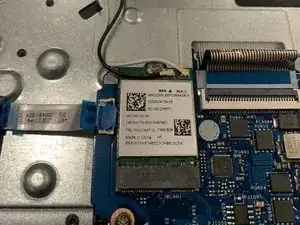
Используя пластиковый инструмент для вскрытия, поднимите черную защёлку, чтобы снять с материнской платы синюю защёлку.
Хотя на изображении показан металлический лопатка, для этого шага следует использовать нейлоновую лопатку или пластиковые инструменты для вскрытия. Металлическая лопатка при неправильном использовании может привести к необратимому повреждению пользователя и/или устройства.
Шаг 20
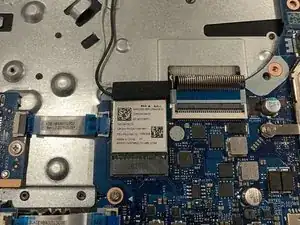
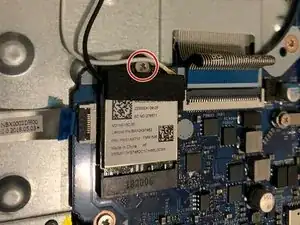

Отверткой Philips №0 отвинтите один винт 6,0 мм.
После снятия винта извлеките плату из материнской платы.
Шаг 21
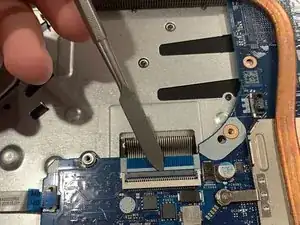
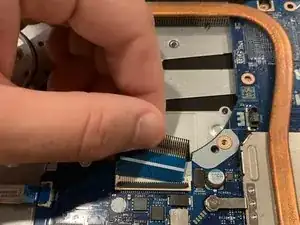
Используя пластиковый инструмент для вскрытия, поднимите черную защёлку, чтобы снять с материнской платы синюю защёлку.
Хотя на изображении показан металлический лопатка, для этого шага следует использовать нейлоновую лопатку или пластиковые инструменты для вскрытия. Металлическая лопатка при неправильном использовании может привести к необратимому повреждению пользователя и/или устройства.
Шаг 22
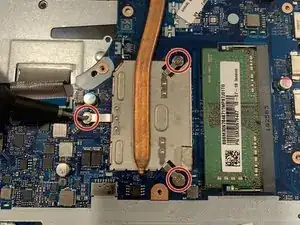
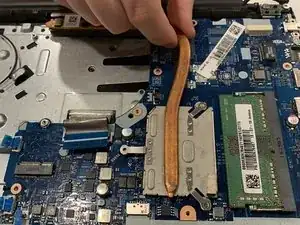
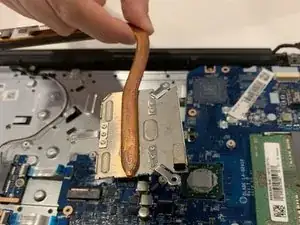
Отверткой Philips №0 отвинтите три винта 6,0 мм.
После снятия винтов удалите медный элемент из ноутбука.
Шаг 23
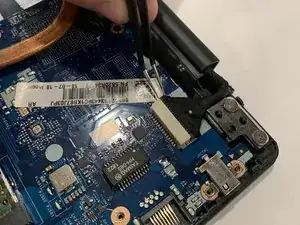
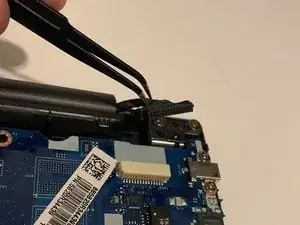
Пинцетом снимите разъём с материнской платы.
Шаг 24
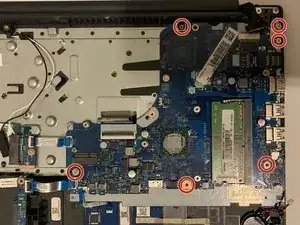
Отверткой Philips №0 отвинтите шесть винтов 6,0 мм.
Шаг 25
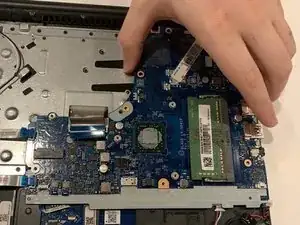
Поднимите и выньте материнскую плату из устройства.
Заключение
Для сборки устройства следуйте этим инструкциям в обратном порядке.
Перевод руководства с ifixit.com