Замена клавиатуры Acer Spin 7 SP714-51
Это руководство по ремонту поможет Вам заменить клавиатуру внутри Acer Spin 7 SP714-51. Клавиатура позволяет пользователю вводить символы и/или команды. Необходимо заменить эту деталь, если она перестаёт реагировать или некоторые клавиши не работают.
Перед началом работ убедитесь, что аккумулятор отключён — для этого снимите клавиатуру — это необходимо для безопасности и чтобы снизить риск повреждения ноутбука во время работы. Инструкция по замене аккумулятора доступна здесь.
Шаг 1
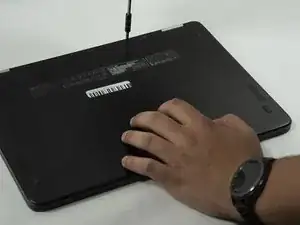
Поверните ноутбук так, чтобы задняя крышка была видна и обращена к Вам. Поместите устройство на ровную поверхность, например стол.
Используйте крестовую отвёртку Phillips #0, чтобы выкрутить винты длиной 6 мм вдоль края нижней крышки.
Шаг 2
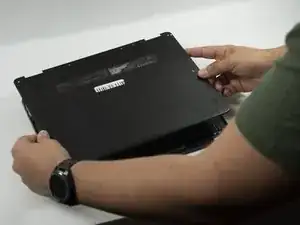
После того как все винты вынуты, Вы без труда сможете снять заднюю крышку. Это можно сделать вручную или с помощью шлицевой лопатки, указанной в списке инструментов.
Шаг 3
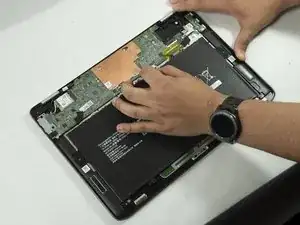
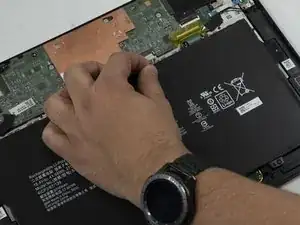
Отсоедините кабель разъёма аккумулятора от материнской платы.
Это отключит питание ноутбука, снизив вероятность повреждений и травм.
Убедитесь, что тянете разъём строго назад; если тянуть вверх, Вы можете повредить разъём аккумулятора на материнской плате.
Шаг 4
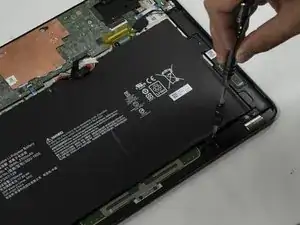
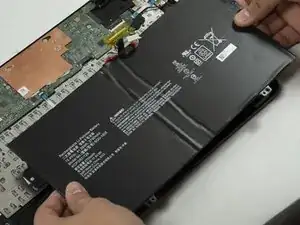
Используйте крестовую отвёртку Phillips #0, чтобы выкрутить последние два крепёжных винта длиной 3 мм на краю корпуса ноутбука, затем аккуратно извлеките аккумулятор.
Установите новый аккумулятор в отсек для аккумулятора.
Не сгибайте и не прокалывайте аккумулятор.
Шаг 5
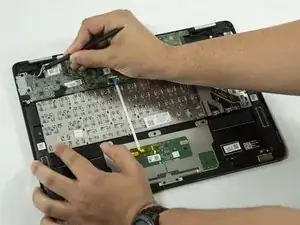
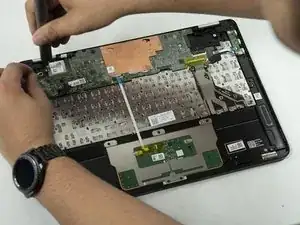
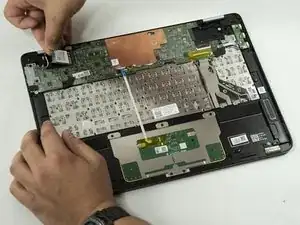
Отсоедините белую и чёрную антенны от модуля Wi‑Fi, расположенного на левой стороне ноутбука. Антенны должны легко отщёлкнуться вверх с помощью инструмента для поддевания.
Открутите удерживающий винт модуля Wi‑Fi и извлеките карту из разъёма ноутбука.
Шаг 6
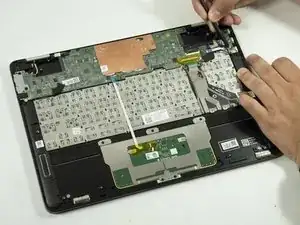
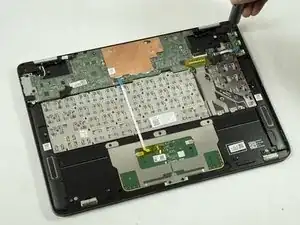
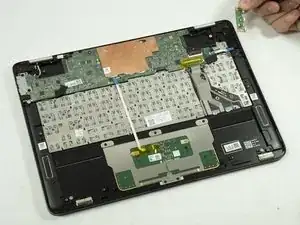
Поднимите язычок на ленточном разъёме, соединяющем материнскую плату с платой питания, и выдвиньте разъём.
Снимите 2 винта, удерживающие плату управления питанием, и извлеките панель переключателей.
Шаг 7
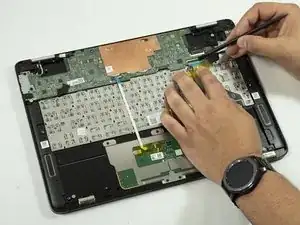
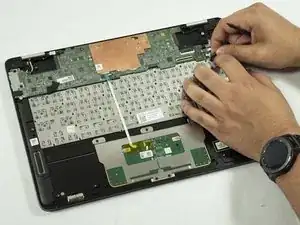
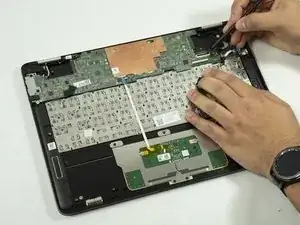
Поднимите защёлку на разъёме клавиатуры и отсоедините ленточный кабель от материнской платы.
Шаг 8
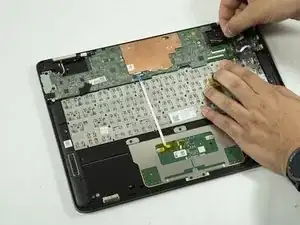
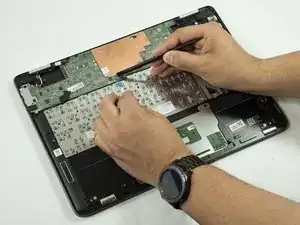
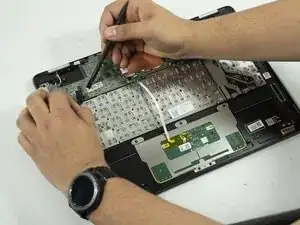
Снимите разъём дисплея, приподняв ленту и потянув разъём строго назад.
Снимите ленточный кабель тачпада.
Снимите разъёмы динамиков, приподняв ленту и потянув разъёмы строго назад.
Шаг 9
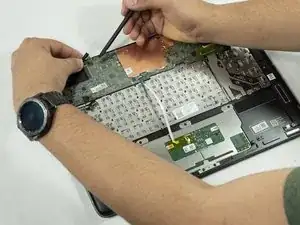
Отсоедините разъём сенсорного экрана после того, как отклеите фиксирующую клейкую ленту.
Тяните строго назад, чтобы не повредить разъём.
Шаг 10
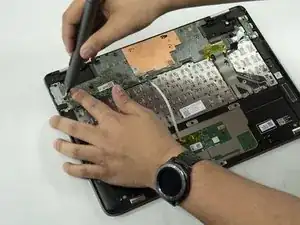
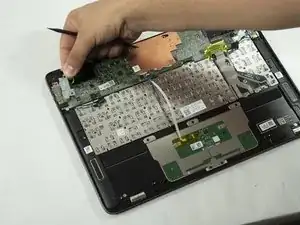
В верхнем левом углу задней панели находится защитный экран для панели USB‑C. Снимите два винта длиной 3 мм, удерживающие панель, с помощью крестовой битой PH0.
Осторожно оттяните панель, чтобы не повредить ничего вокруг.
Шаг 11
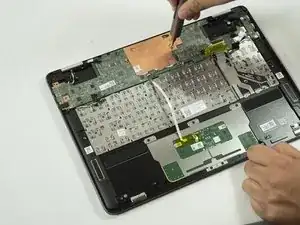
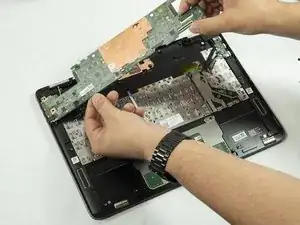
Открутите серебристые винты длиной 3 мм, удерживающие материнскую плату, с помощью биты PH0 и аккуратно извлеките их, чтобы не повредить.
Это позволит получить доступ к клавиатуре без каких‑либо других частей, мешающих работе.
Шаг 12
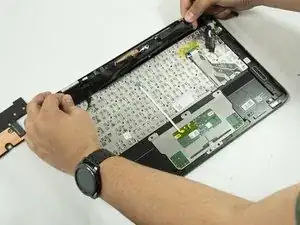
Частично закрывающий клавиатуру элемент — радиатор: возьмитесь за два его края, как показано на фото.
Осторожно оттяните радиатор, чтобы получить доступ к клавиатуре.
Шаг 13
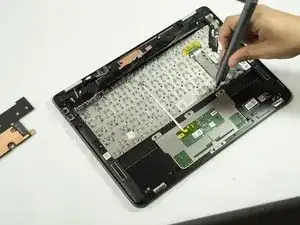
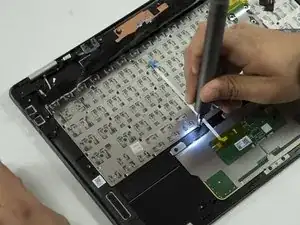
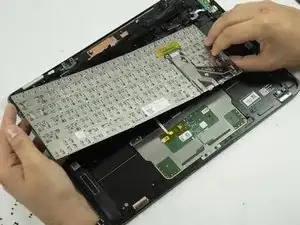
Используйте крестовую отвёртку Phillips #000, чтобы выкрутить винты длиной 2 мм, фиксирующие клавиатуру, и аккуратно извлеките клавиатуру, чтобы не сломать её.
Заключение
Для сборки устройства выполните указанные действия в обратном порядке.
Перевод руководства с ifixit.com