Acer Aspire 5100 Замена процессора
Пошаговое руководство по замене процессора в ноутбуке Acer Aspire 5100.
Шаг 1
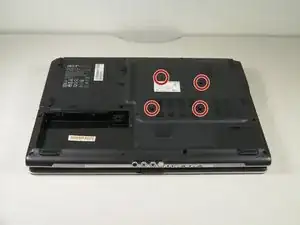
Переверните ноутбук крышкой вниз.
В целях безопасности извлеките аккумулятор.
Удалите четыре винта, крепящих большую панель.
Шаг 2
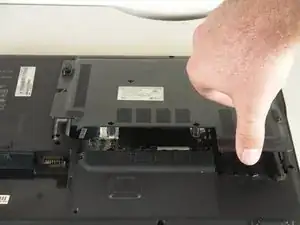
Поднимите и снимите панель.
Шаг 3
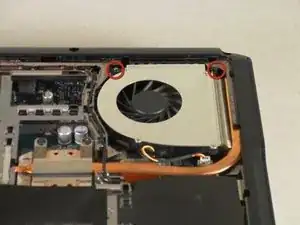
Снимите два винта, крепящие вентилятор.
Шаг 4
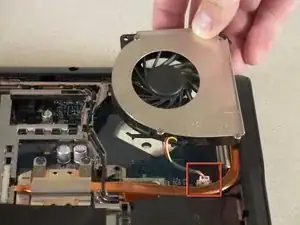
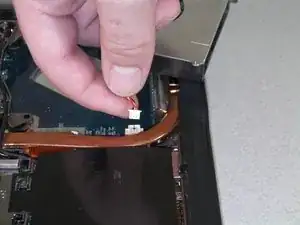
Поднимите вентилятор и отсоедините кабель, соединяющий вентилятор с материнской платой.
Вентилятор легко ломается. Будьте осторожны при снятии.
При отсоединении кабеля не тяните за сам кабель. Используйте небольшую лопатку, чтобы отсоединить его в белой части, где он подключается к материнской плате.
Шаг 5

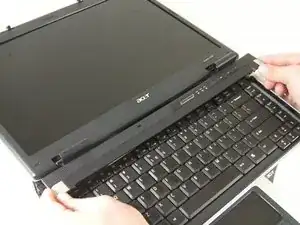
Откройте экран и отведите его назад до положения горизонтально относительно корпуса ноутбука.
Используйте инструмент для вскрытия, чтобы снять панель над клавиатурой с кнопкой питания.
После освобождения защёлок поднимите панель вверх.
Шаг 6

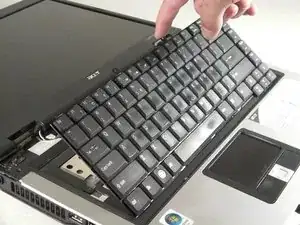
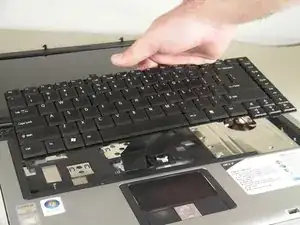
Под панелью удалите два винта, крепящих клавиатуру к корпусу.
Один винт находится над клавишей F5, другой — над клавишей F10.
Возможен риск повреждения устройства: аккуратно поднимайте клавиатуру, так как лента подключает клавиатуру к материнской плате.
Шаг 7
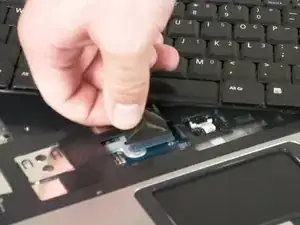
Освободите фиксатор разъёма ленточного кабеля, сдвинув две защёлки в сторону ленты.
Оттяните ленту под клавиатурой, чтобы отсоединить её от материнской платы.
Снимите клавиатуру.
Шаг 8
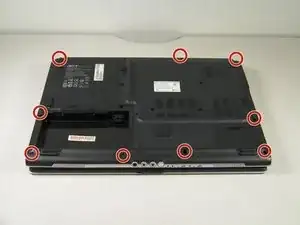
Удалите девять винтов с задних кромок ноутбука.
Шаг 9
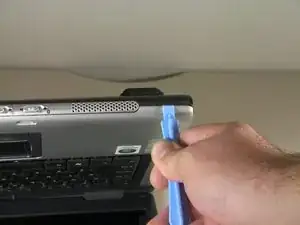
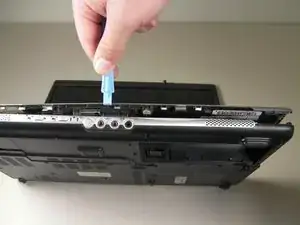
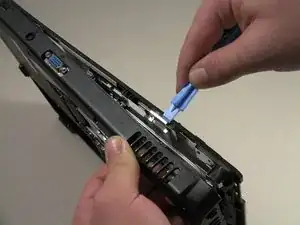
Откройте крышку ноутбука и найдите накладку вокруг клавиатуры и тачпада.
Используйте лопатку, чтобы поддеть стороны этой накладки.
НЕ поднимайте накладку полностью после отсоединения, так как тачпад подключён к материнской плате.
Шаг 10
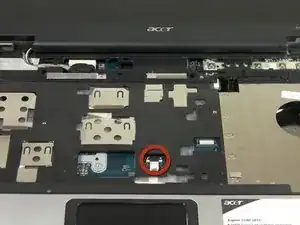
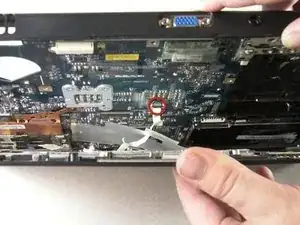
Слегка приподнимите накладку, чтобы увидеть разъём ленточного кабеля.
Освободите фиксатор, сдвинув два язычка в сторону ленты, затем потяните ленту, чтобы отсоединить её от материнской платы.
Поднимите накладку и снимите её с ноутбука.
Шаг 11
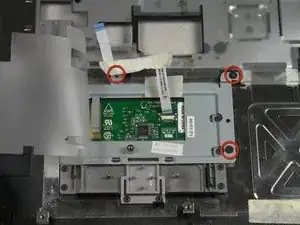
На снятой накладке переверните её и найдите заднюю часть тачпада.
Удалите три винта, расположенных в углах.
Поднимите пластину, которую вы только что открутили, и снимите тачпад.
Шаг 12
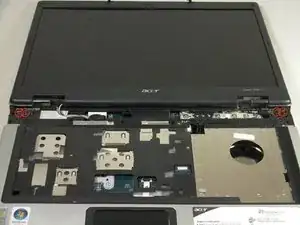
Удалите по два винта в каждом углу под ЖК-экраном.
Шаг 13
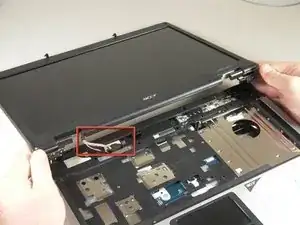
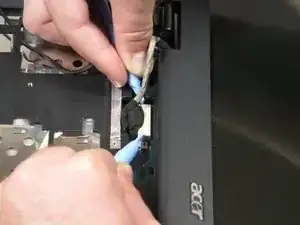
Отсоедините белый прямоугольный разъём на материнской плате в конце провода, подключённого к ЖК-экрану.
Шаг 14
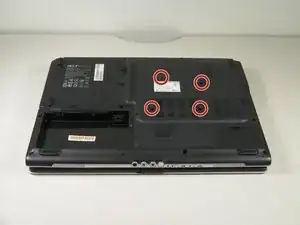
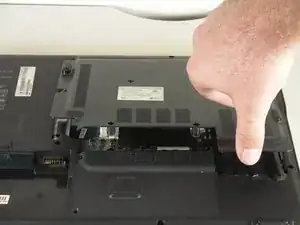
Переверните ноутбук крышкой вниз.
Удалите четыре винта с задней панели ноутбука.
Поднимите панель и отложите в сторону.
Шаг 15
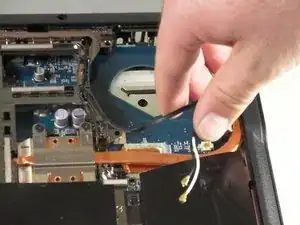
Отсоедините чёрно-белый провод.
Съём вентилятора не требуется.
Шаг 16
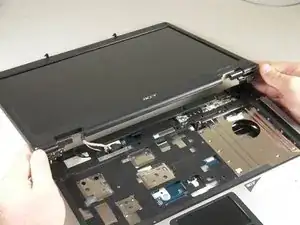
Поднимите экран, чтобы отсоединить его.
Шаг 17
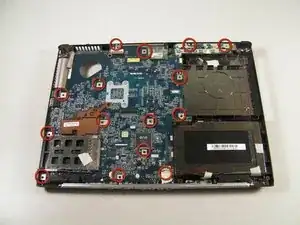
Удалите 15 винтов с материнской платы.
Обычно остаётся только один винт на нижнем правом углу под лентой.
Все остальные отверстия для винтов (кроме винтов, удерживающих нижнюю крышку) остаются пустыми.
Шаг 18
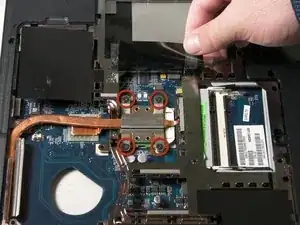
Переверните ноутбук крышкой вниз.
Найдите радиатор — медный L-образный элемент — и открутите четыре винта, крепящие его к материнской плате.
Шаг 19
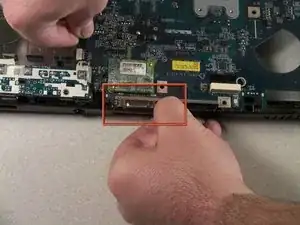
Выдвиньте заднюю часть корпуса у VGA-разъёма, чтобы извлечь материнскую плату.
Шаг 20
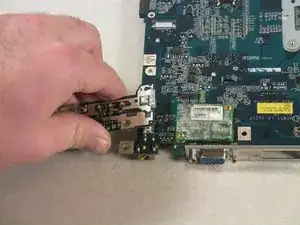
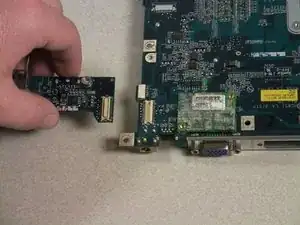
Поднимите и извлеките материнскую плату из корпуса ноутбука.
Снимите карту расширения USB, чтобы использовать её с новой материнской платой.
Для снятия захватите по бокам и тяните вверх.
Шаг 21
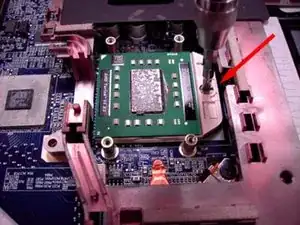
Ослабьте винт крепления процессора, поворачивая против часовой стрелки. Понадобится плоская отвёртка.
Шаг 22
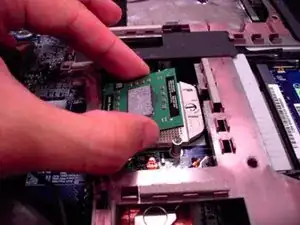
Аккуратно поднимите центральный процессор с платы, не поддевая и не вращая его, так как контакты могут деформироваться.
Теперь у вас есть процессор; вы можете осмотреть его на предмет повреждений и при необходимости заменить.
Заключение
Для сборки устройства следуйте этим инструкциям в обратном порядке.
Перевод руководства с ifixit.com