Замена кнопки питания Toshiba Satellite M45
Это очень сложное руководство для среднестатистического пользователя; рекомендуется дважды проверить источник питания и кабель питания.
Шаг 1
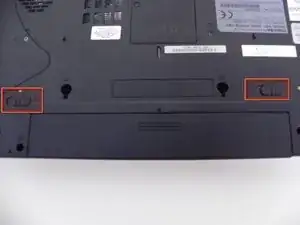
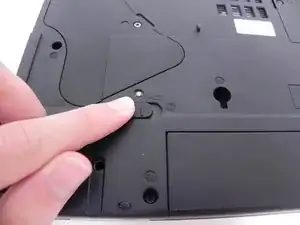
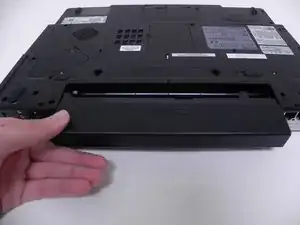
Выключите компьютер и отключите блок питания от разъёма питания на задней панели компьютера.
Внимание: опасная ситуация, которая при несоблюдении может привести к лёгким или средним травмам. Снимите аккумулятор, чтобы уменьшить риск поражения электрическим током и предотвратить повреждение электрических компонентов.
Сдвиньте два фиксатора аккумулятора, чтобы отключить батарею.
Потяните аккумулятор (вместе с корпусом) горизонтально от компьютера, чтобы снять его.
Шаг 2
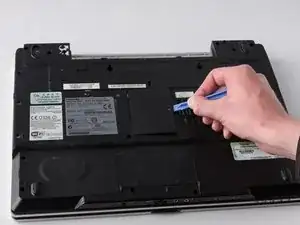
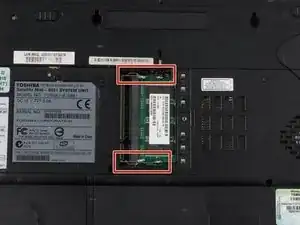
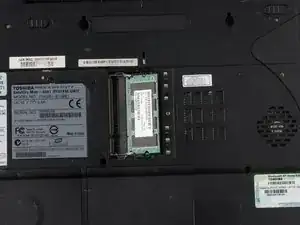
Снимите винты крышки модуля оперативной памяти отвёрткой Phillips №1.
Затем подденьте крышку модуля оперативной памяти монтажным инструментом.
Отожмите защёлки, фиксирующие модуль оперативной памяти, наружу (от модуля) пальцами. Модуль должен приподняться.
Оттяните модуль оперативной памяти от разъёма, чтобы вынуть его. Повторите процедуру, пока все планки памяти не будут извлечены из устройства.
Шаг 3
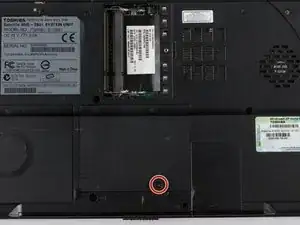
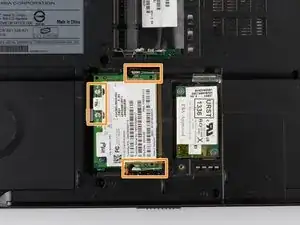
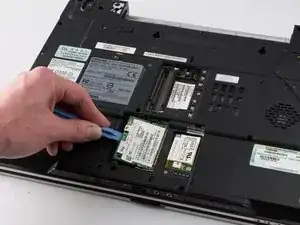
Снимите винт крышки модуля Wi‑Fi отвёрткой Phillips №1.
Подденьте крышку монтажным инструментом.
Отключите чёрный и белый провода. Затем отожмите защёлки наружу (от карты Wi‑Fi) пальцами. Карта должна приподняться.
Извлеките карту Wi‑Fi из устройства под небольшим углом (параллельно корпусу).
Шаг 4
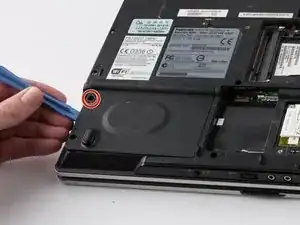
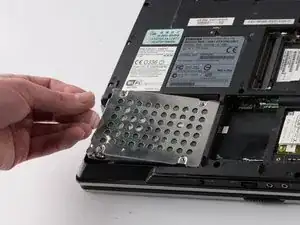
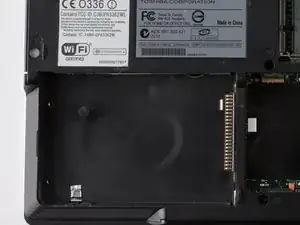
Снимите винт крышки жёсткого диска отвёрткой Phillips №1.
Используйте монтажный инструмент, чтобы поддеть крышку.
Возьмитесь за пластиковую петлю на жёстком диске и поднимите диск из его слота.
Шаг 5
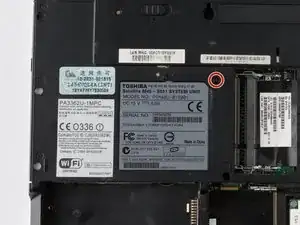
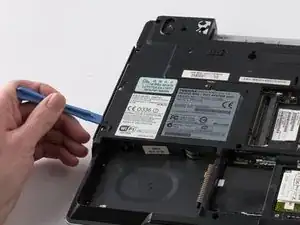
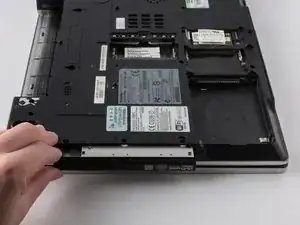
Снимите винт оптического привода отвёрткой Phillips №1.
Подденьте оптический привод монтажным инструментом и вытяните его из бокового отверстия корпуса.
Достаньте привод полностью вручную.
Шаг 6
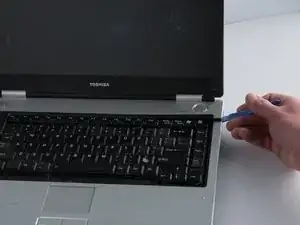
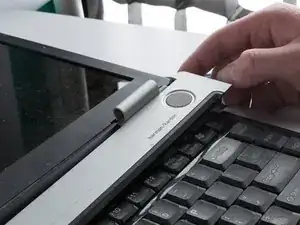
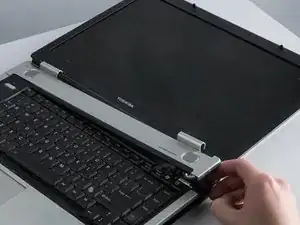
Подденьте панель над каждой стороной клавиатуры монтажным инструментом.
Поверните экран ноутбука так, чтобы он был горизонтален относительно основания ноутбука.
Снимите защёлки на петлях экрана, удерживающие панель. Снимите панель.
Шаг 7
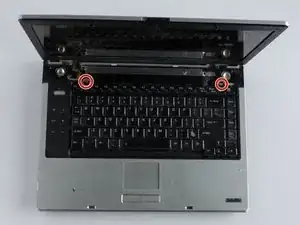
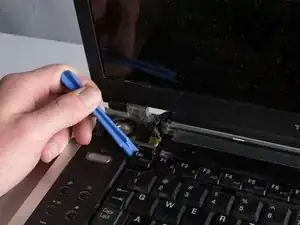
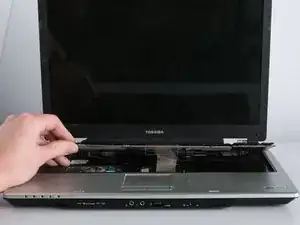
Снимите два винта на верхних внешних краях клавиатуры отвёрткой Phillips №1.
Подденьте верхние внешние края клавиатуры монтажным инструментом.
Поднимите клавиатуру от ноутбука и отсоедините шлейф, соединяющий клавиатуру с основанием ноутбука.
Шаг 8
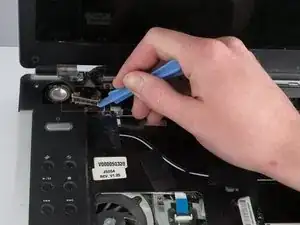
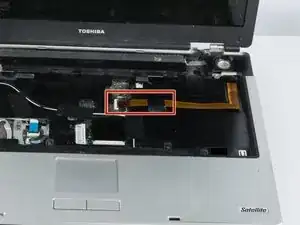
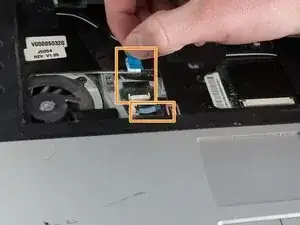
Потяните видеокабель рядом с левым динамиком вверх, чтобы отключить кабель.
Оттяните коричневый шлейф от разъёма, расположенного в центре основания ноутбука.
Оттяните два других белых шлейфа от разъёма, расположенного ближе к верхней правой части основания ноутбука.
Шаг 9
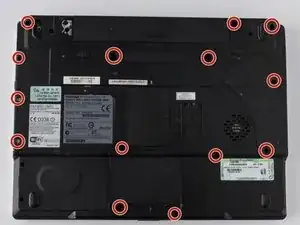
Снимите все винты с помощью микроотвёртки.
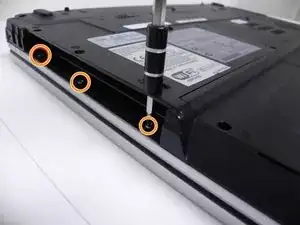
Снимите три дополнительные винта, расположенные в отсеке оптического привода.
Шаг 10
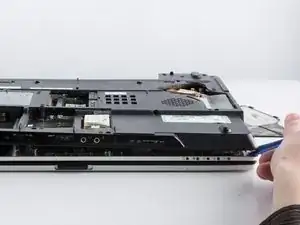
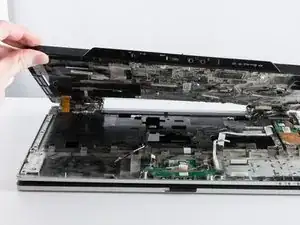
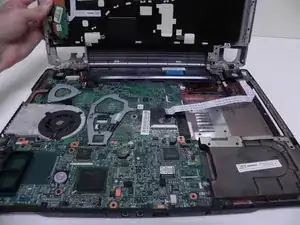
Подденьте корпус вверх монтажным инструментом, чтобы снять корпус с основания ноутбука.
Возможность повреждения устройства: поднимайте корпус медленно, чтобы не повредить белый шлейф.
Отключите большой белый шлейф и проведите шлейф через верхнюю часть корпуса, пока поднимаете корпус от основания ноутбука.
Шаг 11
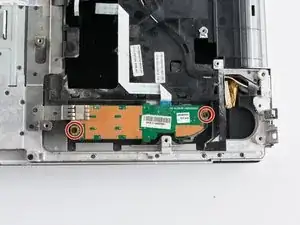
Снимите два винта, расположенные над платой кнопки питания, отвёрткой Phillips №1.
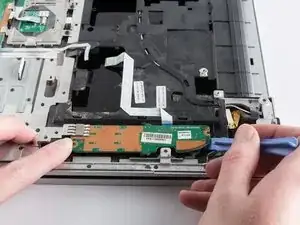
Медленно извлеките плату из её посадочного места монтажным инструментом и указательным пальцем.
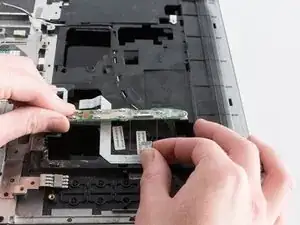
Потяните белый шлейф вверх, чтобы отключить шлейф от платы кнопки питания.
Заключение
Для сборки устройства следуйте этим инструкциям в обратном порядке.
Перевод руководства с ifixit.com