Замена материнской платы Toshiba Satellite M45
Используйте данное руководство для замены повреждённой материнской платы в вашем ноутбуке Toshiba Satellite M45.
Материнская плата — это печатная плата, которая соединяет важные аппаратные компоненты, такие как видеокарты, твердотельные накопители, жёсткие диски, оперативную память, мышь и клавиатуру.
Неисправная материнская плата может повредить подключённые компоненты, делая их невидимыми для компьютера, и привести к снижению производительности. Неисправность материнской платы может вызывать перегрев, зависание экрана монитора или появление синего экрана. Признаками повреждения материнской платы являются скопление пыли, повреждение микросхем и общий износ компьютера.
Перед использованием этого руководства, убедитесь, что вы ознакомились со страницей устранения неполадок для Toshiba Satellite M45 — проверьте, связана ли проблема с материнской платой. Если вы уверены, что проблема связана с материнской платой, обязательно изучите страницу устранения неполадок — иногда проблемы с материнской платой можно решить обновлением BIOS или настройкой CMOS.
Шаг 1
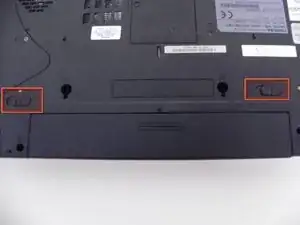
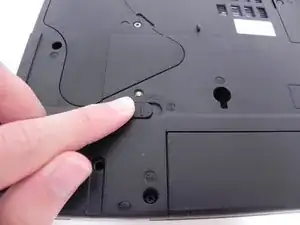
Убедитесь, что устройство выключено и отключено от сети.
Переверните ноутбук дном вверх.
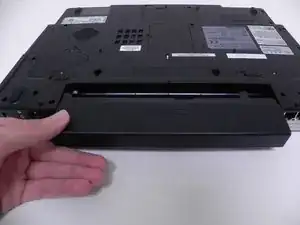
Найдите и сдвиньте два фиксатора батареи, чтобы отключить её.
Извлеките батарею, выдвинув её из корпуса (в горизонтальном направлении).
Шаг 2
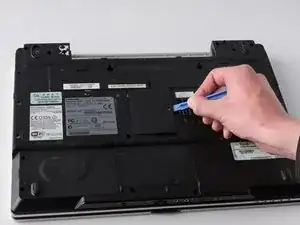
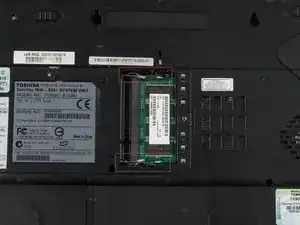
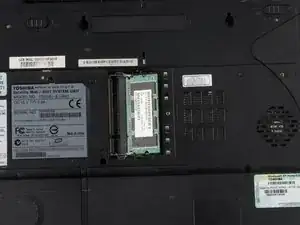
Используйте отвёртку с крестообразным наконечником №1, чтобы вывернуть винт в центре справа на крышке отсека оперативной памяти.
Затем воспользуйтесь синим инструментом iFixit для вскрытия, чтобы отсоединить крышку.
Нажмите на защёлки оперативной памяти, чтобы отключить её от устройства.
Оперативная память выскочит из разъёма. Аккуратно вытяните её из разъёма.
Шаг 3
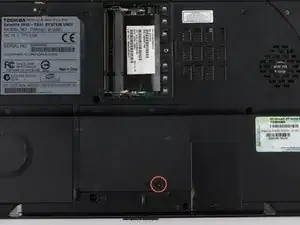
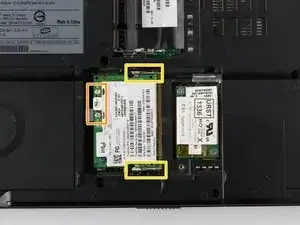
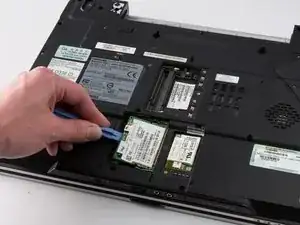
Используйте отвёртку с крестообразным наконечником №1, чтобы вывернуть винты панели.
Отсоедините чёрный и белый провода.
Нажмите на защёлки, чтобы отключить карту Wi-Fi.
Воспользуйтесь синим инструментом iFixit для вскрытия, чтобы вытянуть карту Wi-Fi.
Шаг 4
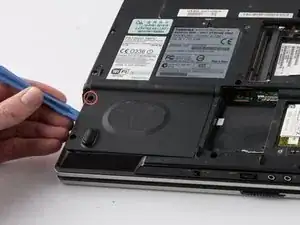
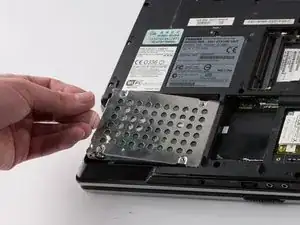
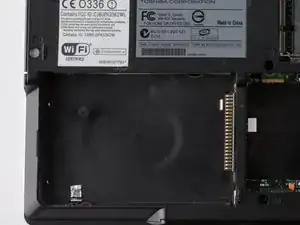
Используйте отвёртку с крестообразным наконечником №1, чтобы вывернуть винт жёсткого диска.
Используйте синий инструмент iFixit для вскрытия, чтобы отсоединить крышку.
Используйте пластиковую полоску, чтобы вытянуть жёсткий диск из слота.
Шаг 5
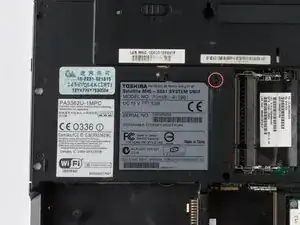
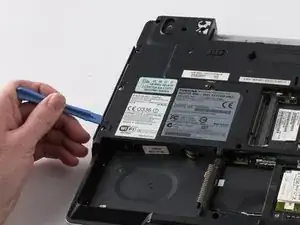
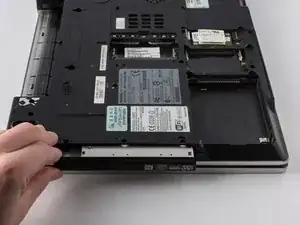
Используйте отвёртку с крестообразным наконечником №1, чтобы вывернуть винт оптического привода.
Используйте синий инструмент iFixit для вскрытия, чтобы отжать оптический привод из слота сбоку корпуса.
Достаньте оставшуюся часть оптического привода руками.
Шаг 6
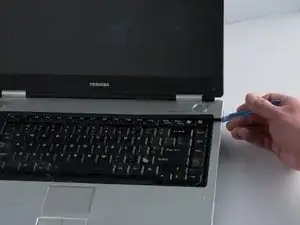
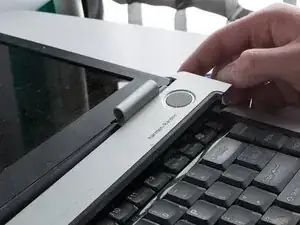
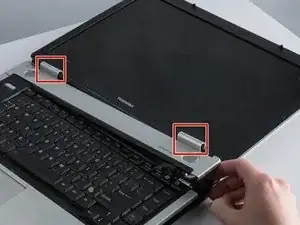
Аккуратно используйте синий инструмент iFixit для вскрытия, чтобы отсоединить панель над клавиатурой с левой и правой сторон.
Отведите экран назад, пока он не станет параллелен корпусу ноутбука.
Аккуратно отсоедините защёлки, соединяющие панель с экраном.
Шаг 7
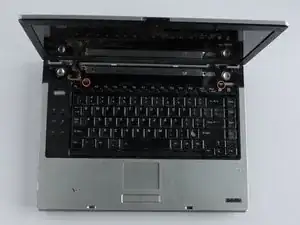
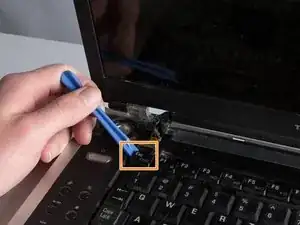
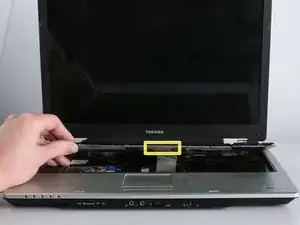
Используйте отвёртку с крестообразным наконечником №1, чтобы вывернуть два винта.
Аккуратно отогните клавиатуру от ноутбука с помощью синего инструмента iFixit для вскрытия.
Медленно поднимите клавиатуру вверх, отводя её от ноутбука.
Отсоедините шлейф, подключённый к ноутбуку.
Убедитесь, что вы медленно извлекаете клавиатуру, чтобы не повредить шлейф.
Шаг 8
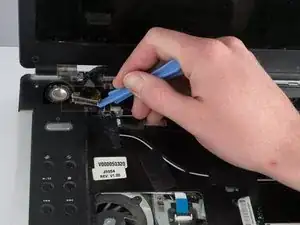
Отключите видеошлейф, затем медленно и плавно потяните его вверх.
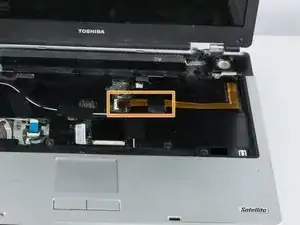
Отключите коричневый шлейф, расположенный по центру ноутбука.
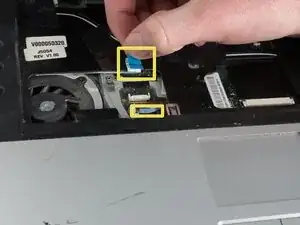
Отключите два белых шлейфа, расположенных в нижнем левом углу ноутбука.
Плавно вытяните два белых шлейфа.
Шаг 9
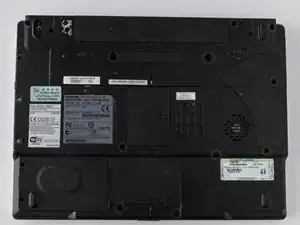
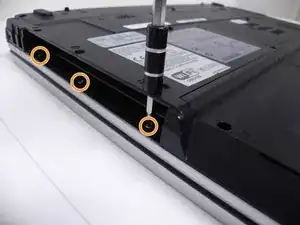
Используйте отвёртку с крестообразным наконечником №00, чтобы вывернуть все винты.
Выкрутите дополнительно три винта через три отверстия в оптическом приводе.
Шаг 10
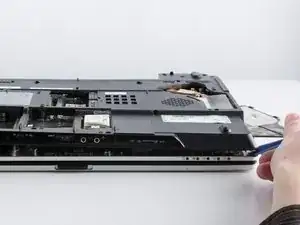
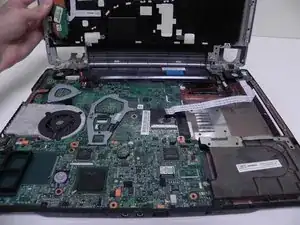
Переверните ноутбук дном вверх.
Используйте синий инструмент iFixit для вскрытия, чтобы медленно отогнуть корпус вверх.
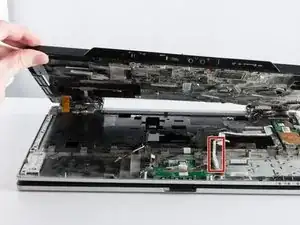
Удалите белый шлейф
Полностью удалите белый шлейф и разместите его справа от материнской платы, а не сверху неё.
Шаг 11
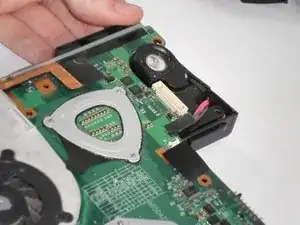
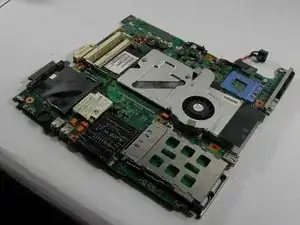
Поднимите материнскую плату вверх.
Будьте осторожны, чтобы не повредить мелкие компоненты на материнской плате. Аккуратно удалите материнскую плату.
Завершение
Чтобы собрать устройство, выполните инструкции в обратном порядке.
Перевод руководства с ifixit.com