Замена динамиков Toshiba Satellite M45
Это очень сложное руководство для среднего пользователя; рекомендуется использовать наушники или внешние динамики.
Шаг 1
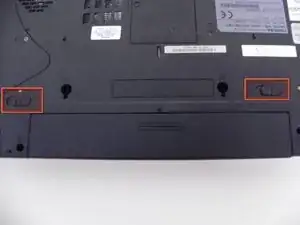
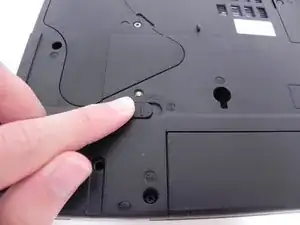
Убедитесь, что устройство выключено и блок питания отключён.
Переверните ноутбук нижней стороной вверх.
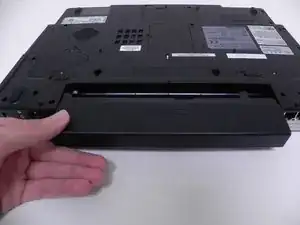
Найдите и сдвиньте два фиксатора батареи, чтобы отключить батарею.
Снимите батарею, выдвинув её из корпуса (горизонтально относительно корпуса).
Шаг 2
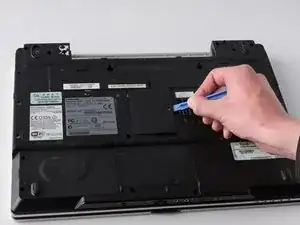
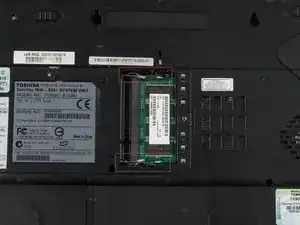
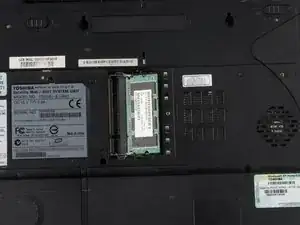
Используйте крестовую отвертку №1, чтобы выкрутить винт посередине справа на крышке модуля оперативной памяти.
Затем с помощью синего инструмента iFixit для вскрытия подденьте крышку панели.
Нажмите на защёлки модулей памяти, чтобы отключить оперативную память от устройства.
Модуль памяти отщёлкнется из сокета. Аккуратно выньте модуль из сокета.
Шаг 3
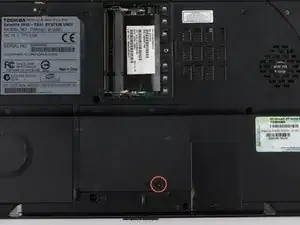
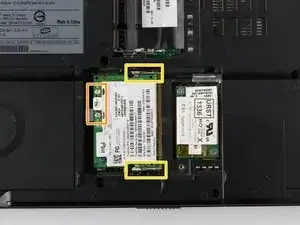
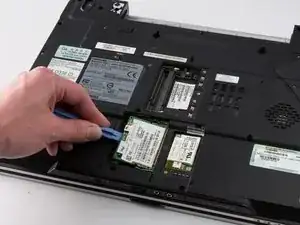
Используйте крестовую отвертку №1, чтобы открутить винты панели.
Отключите чёрный и белый провода.
Нажмите на защёлки, чтобы отсоединить Wi‑Fi карту.
Используйте синий инструмент iFixit для вскрытия, чтобы вытянуть Wi‑Fi карту.
Шаг 4
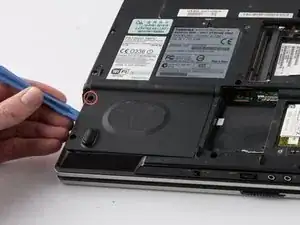
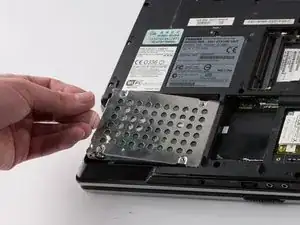
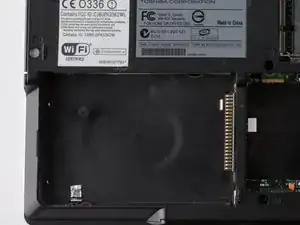
Используйте крестовую отвертку №1, чтобы открутить винт жёсткого диска.
Используйте синий инструмент iFixit для вскрытия, чтобы поддеть крышку.
Используйте пластиковую лямку, чтобы вытащить жёсткий диск из его гнезда.
Шаг 5
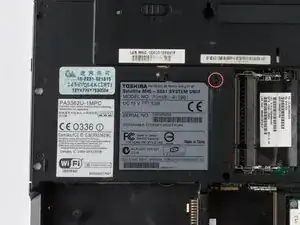
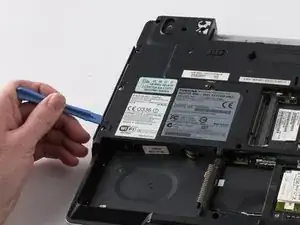
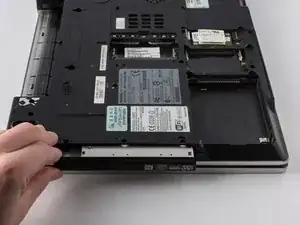
Используйте крестовую отвертку №1, чтобы выкрутить винт оптического привода.
Используйте синий инструмент iFixit для вскрытия, чтобы поддеть оптический привод и вытолкнуть его из посадочного места со стороны корпуса.
Доставьте оставшуюся часть оптического привода руками.
Шаг 6
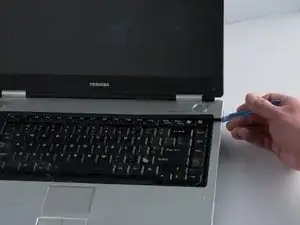
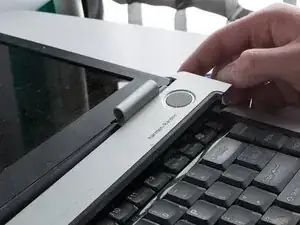
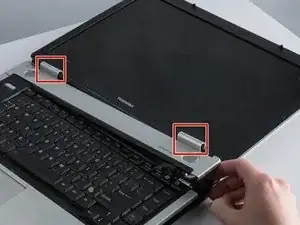
Осторожно используйте синий инструмент iFixit для вскрытия, чтобы поддеть панель над клавиатурой слева и справа.
Откиньте экран назад, пока он не ляжет вровень с корпусом ноутбука.
Аккуратно отсоедините защёлки, соединяющие панель с экраном.
Шаг 7
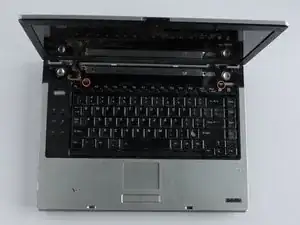
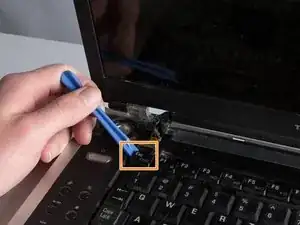
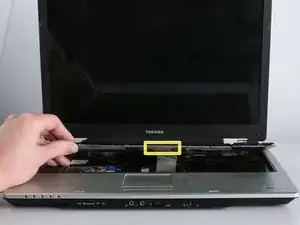
Используйте крестовую отвертку №1, чтобы выкрутить два винта.
Осторожно подденьте клавиатуру с ноутбука с помощью синего инструмента iFixit для вскрытия.
Медленно приподнимите клавиатуру от ноутбука.
Отсоедините ленточный кабель, который соединяет клавиатуру с ноутбуком.
Снимайте клавиатуру медленно, чтобы не повредить ленточный кабель.
Шаг 8
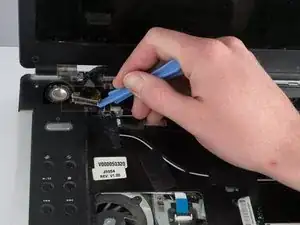
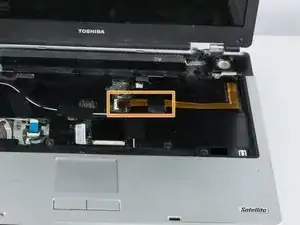
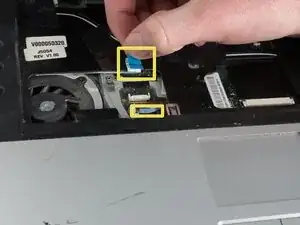
Отключите видеокабель, затем медленно и уверенно потяните видеокабель вверх.
Отсоедините коричневую ленточную шлейф-ленту, расположенную в центральной части ноутбука.
Отсоедините два белых ленточных кабеля, расположенных в нижнем левом углу ноутбука.
Сильно вытяните два белых ленточных кабеля.
Шаг 9
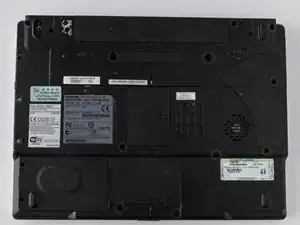
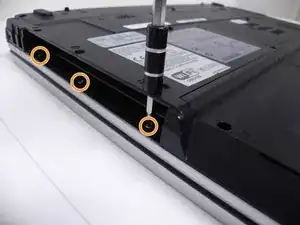
Используйте отвертку Phillips #00, чтобы выкрутить все винты.
Открутите три дополнительных винта через три отверстия на оптическом приводе.
Шаг 10
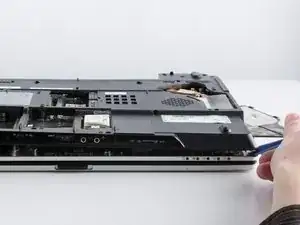
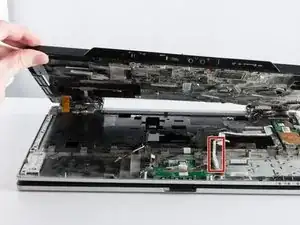
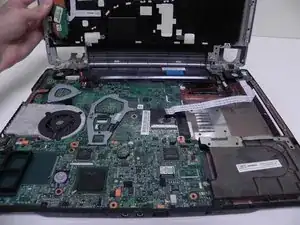
Переверните ноутбук вверх дном.
Используйте синий инструмент iFixit для вскрытия, чтобы медленно поддеть корпус вверх.
Удалите белый ленточный кабель
Убедитесь, что белый ленточный кабель полностью удалён и отложен вправо от материнской платы, а не сверху материнской платы.
Шаг 11
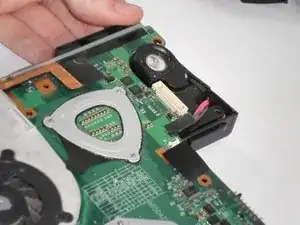
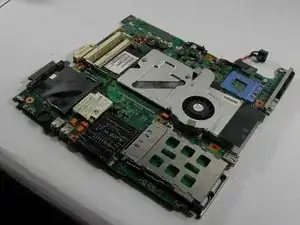
Поднимите материнскую плату.
Будьте осторожны, чтобы не вырвать мелкие компоненты на материнской плате. Аккуратно удалите материнскую плату.
Шаг 12
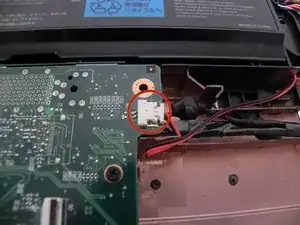
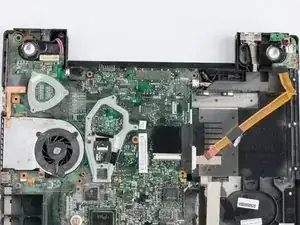
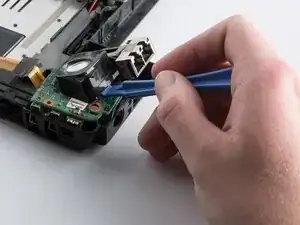
Вдоль верхних кромок материнской платы вы найдёте 2 провода динамиков, идущие к динамикам. Вы увидите белые разъёмы с чёрным и красным проводами.
Открутите 2 винта, расположенные над динамиками, чтобы их снять. Медленно поднимайте динамики, так как рядом с проводкой расположены другие портовые разъёмы.
Шаг 13
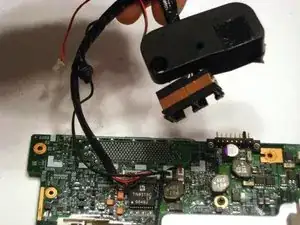
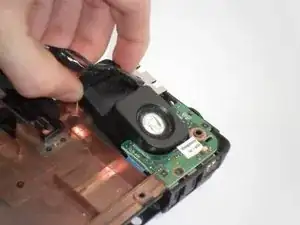
Чтобы снять левый динамик, следуйте руководству по ремонту материнской платы, чтобы выполнить этот шаг и сохранить краткость данного руководства.
Собирайте в обратном порядке после установки новых динамиков.
Заключение
Для обратной сборки устройства выполните эти инструкции в обратном порядке.
Перевод руководства с ifixit.com