Замена клавиши Asus UL80J
Клавиши на ноутбуке используются для ввода текста, данных и команд в компьютер. Это руководство покажет, как заменить клавиши на клавиатуре ноутбука. Если клавиши заедают или какие‑то отсутствуют, это руководство будет для Вас полезно.
Шаг 1
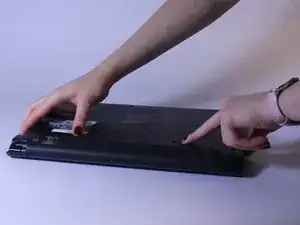
Положите ноутбук лицевой частью вниз так, чтобы батарея была сверху.
Шаг 2
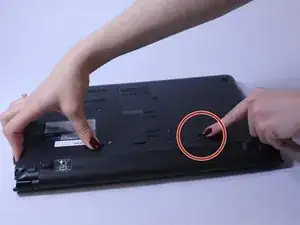
Сдвиньте фиксатор разблокировки вправо.
Шаг 3
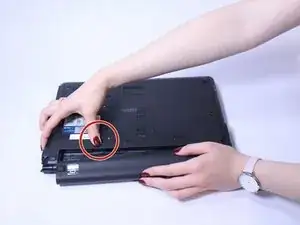
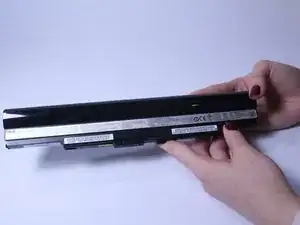
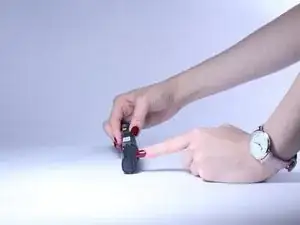
Сдвиньте кнопку, отмеченную стрелкой, влево. Батарея должна отщёлкнуться. Сдвиньте батарею от корпуса ноутбука, чтобы вынуть её.
Шаг 4
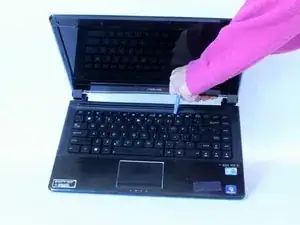
Вставьте пластиковый инструмент для открытия или плоскую отвертку между корпусом ноутбука и клавиатурой.
Шаг 5
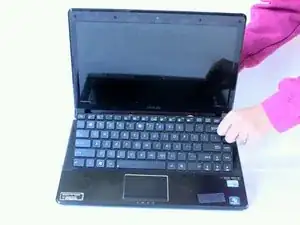
Осторожно подденьте клавиатуру вверх. Это позволит отщёлкнуть клавиатуру.
Используйте старую пластиковую карту или похожий плоский предмет, чтобы предотвратить защёлкивание клавиатуры назад, аккуратно продвигаясь по периметру клавиатуры.
Звуки отщёлкивания являются нормальными.
Шаг 6
Продолжайте отщёлкивать клавиатуру по периметру. После того как клавиатура будет отщёлкнута, будьте осторожны и не снимайте её сразу — снизу находится ленточный кабель, соединяющий клавиатуру с остальной частью компьютера.
Шаг 7
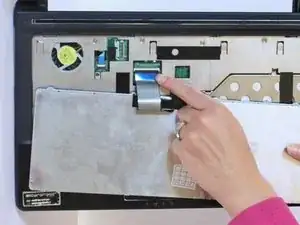
Медленно приподнимите клавиатуру и при необходимости используйте фонарик, чтобы найти ленточный кабель внизу. Поднимите язычок ZIF‑коннектора перед тем, как вытянуть ленточный кабель.
Снимите ленту с ленточного кабеля при необходимости и извлеките клавиатуру.
Шаг 8
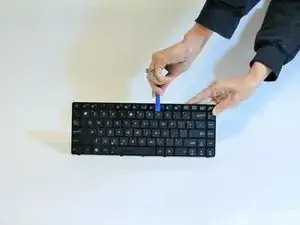
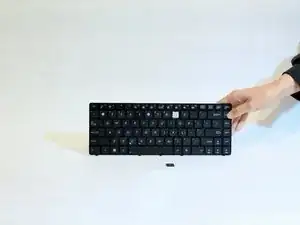
Осторожно вставьте пластиковый инструмент между колпачком клавиши и шарниром. Медленно поднимайте инструмент вверх. Клавиша должна легко отщёлкнуться.
Шаг 9
Очистите поверхность под клавишей мягкой щёткой или сжатым воздухом.
Шаг 10
Вставьте новую клавишу на место старой. Убедитесь, что слышен щелчок фиксации.
Заключение
Чтобы собрать устройство обратно, выполните эти инструкции в обратном порядке.
Перевод руководства с ifixit.com