Замена клавиатуры MSI GE72 6QF Apache Pro
Благодаря способу крепления клавиатуры в этом ноутбуке, её замена проще, чем в некоторых других случаях. Поскольку она фиксируется только винтами, при замене клавиатуры не требуется пайка.
Шаг 1
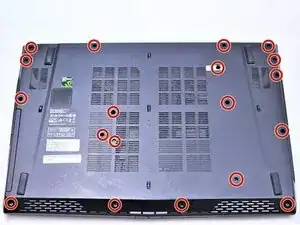
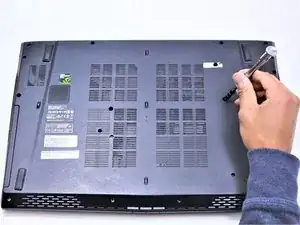
Убедитесь, что ноутбук выключен и отключен от сети (не заряжается).
При закрытом и перевернутом ноутбуке отверните девятнадцать винтов Phillips #1 длиной 5.5 мм, которые удерживают заднюю крышку.
Шаг 2
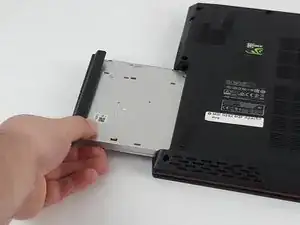
Выдвините оптический привод из ноутбука.
Шаг 3
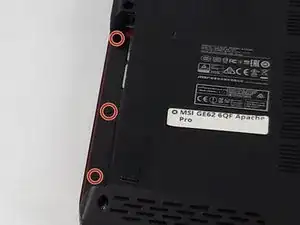
Используйте отвертку Phillips, чтобы удалить три винта вдоль края отсека для оптического привода.
Шаг 4
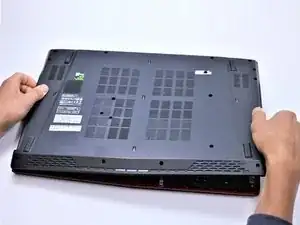
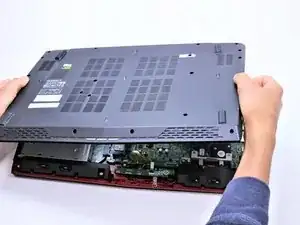
Пальцами аккуратно ослабьте края задней крышки со всех четырех сторон.
Аккуратно снимите заднюю крышку.
Шаг 5
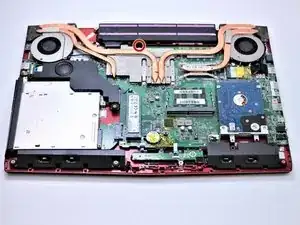
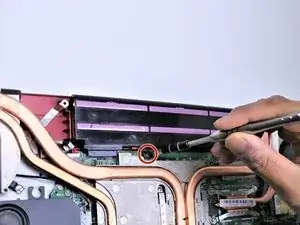
Отверните один винт Phillips #1 длиной 5.5 мм, который фиксирует аккумулятор.
Шаг 6
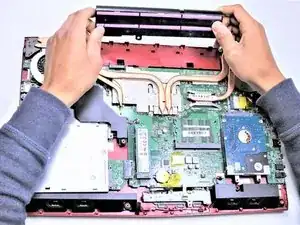
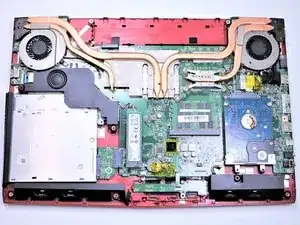
Возьмитесь за аккумулятор пальцами и аккуратно потяните его вверх и от остальной части ноутбука.
Шаг 7
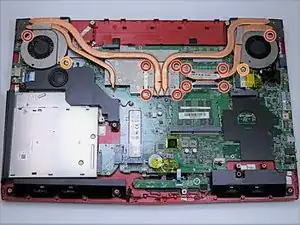
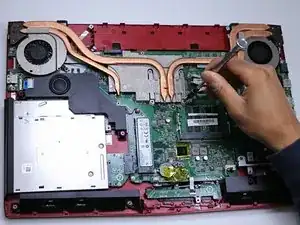
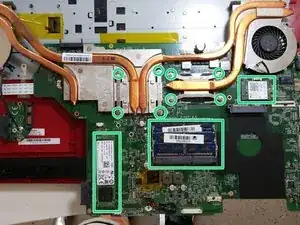
Если вы заменяете только клавиатуру, вы можете перейти к шагу 18, а затем пропустить шаг по извлечению адаптера Wi-Fi. Вентилятор процессора, SSD M.2, оперативная память и адаптер Wi-Fi (отмечены зеленым) все будут сняты вместе с материнской платой, что даст вам доступ к клавиатуре.
Используйте отвертку Phillips #1, чтобы удалить десять винтов длиной 5.5 мм.
Удалите последние два винта Phillips #1 длиной 5.5 мм и снимите шайбы вокруг них.
Шаг 8
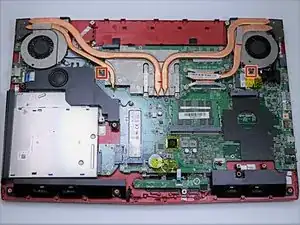
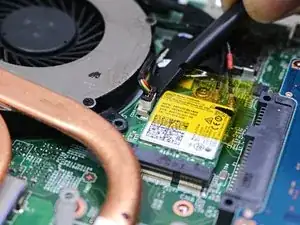
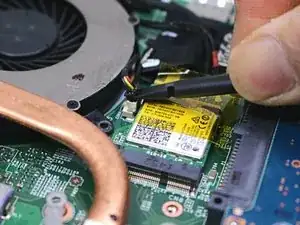
Отсоедините оба шнура питания вентилятора от ноутбука с помощью лопатки.
Шаг 9
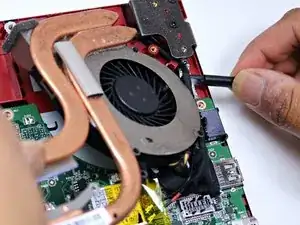
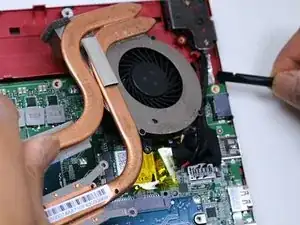
Продолжайте использовать лопатку, чтобы аккуратно отделить провода шнура питания от ноутбука.
Шаг 10
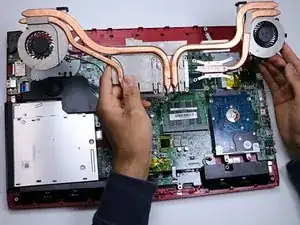
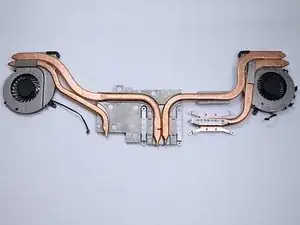
Полностью извлеките вентиляторы из остальной части ноутбука.
Шаг 11
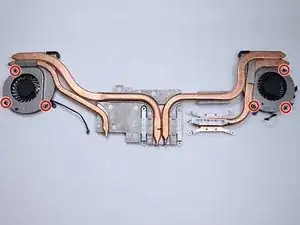
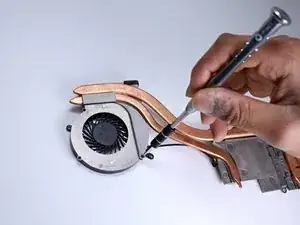
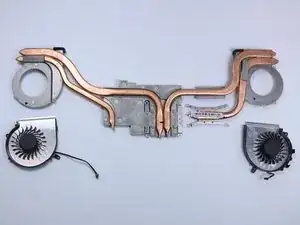
Используя отвертку Phillips #00, удалите шесть винтов длиной 5 мм.
Отделите вентиляторы от серебристых крышек вентиляторов.
Шаг 12
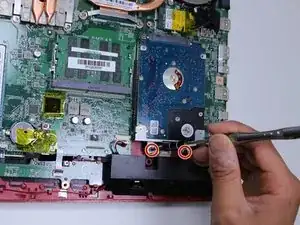
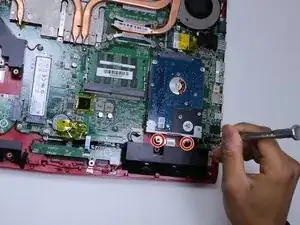
Удалите два винта длиной 5.5 мм с помощью отвертки Phillips #1.
Шаг 13
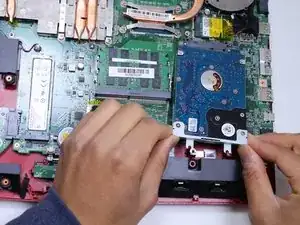
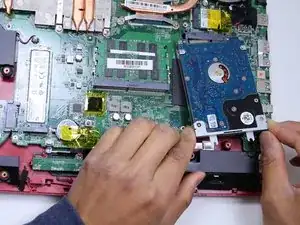
Аккуратно извлеките жесткий диск, покачивая его из стороны в сторону руками, пока он не будет извлечен.
Шаг 14
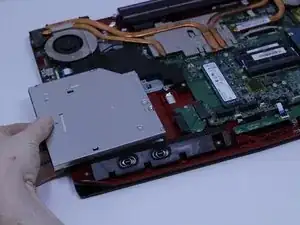
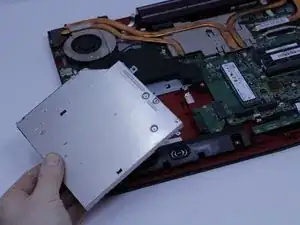
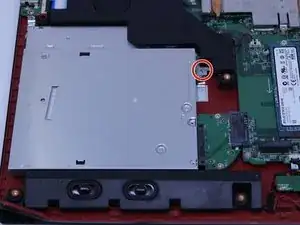
Аккуратно отсоедините оптический привод от SATA-коннектора.
Красный маркер показывает место, где фиксирующий винт проходит через заднюю панель, чтобы удерживать оптический привод.
Шаг 15
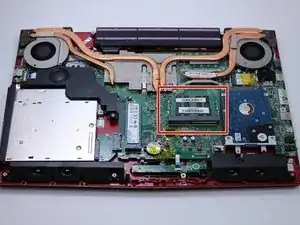
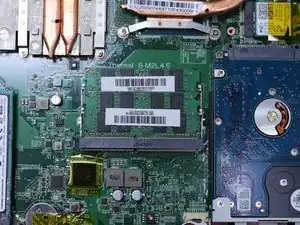
Когда вы откроете заднюю крышку, оперативная память будет расположена, как показано на рисунке.
Шаг 16
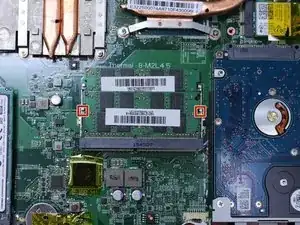
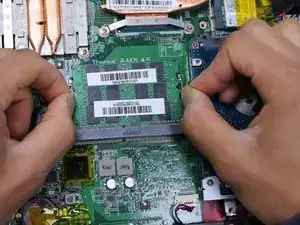
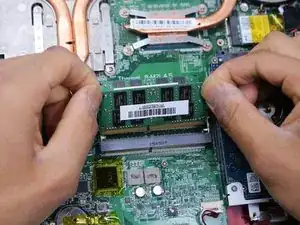
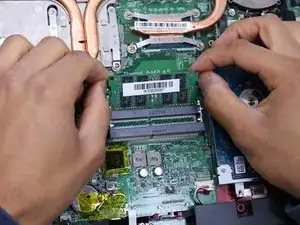
Нажмите на защелки по бокам модуля оперативной памяти, как показано на рисунке, чтобы разблокировать его.
Аккуратно извлеките его под углом 45 градусов.
Не нажимайте на защелки слишком сильно.
Следите за углом, под которым вы извлекаете модуль.
Шаг 17
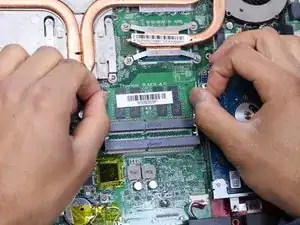
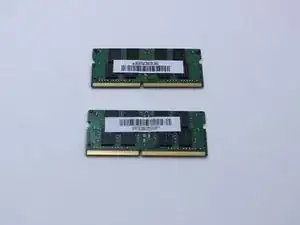
Аналогичным образом нажмите на защелки по бокам другого модуля оперативной памяти, чтобы разблокировать его.
Некоторые модели ноутбуков могут не иметь двух модулей оперативной памяти, так что если это ваш случай, вы можете пропустить этот шаг.
Шаг 18
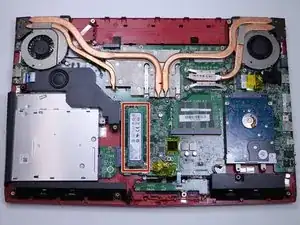
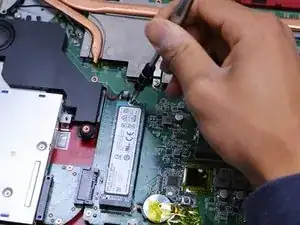
Удалите один винт Phillips #1 длиной 5.5 мм, крепящий SSD к ноутбуку.
Шаг 19
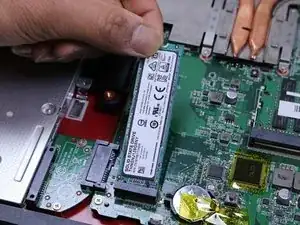
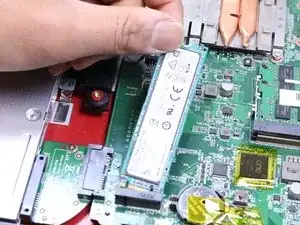
Извлеките SSD, аккуратно покачивая его из стороны в сторону, пока он не выйдет.
Если старый SSD, который вы извлекли, содержит операционную систему, то новый SSD также должен содержать операционную систему.
Шаг 20
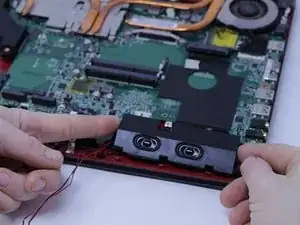
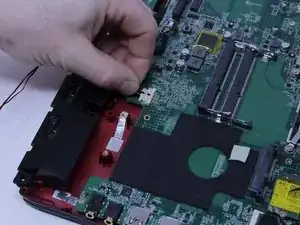
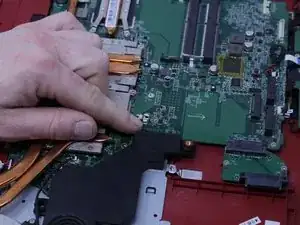
Потяните вверх, чтобы извлечь передние динамики и сабвуфер из их посадочных мест.
Аккуратно отсоедините коннекторы обеих акустических систем.
Шаг 21
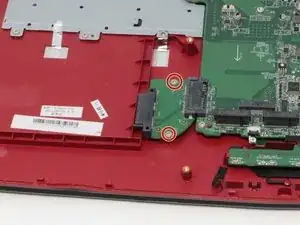
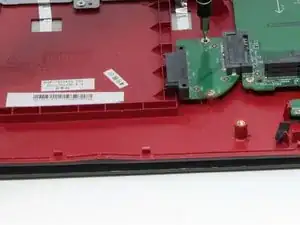
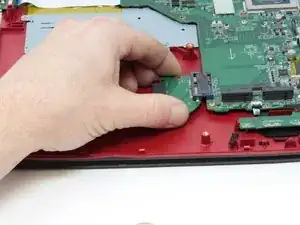
Используйте крестовую отвертку №0, чтобы выкрутить два винта длиной 4 мм, которые фиксируют SATA-коннектор.
Шаг 22
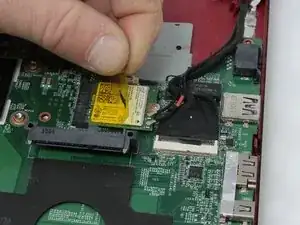
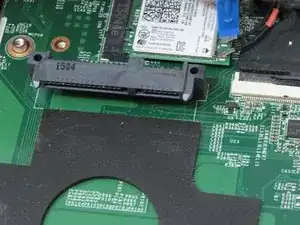
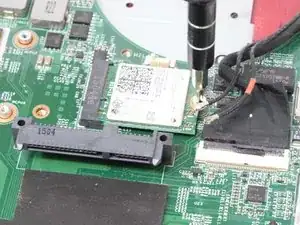
Извлеките модуль Wi-Fi, отсоединив два коаксиальных кабеля и выкрутив крепежный винт.
Постарайтесь сохранить ленту, которая покрывает модуль Wi-Fi, чтобы можно было использовать ее повторно.
Шаг 23
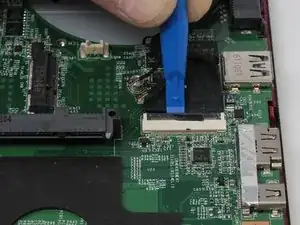
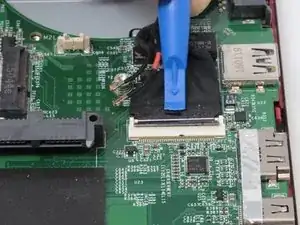
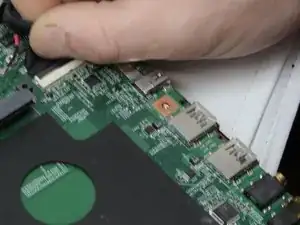
Используйте пластиковую лопатку, чтобы поддеть коннектор, удерживающий кабель дисплея, чтобы его можно было отсоединить.
Коннектор кабеля дисплея откидывается вверх, но будьте осторожны, так как он достаточно хрупкий и может сломаться.
Шаг 24
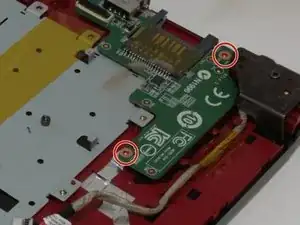
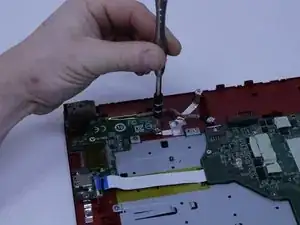
Извлеките кард-ридер, выкрутив два винта длиной 3 мм, которые его фиксируют.
Шаг 25
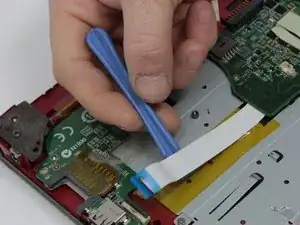
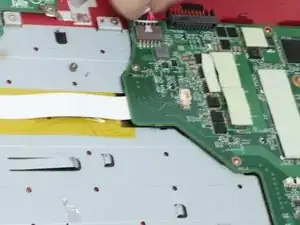
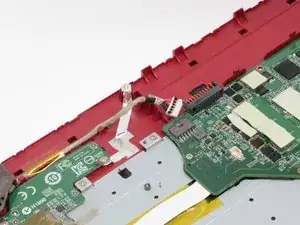
Отсоедините коннекторы питания и USB, подключенные к левой стороне материнской платы, потянув их от материнской платы и кард-ридера соответственно.
Коннектор питания вытягивается без риска поломки, а коннектор USB — это еще один хрупкий коннектор откидного типа.
Шаг 26
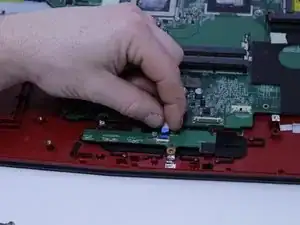
Отсоедините материнскую плату от платы управления клавишами тачпада, вынув коннектор.
Шаг 27
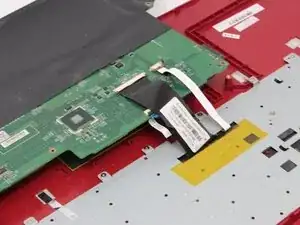
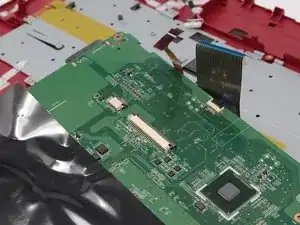
Отсоедините клавиатуру от материнской платы, аккуратно выдвинув коннекторы из разъемов на материнской плате.
Шаг 28
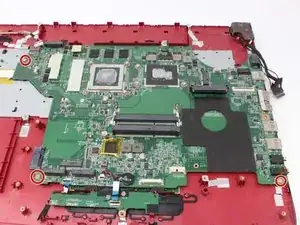
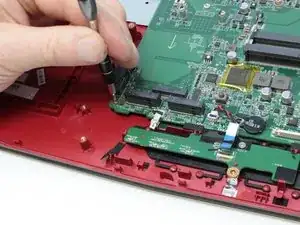
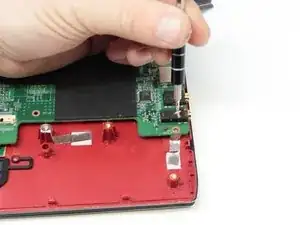
Используйте крестовую отвертку №0, чтобы выкрутить три стойных винта длиной 3,8 мм, которые удерживают материнскую плату, и аккуратно извлеките ее.
Шаг 29
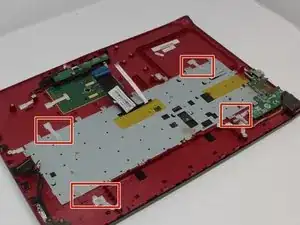
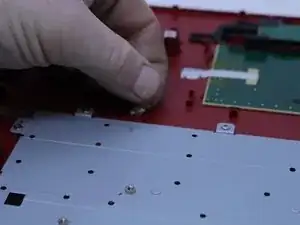
Отклейте серебристую ленту от задней пластины клавиатуры.
Шаг 30
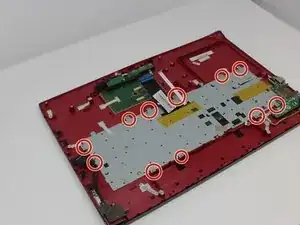
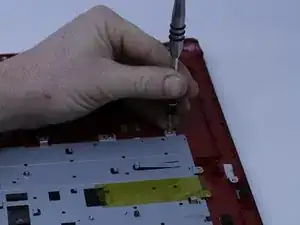
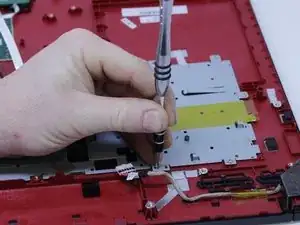
Выкрутите тринадцать винтов длиной 3 мм, которые крепят клавиатуру.
Шаг 31
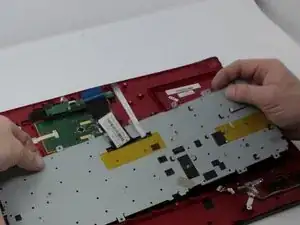
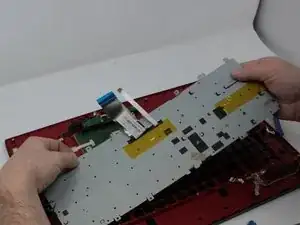
Аккуратно поднимите и выдвиньте клавиатуру.
Шаг 32
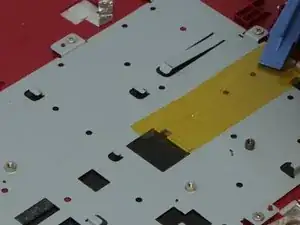
Отклейте желтую ленту от задней пластины, чтобы освободить клавиатуру и отделить ее от пластины.
Сохраните этот кусок ленты, чтобы использовать его при установке новой клавиатуры.
Заключение
Чтобы собрать ваше устройство, выполните эти инструкции в обратном порядке.
Перевод руководства с ifixit.com