Замена аккумулятора MSI GF65 10UE
Краткое руководство покажет шаги по замене аккумулятора этой модели (BTY-M6J)
Шаг 1
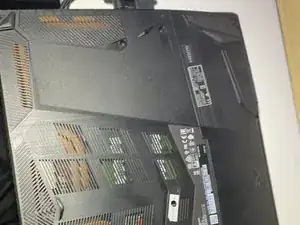
Начните с удаления винтов на нижней крышке ноутбука — это потребует нарушения гарантийной пломбы. Если ваше устройство ещё на гарантии в Dragon Centre или по отдельности, сначала обратитесь в службу поддержки MSI. Всего на панели 12 винтов для снятия.
Шаг 2
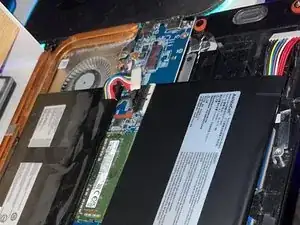
Чтобы убедиться, что заказана правильная деталь, проверьте, что на новой батарее указаны те же размеры, что и на текущей, также полезно сравнить разъём кабеля — он должен быть идентичным до внесения изменений. Модель аккумулятора на этикетке должна быть BTY-M6J.
Шаг 3
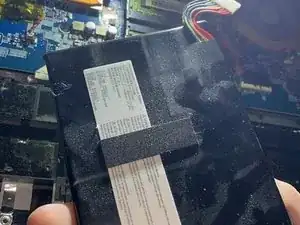
Аккуратно снимите защёлку, закреплённую на плате. Для этого осторожно покачайте кабель влево-вправо и с небольшой пластиковой инструментом (пластиковыми пинцетом или прочной зубочисткой) аккуратно поддавите, чтобы полностью вытолкнуть разъём. Будьте внимательны, чтобы не повредить плату при использовании этих инструментов.
Для извлечения аккумулятора используйте неострый металлический монтажный инструмент или медиатор, чтобы поддеть батарею и вынуть её. Основной клей находится в центре платы, а не со стороны разъёма. Не прикладывайте силу и не сгибайте аккумулятор, так как это может повредить ячейки и создать опасность. После этого аккумулятор легко вынется.
Шаг 4
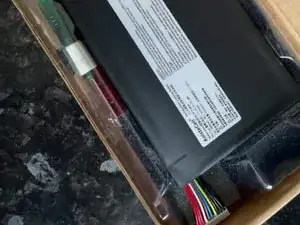
Оригинальный аккумулятор имеет резиновые подпятники на передней стороне банок для правильной посадки. Это не обязательно, но повторное их нанесение на новый аккумулятор обеспечит его неподвижность и правильную посадку. Не используйте нагрев или силу для удаления этих подпятников — аккуратно снимайте их, покачивая.
При установке нового аккумулятора он должен занять слот, где был старый. Для фиксации не требуются винты или дополнительный клей. Вы можете нанести новый клей в центре платы там, где он был изначально. Аккуратно подключите кабельный разъём, чтобы не повредить гнездо или кабель.
Шаг 5

Если после включения система видит батарею, но она не заряжается, вероятно, BIOS должен распознать замену детали.
Для этого вам потребуется извлечь батарейку CMOS, расположенную в центре платы рядом с процессором. Она подключена кабелем, сверху покрыта жёлтой плёнкой и имеет ширину около 1 см.
Если после этого система загружается, а проблема не решена, найдите кнопку сброса на плате рядом с разъёмом зарядки/индикатором питания. Кнопка нажимается иглой, если корпус установлен, при снятом корпусе она выглядит как на изображении.
Обратите внимание: на изображении CMOS-батарея и кнопка сброса показаны близко друг к другу для наглядности, в модели, для которой это руководство, они не так расположены, но изображение демонстрирует внешний вид обеих компонентов при снятом корпусе.
Шаг 6
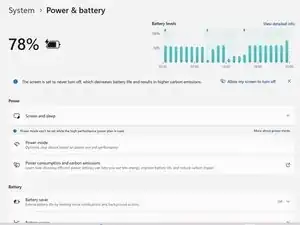
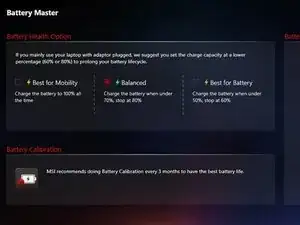
Для достижения наилучшей производительности и точной оценки ёмкости этой батареи используйте встроенное приложение Dragon Center для калибровки аккумулятора.
Кроме того, убедитесь, что батарея определяется в Windows — проверьте раздел «Питание и батарея» в настройках Windows.
Заключение
Для сборки устройства выполните указанные шаги в обратном порядке.
Перевод руководства с ifixit.com