Замена клавиатуры HP Spectre x360 15-bl012dx
Если клавиатура работает не на полную мощность, возможно, настало время её заменить. Существуют несколько признаков неисправности клавиатуры, таких как выпадающие или ломающиеся клавиши, скопление пыли и мусора или отсутствие отклика. Это руководство поможет снять и заменить клавиатуру.
Перед началом этого руководства обязательно ознакомьтесь со страницей по устранению неполадок для получения дополнительной информации о клавиатуре.
Обратите внимание, что это руководство предназначено специально для HP Spectre x360 15-bl012dx.
*Для этого ремонта не требуется снимать узел дисплея, однако это несколько упрощает ремонт.
Перед началом ремонта убедитесь, что устройство выключено и отключено от сетевого адаптера.
Шаг 1
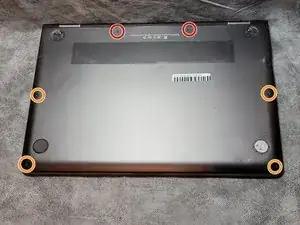
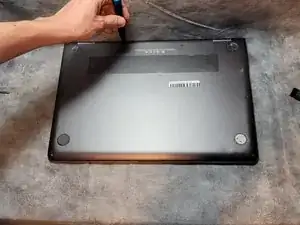
Выключите устройство перед началом разборки.
Разместите компьютер так, чтобы задняя панель была обращена вверх. Начните со снятия двух видимых винтов Torx T5 9 мм рядом с петлями.
Затем снимите четыре видимых винта Torx T5 3 мм по бокам.
Следите за всеми винтами.
Шаг 2
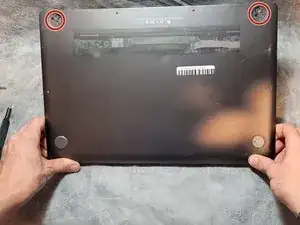
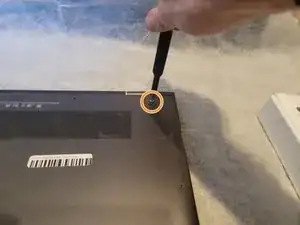
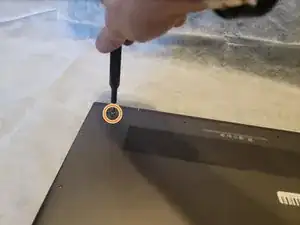
Обратите внимание: верхние две ножки уже сняты. Устройство было передано нам в таком виде.
Снимите две верхние ножки с помощью инструмента для вскрытия или лопатки, если они ещё на месте. Верхние ножки находятся ближе к петлям экрана.
Снимите два винта Phillips #1 8 мм под ножками.
Это последние винты, которые нужно удалить с задней панели. В общей сложности следует удалить восемь винтов на шагах 1 и 2.
Шаг 3
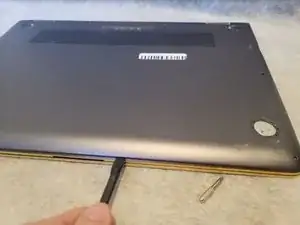
Используйте лопатку, чтобы поддеть заднюю панель ноутбука. Продвигайтесь по периметру устройства, чтобы ослабить защёлки.
Снимите заднюю панель с ноутбука.
Шаг 4
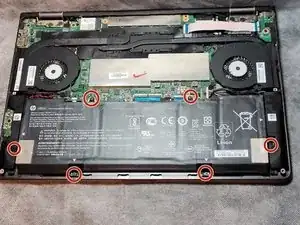
Отверткой Phillips #1 снимите шесть винтов 4 мм, закрепляющих аккумулятор.
Шаг 5
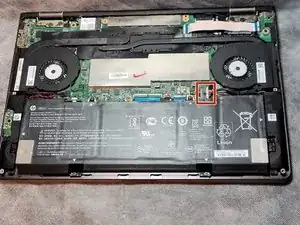
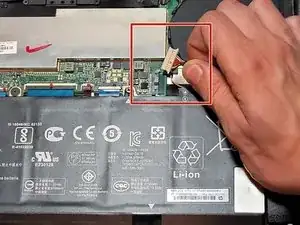
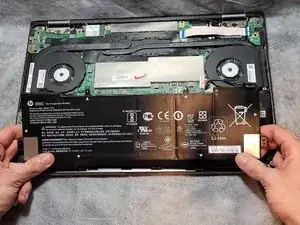
Отключите разъём аккумулятора, расположенный на материнской плате.
Извлеките аккумулятор из ноутбука.
Шаг 6
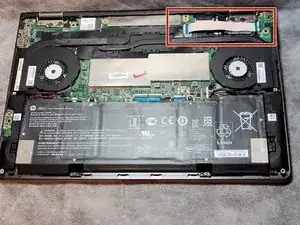
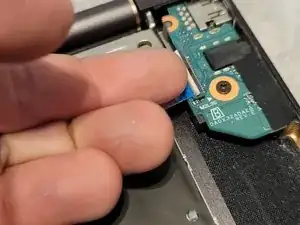
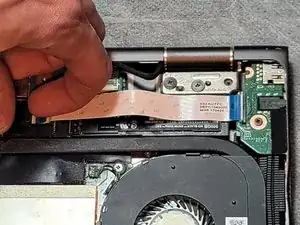
С минимальным усилием поднимите фиксирующие планки на ZIF-разъёме платы USB с помощью пластикового инструмента для вскрытия или ногтя и вытащите ленточный кабель.
Шаг 7
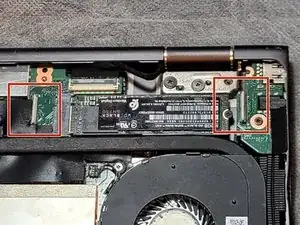
Пальцами извлеките ленточный кабель USB с материнской платы над вентилятором.
Шаг 8
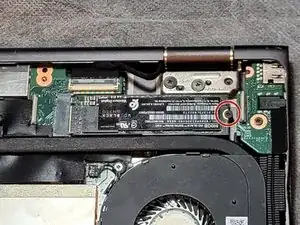
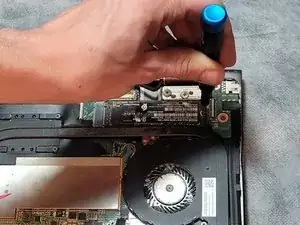
Снимите винт Phillips #1 3 мм, который крепит твердотельный накопитель к плате.
Обратите внимание: в этом ноутбуке SSD не был установлен, поэтому это не тот SSD, который вы найдёте в своём устройстве.
Шаг 9
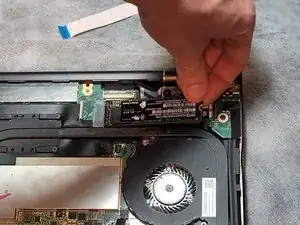
Выдвиньте карту SSD из разъёма под углом 45 градусов, чтобы не погнуть контакты SSD.
Шаг 10
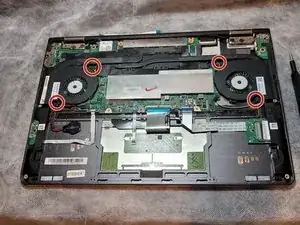
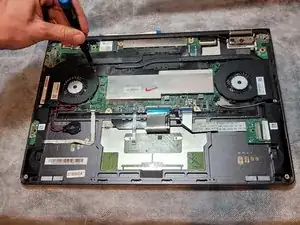
Отверткой Phillips #1 снимите по два винта 3 мм с каждого вентилятора.
Шаг 11
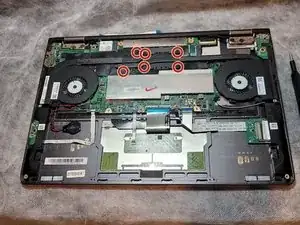
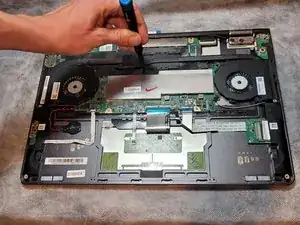
Снимите шесть винтов Phillips #1 2.5 мм, удерживающих радиатор.
Шаг 12
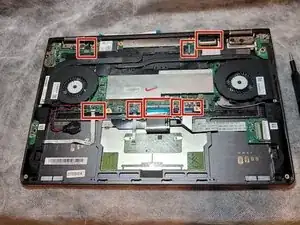
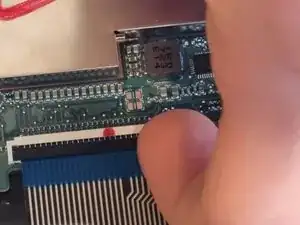
Поднимите восемь защёлок на всех ZIF-разъёмах на материнской плате. Это можно сделать лопаткой или ногтем.
Глядя на заднюю часть ноутбука, в правом верхнем углу находятся два ZIF-разъёма (один уже должен быть отключён при снятии SSD), в левом верхнем — один, и пять внизу. Обозначены красными квадратами.
Шаг 13
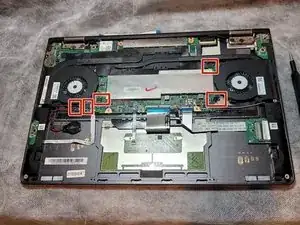
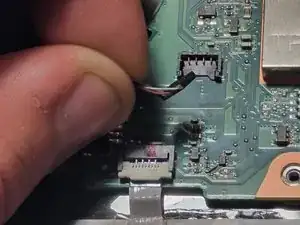
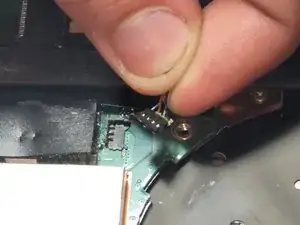
Отсоедините оставшиеся пять разъёмов от материнской платы. Два внизу слева, один внизу справа и один вверху справа. Эти разъёмы вытягиваются с платы без защёлок.
Шаг 14
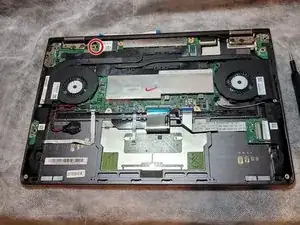
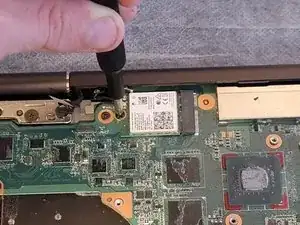
Отверткой Phillips #1 снимите винт 2 мм с карты Wi‑Fi, который фиксирует её на материнской плате.
Вытащите карту Wi‑Fi из разъёма.
Шаг 15
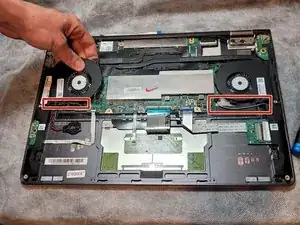
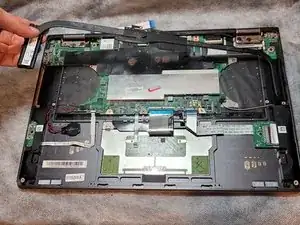
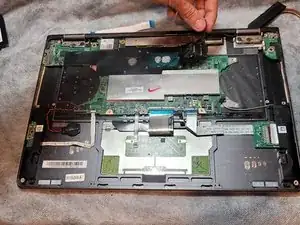
Освободите провода колонок из пластиковых направляющих на вентиляторах, удерживающих провода на месте.
Поднимите вентиляторы и радиатор и извлеките их.
Снимите чёрный тепловой экран под радиатором.
Шаг 16
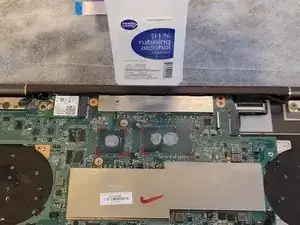
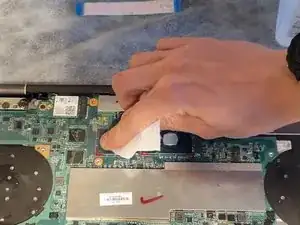
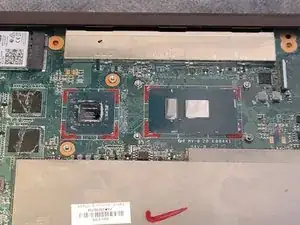
Удалите старую термопасту с радиатора, процессора и графического процессора с помощью изопропилового спирта и бумажного полотенца. Чем выше процент спирта, тем лучше. Я использовал 91%.
Не забудьте нанести термопасту перед установкой новой материнской платы с новой термопастой! Горохового количества достаточно.
Шаг 17
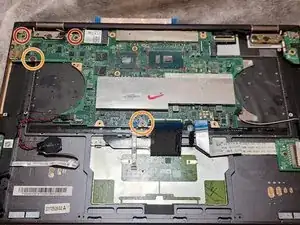
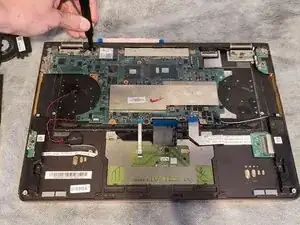
Используя крестовую отвертку Phillips #1, отвинтите четыре винта с материнской платы.
Два винта 3 мм
Два винта 2 мм
Шаг 18
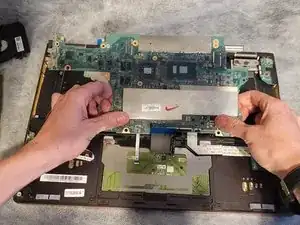
Снимите материнскую плату. Сначала поднимите правую сторону, затем выньте её.
Шаг 19
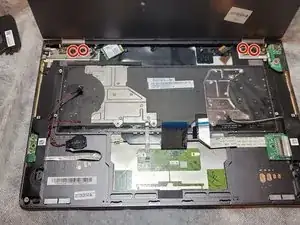
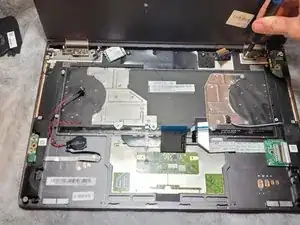
Откройте ноутбук так, чтобы экран был обращён к Вам.
Используя крестовую отвертку Phillips #1, отвинтите по два винта 5 мм с каждого петлевого узла.
Шаг 20
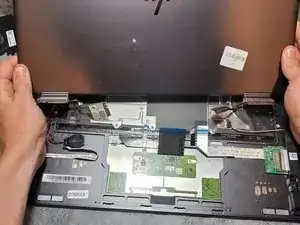
Снимите сборку дисплея, вытащив петли из корпуса.
Для этого не требуется больших усилий, поэтому не тяните слишком сильно. Кабели выйдут вместе со сборкой дисплея.
Камера и экран представляют собой единый модуль и заменяются вместе.
Шаг 21
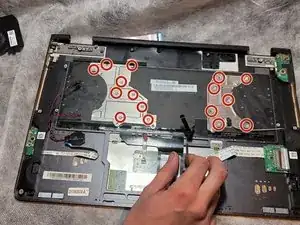
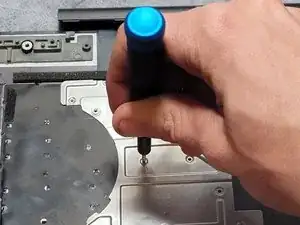
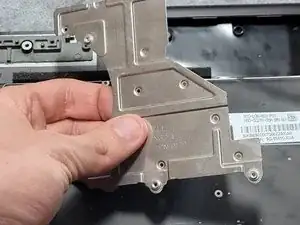
Используйте крестовую отвертку Phillips #00, чтобы отвинтить шестнадцать винтов 2 мм из двух металлических пластин на задней стороне клавиатуры.
Снимите металлические пластины.
Шаг 22
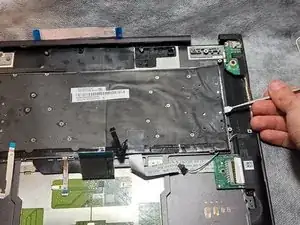
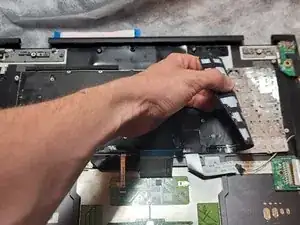
Используйте лопатку, чтобы поддеть и снять чёрный слой с тыльной стороны клавиатуры.
Шаг 23
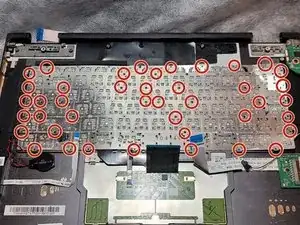
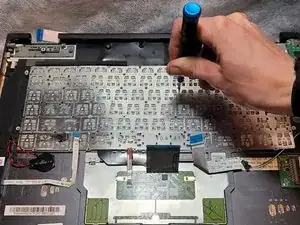
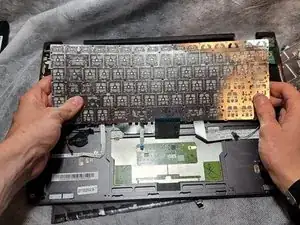
Используйте крестовую отвертку Phillips #00, чтобы отвинтить сорок два винта 2 мм из клавиатуры, затем выньте её из корпуса ноутбука.
Обратите внимание, клавиатуру потребуется заменить на новую. Повторная установка этой клавиатуры может работать некорректно.
Заключение
Для сборки устройства следуйте этим инструкциям в обратном порядке.
Перевод руководства с ifixit.com