Сборка дисплея HP Spectre x360 15-bl012dx
Иногда отдельные пиксели застревают и могут выглядеть как зеленые, красные или черные точки на экране. Один из способов исправить это — взять мягкую ткань и аккуратно массировать застрявший пиксель круговыми движениями, что иногда осветляет «мертвый» пиксель. Если это не помогает, возможно, потребуется заменить узел дисплея.
Если ваша камера не работает, причиной может быть устаревший драйвер камеры или неисправность самой камеры. Поскольку невозможно заменить только камеру, замена узла дисплея одновременно заменяет и экран, и камеру.
Перед началом этого руководства рекомендуется ознакомиться со страницей по устранению неполадок для получения дополнительной информации об LCD-дисплее и камере.
Обязательно проверьте, действует ли на ваше устройство гарантия, прежде чем начинать разборку. Обратите внимание: это руководство предназначено для HP Spectre x360 15-bl012dx.
Перед началом ремонта обязательно выключите устройство и отключите его от сетевого адаптера.
Шаг 1
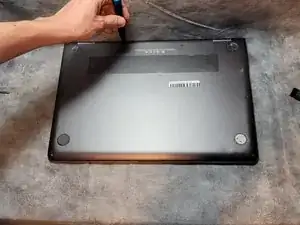
Перед началом разборки выключите устройство.
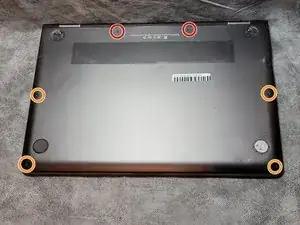
Разместите ноутбук задней панелью вверх. Начните с удаления двух видимых винтов Torx T5 9 мм возле петель.
Далее удалите четыре видимых винта Torx T5 3 мм по бокам.
Отслеживайте все винты.
Шаг 2
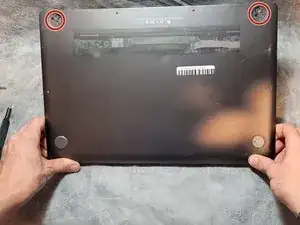
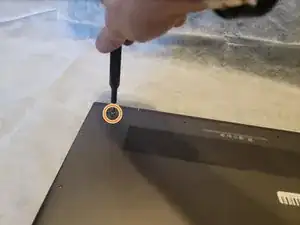
Обратите внимание, что два верхних упора уже сняты. Устройство нам передали в таком состоянии.
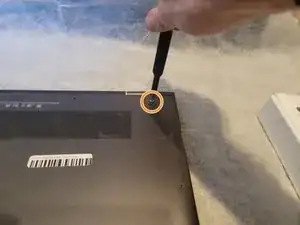
Снимите два верхних упора с помощью инструмента для вскрытия или лопатки, если они всё ещё на месте. Верхние упоры расположены ближе к петлям экрана.
Снимите два винта Phillips #1 длиной 8 мм, находящихся под упорами.
Это последние винты, которые нужно удалить с задней панели. В сумме следует удалить восемь винтов на шагах 1 и 2.
Шаг 3
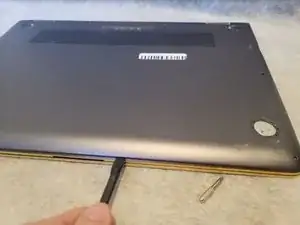
Используйте лопатку, чтобы отжать заднюю панель от корпуса ноутбука. Обойдите периметр устройства, чтобы ослабить защёлки.
Снимите заднюю панель с ноутбука.
Шаг 4
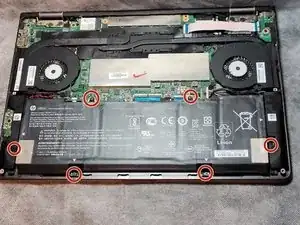
Используйте отвертку Phillips #1, чтобы удалить шесть винтов 4 мм, которые крепят аккумулятор.
Шаг 5
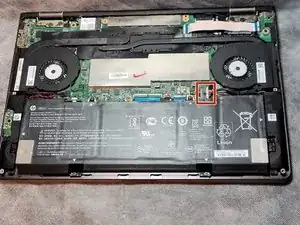
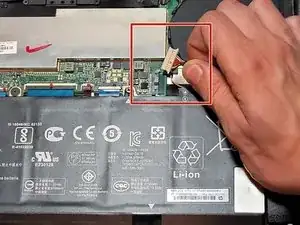
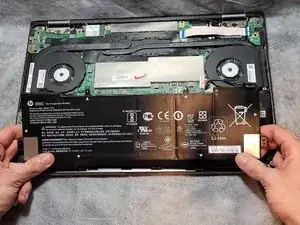
Отсоедините разъём аккумулятора на материнской плате.
Извлеките аккумулятор из ноутбука.
Шаг 6
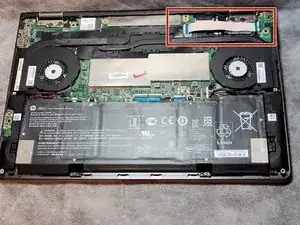
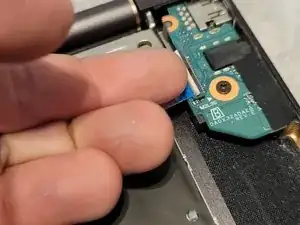
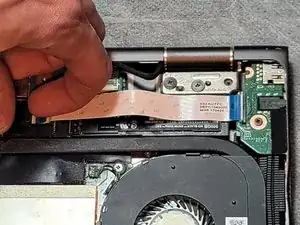
Прикладывая минимальное усилие, приподнимите фиксаторы ZIF-разъёма платы USB с помощью пластиковой лопатки или ногтя и выньте ленточный кабель.
Шаг 7
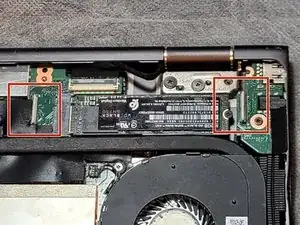
Пальцами извлеките USB-ленточный кабель из разъёма на материнской плате над вентилятором.
Шаг 8
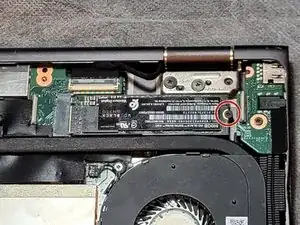
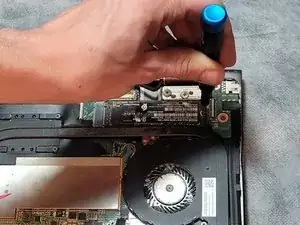
Удалите винт Phillips #1 длиной 3 мм, который фиксирует твердотельный накопитель на плате.
Обратите внимание: в этом ноутбуке SSD не был установлен, поэтому это не тот SSD, который вы найдете в своём устройстве.
Шаг 9
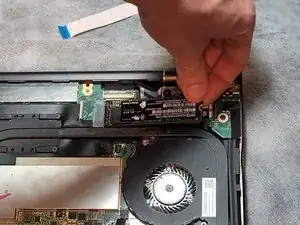
Вытяните карту SSD из разъёма под углом 45 градусов, чтобы контакты SSD не погнулись.
Шаг 10
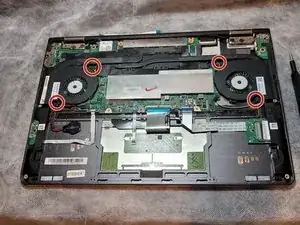
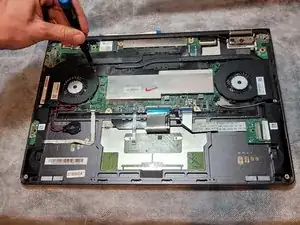
Используйте отвертку Phillips #1, чтобы удалить по два винта 3 мм с каждого вентилятора.
Шаг 11
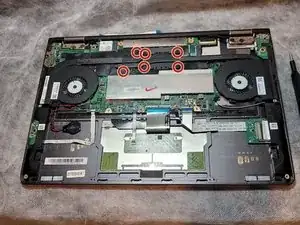
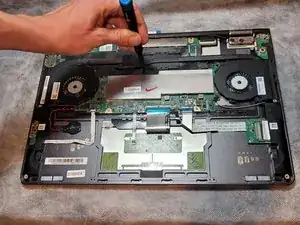
Удалите шесть винтов Phillips #1 длиной 2.5 мм, которые держат радиатор.
Шаг 12
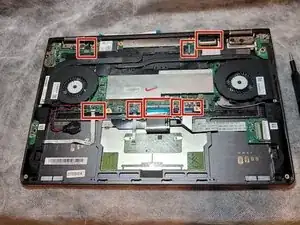
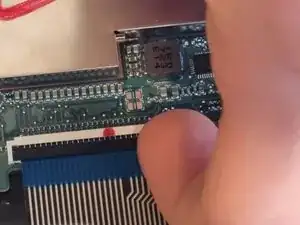
Отожмите восемь защёлок на всех ZIF-разъёмах на материнской плате. Это можно сделать лопаткой или ногтем.
Смотря на заднюю часть ноутбука, в правом верхнем углу находятся два ZIF-разъёма (один должен быть уже отключён при извлечении SSD), в левом верхнем — один, и пять внизу. Обозначены красными квадратиками.
Шаг 13
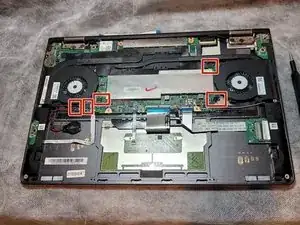
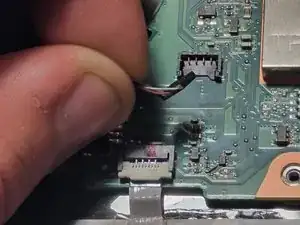
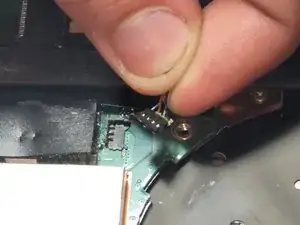
Отсоедините пять оставшихся разъёмов от материнской платы. Два внизу слева, один внизу справа и один вверху справа. Эти разъёмы вытаскиваются с платы без защёлок.
Шаг 14
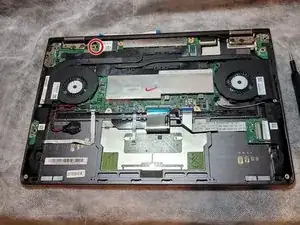
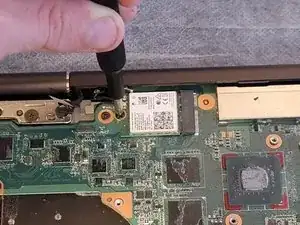
Используйте отвертку Phillips #1, чтобы удалить винт 2 мм, которым карта Wi‑Fi закреплена на материнской плате.
Выньте карту Wi‑Fi из разъёма.
Шаг 15
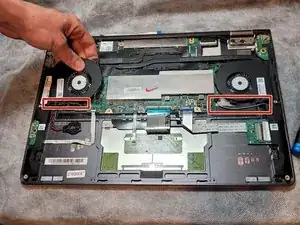
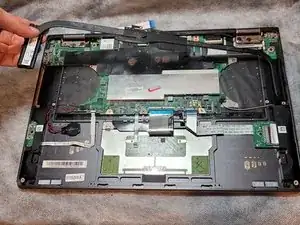
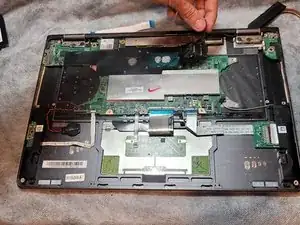
Освободите провода динамиков из пластиковых держателей на вентиляторах, которые фиксируют провода.
Поднимите вентиляторы и радиатор и извлеките их.
Удалите чёрный тепловой экран под радиатором.
Шаг 16
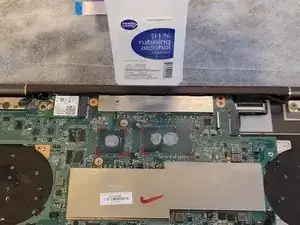
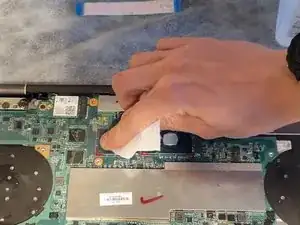
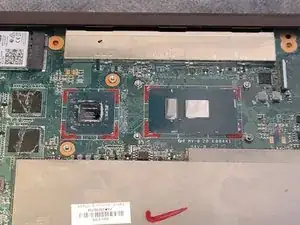
Очистите старую термопасту с радиатора, процессора и графического процессора с помощью изопропилового спирта и бумажного полотенца. Чем выше процент спирта, тем лучше. Я использовал 91%.
Не забудьте нанести термопасту перед установкой новой материнской платы с свежей термопастой! Достаточно размера горошины.
Шаг 17
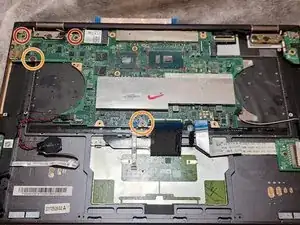
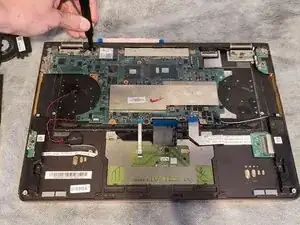
Используя крестовую отвертку Phillips #1, выньте четыре винта с материнской платы.
Два винта 3 мм
Два винта 2 мм
Шаг 18
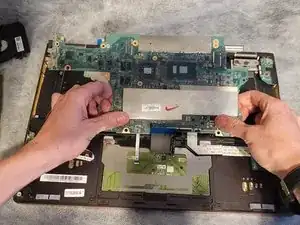
Снимите материнскую плату. Сначала поднимите правую сторону, затем вытащите её наружу.
Шаг 19
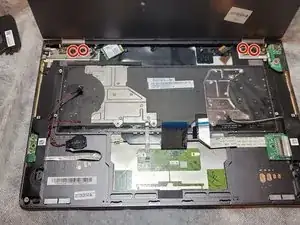
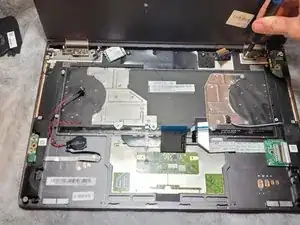
Откройте ноутбук так, чтобы экран был обращён к вам.
Используя крестовую отвертку Phillips #1, выньте по два винта 5 мм с каждой петли.
Шаг 20
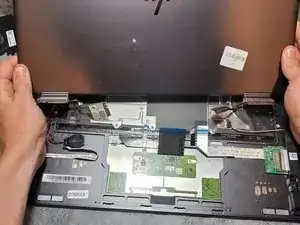
Снимите модуль дисплея, вытащив петли из корпуса.
Это не должно требовать большого усилия, поэтому не тяните слишком сильно. Кабели выйдут вместе с модулем дисплея.
Камера и экран представляют собой единый блок и должны заменяться вместе.
Заключение
Для обратной сборки устройства выполните эти инструкции в обратном порядке.
Перевод руководства с ifixit.com