Замена клавиатуры Dell Vostro V13
Если клавиатура не реагирует, её возможно потребуется заменить. Следуйте этим шагам, чтобы заменить её правильно.
Шаг 1
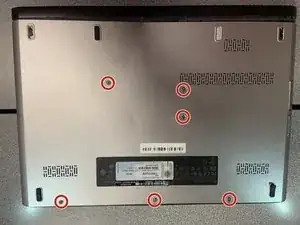
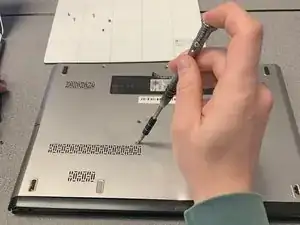
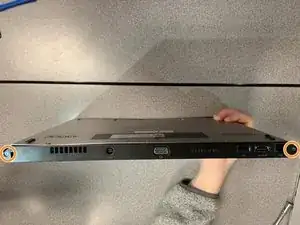
Сделайте резервную копию памяти на внешний диск и выключите ноутбук перед началом работы.
Переверните ноутбук так, чтобы вентиляционные отверстия были обращены к вам.
Удалите шесть винтов Phillips #1 длиной 5,0 мм с помощью магнитной отвёртки.
Удалите два винта Phillips #1 длиной 5,0 мм на задней стороне ноутбука.
Шаг 2
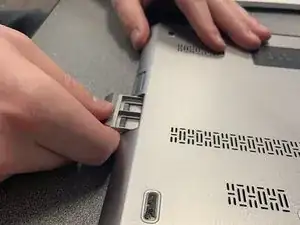
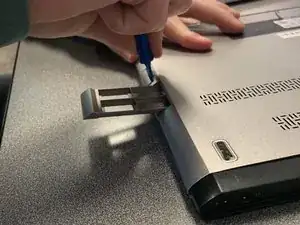
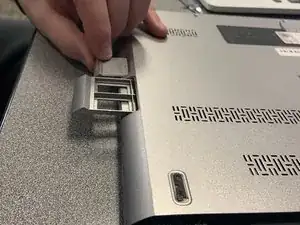
Выньте держатели SD и MicroSD.
Если трудно вынуть, используйте пластиковый инструмент для вскрытия.
Шаг 3
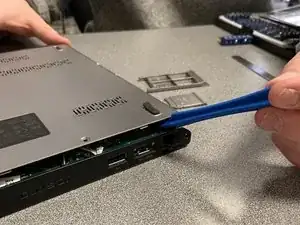
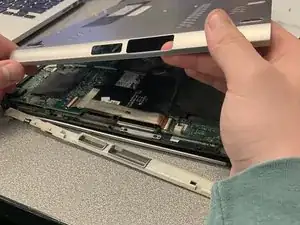
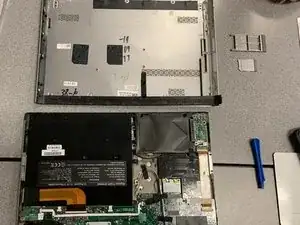
Проведите пластиковым инструментом по периметру ноутбука, пока крышка не отщелкнется.
Снимите заднюю крышку.
Шаг 4
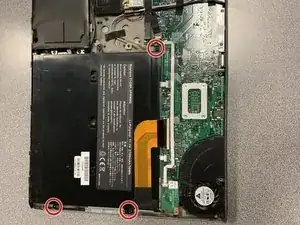
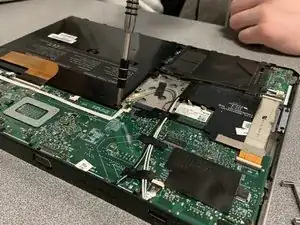
Удалите три чёрных винта Phillips #1 длиной 3,9 мм, фиксирующих аккумулятор.
Шаг 5
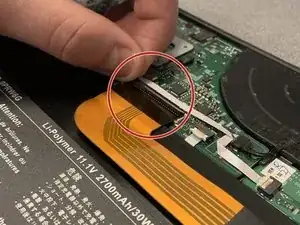

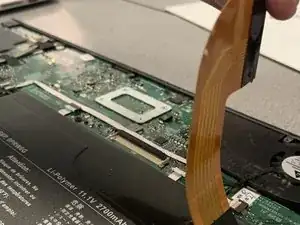
Поднимите защёлку ленточного разъёма.
Вытяните ленту, чтобы отключить аккумулятор.
Шаг 6
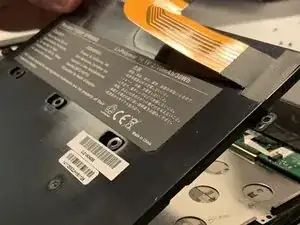
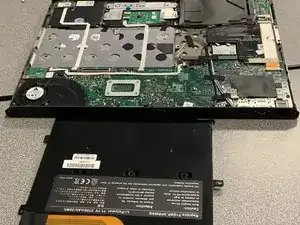
Снимите аккумулятор.
Снятие аккумулятора позволяет работать безопасно.
Шаг 7
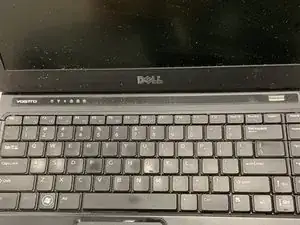
Откройте ноутбук так, чтобы была видна клавиатура.
Шаг 8
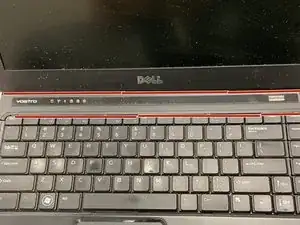
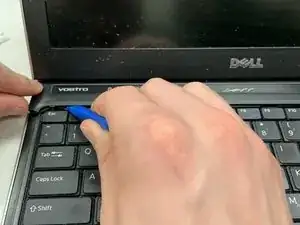
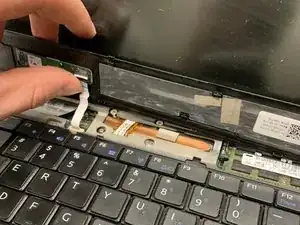
Заставьте пластиковый инструмент в край панели уведомлений, чтобы отщелкнуть её.
Шаг 9
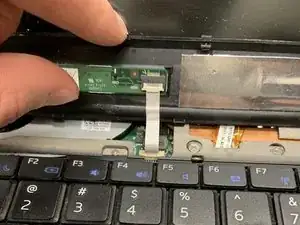
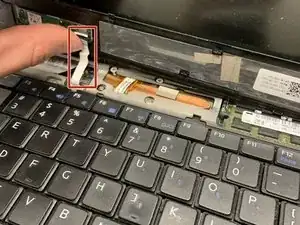
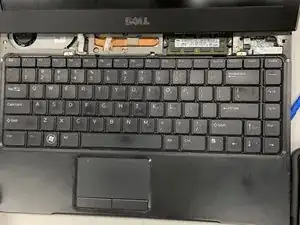
Отключите ленточный разъём на панели.
Снимите панель.
Шаг 10
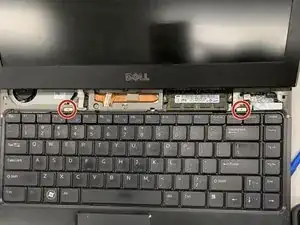
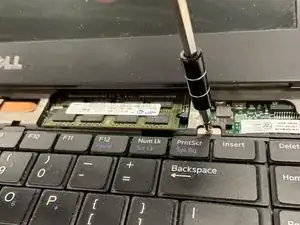
Удалите два серебристых винта Phillips #1 длиной 3,1 мм.
Шаг 11
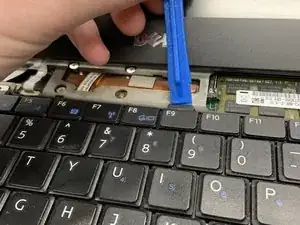
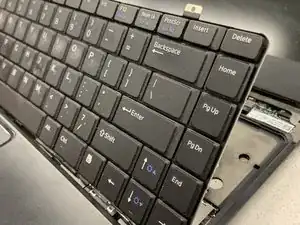
Используйте пластиковый инструмент, чтобы поддеть клавиатуру и вынуть её из ноутбука.
Не вытаскивайте клавиатуру полностью пока.
Шаг 12
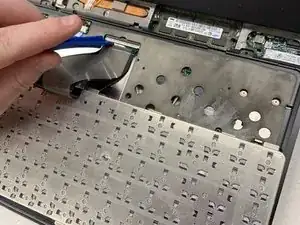

Отключите ленточный кабель, соединяющий клавиатуру с ноутбуком, подняв белую фиксирующую планку на ZIF-разъёме.
Если возникают трудности, используйте пластиковый инструмент для помощи.
Шаг 13
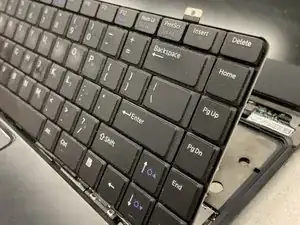
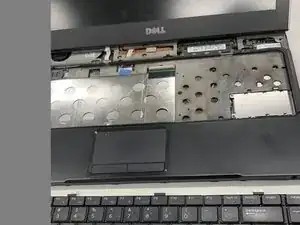
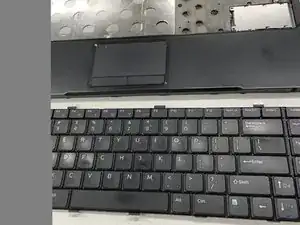
Снимите клавиатуру.
Заключение
Чтобы собрать устройство, выполните эти инструкции в обратном порядке.
Перевод руководства с ifixit.com