Замена ОЗУ в Dell Vostro V13
Вы можете заменить оперативную память в ноутбуке по двум причинам. Первая — если вы хотите установить более производительную память. Вторая — если ноутбук выдаёт ошибку, в которой ОЗУ не определяется, и более простые решения не помогают. Следуя шагам этого руководства, вы сможете заменить ОЗУ, чтобы вернуть ноутбук в рабочее состояние. Перед началом убедитесь, что ноутбук выключен, отключён от сети, и сделана резервная копия жёсткого диска, чтобы предотвратить травмы и потерю данных.
Шаг 1
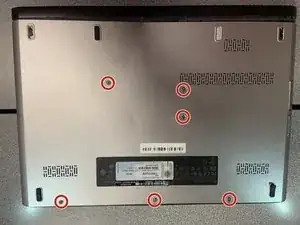
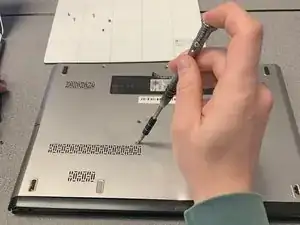
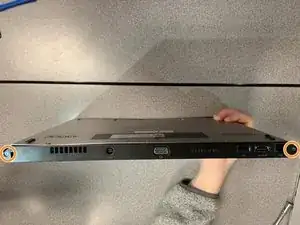
Перед началом сделайте резервную копию памяти на внешний диск и выключите ноутбук.
Переверните ноутбук так, чтобы вентиляционные отверстия были направлены на вас.
Удалите шесть винтов Phillips #1 с длиной 5,0 мм с помощью магнитной отвёртки.
Удалите два винта Phillips #1 с длиной 5,0 мм на тыльной стороне ноутбука.
Шаг 2
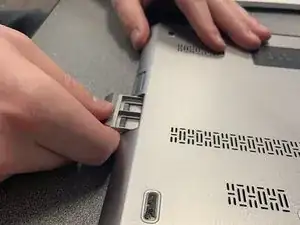
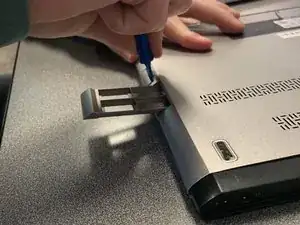
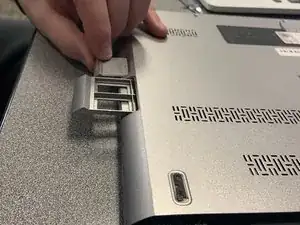
Выньте держатели SD и MicroSD.
Если трудно вынуть их, используйте пластиковый инструмент для вскрытия.
Шаг 3
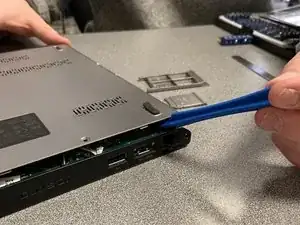
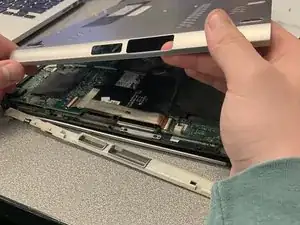
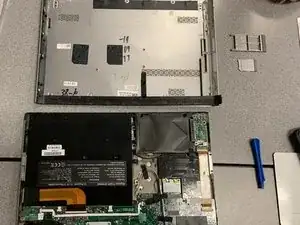
Проведите пластиковым инструментом для вскрытия по периметру ноутбука, пока крышка не щёлкнет и не отойдёт.
Снимите заднюю крышку.
Шаг 4
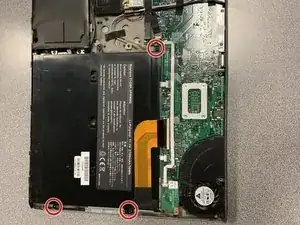
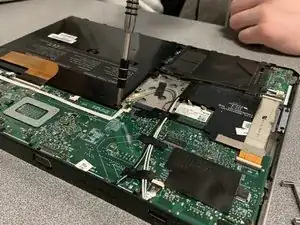
Удалите три чёрных винта Phillips #1 длиной 3,9 мм, фиксирующие батарею.
Шаг 5
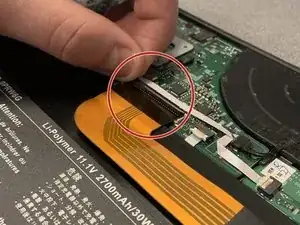

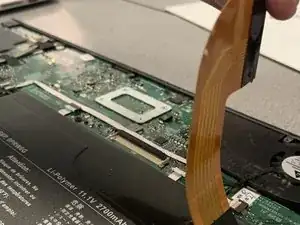
Отогните защёлку разъёма ленточного кабеля вверх.
Вытяните шлейф, чтобы отключить батарею.
Шаг 6
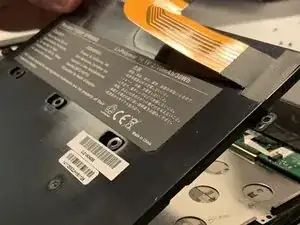
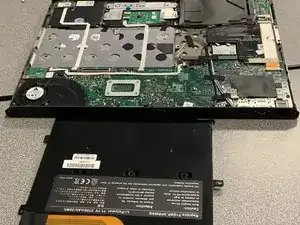
Снимите батарею.
Снятие батареи обеспечивает безопасную работу.
Шаг 7
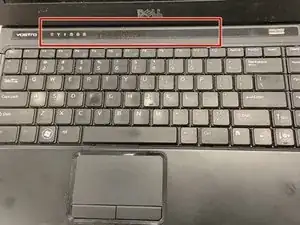
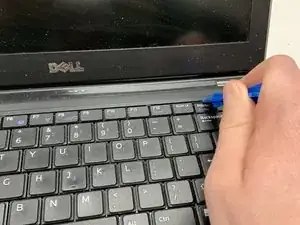
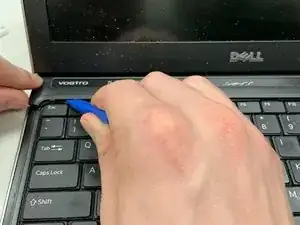
Откройте ноутбук.
Подденьте пластиковым инструментом для вскрытия шов панели уведомлений, чтобы ослабить её.
Шаг 8
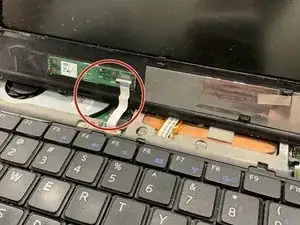
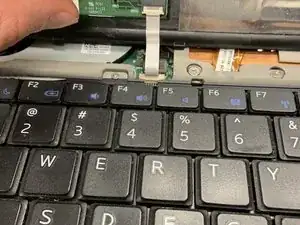
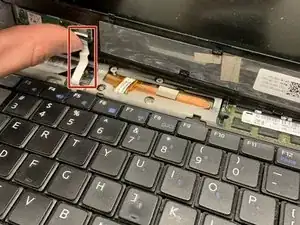
Отключите ленточный разъём с помощью пластикового инструмента для вскрытия.
Шаг 9
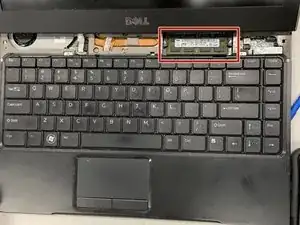
Снимите панель, чтобы получить доступ к ОЗУ.
Шаг 10
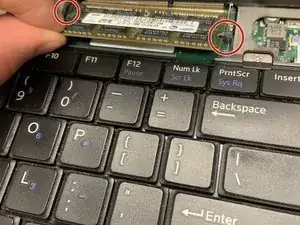
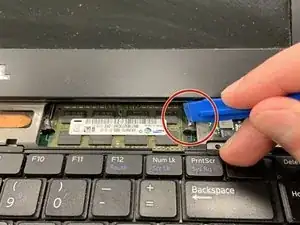
Нажмите на два чёрно-серебристых фиксатора, чтобы освободить модуль ОЗУ.
Если возникают трудности, используйте пластиковый инструмент для вскрытия, чтобы нажать фиксаторы.
Шаг 11
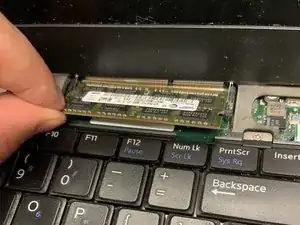
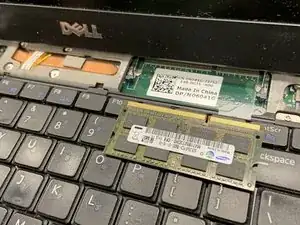
Извлеките модуль ОЗУ.
Заключение
Для сборки устройства следуйте инструкциям в обратном порядке.
Перевод руководства с ifixit.com